カット条件の設定
1. 画面右上の「送信」をタップします。
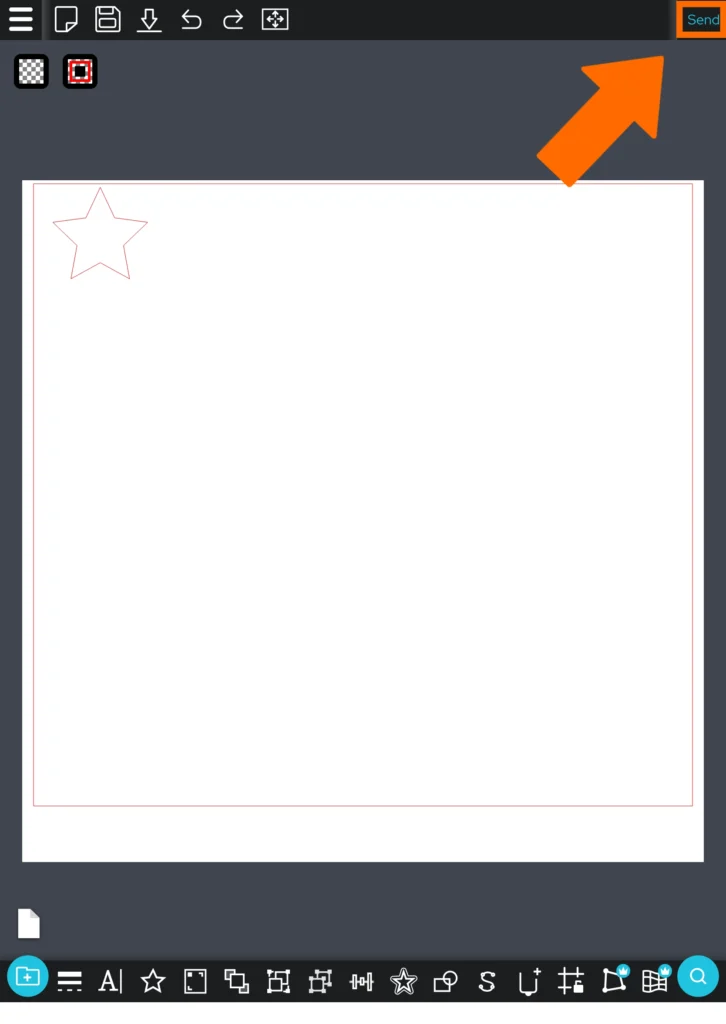
2. アクションプレビューが表示されます。設定が完了したら、「Continue(はい)」または「次へ」をタップしてください。
ツールホルダー1でカットを行う場合は赤色、ツールホルダー2で行う場合は青色を選択してください。
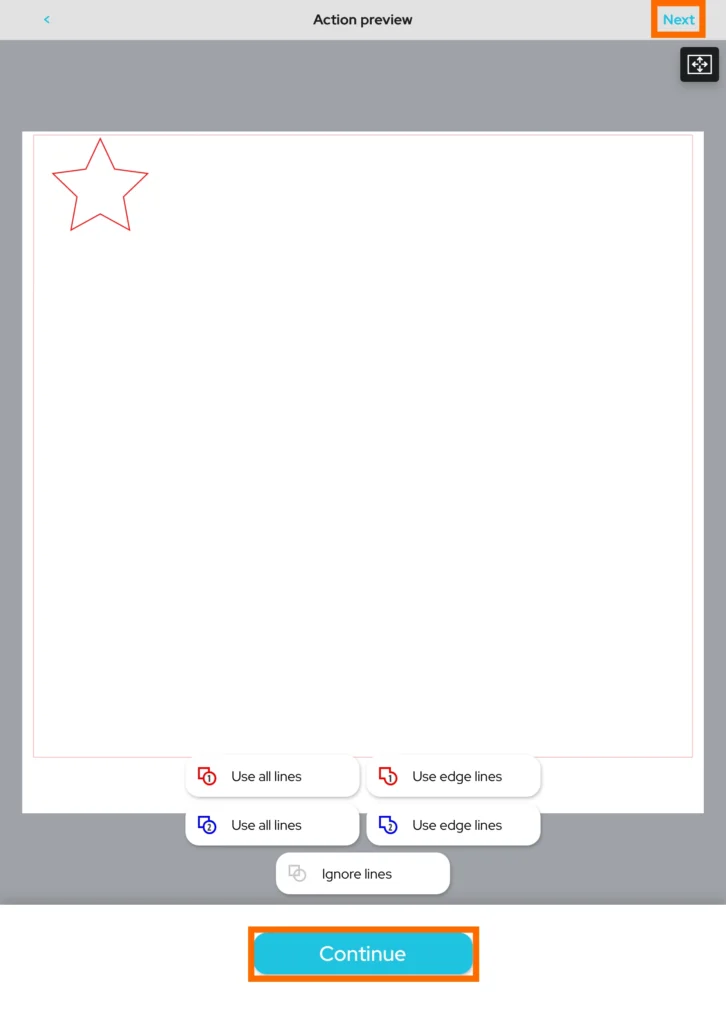
3. デバイス接続画面が表示されます。端末とマシンを接続して、「Continue(はい)」または「次へ」をタップしてください。
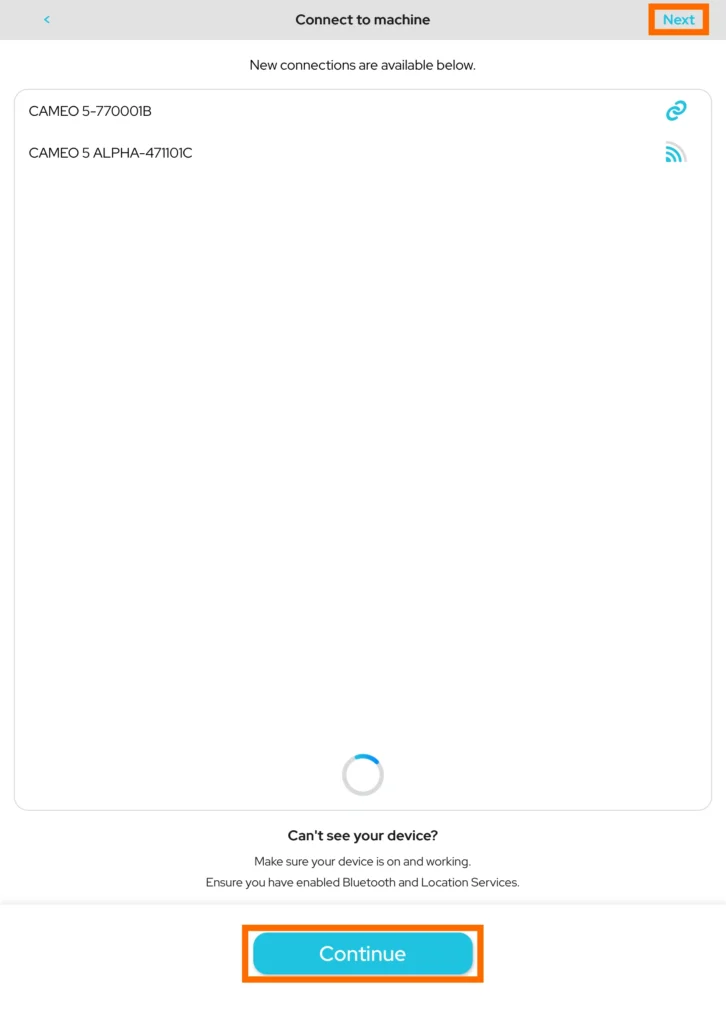
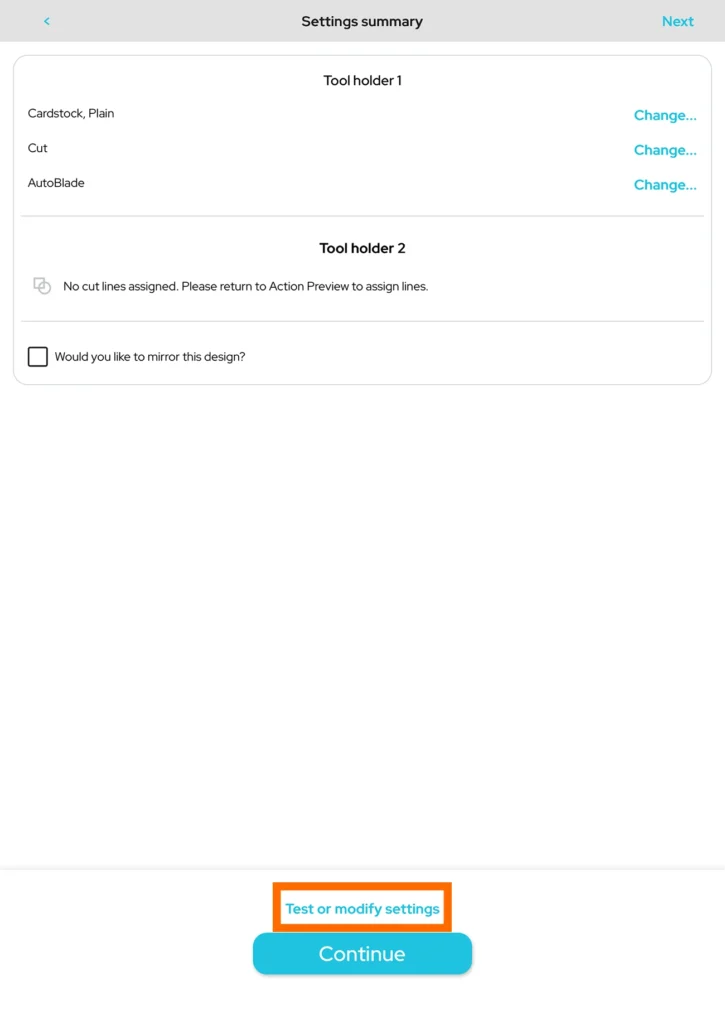
4. 設定概要が表示されます。「変更する」をタップして、使用するメディアを選択します。
「変更する」をタップすると、メディア選択画面が表示されます。
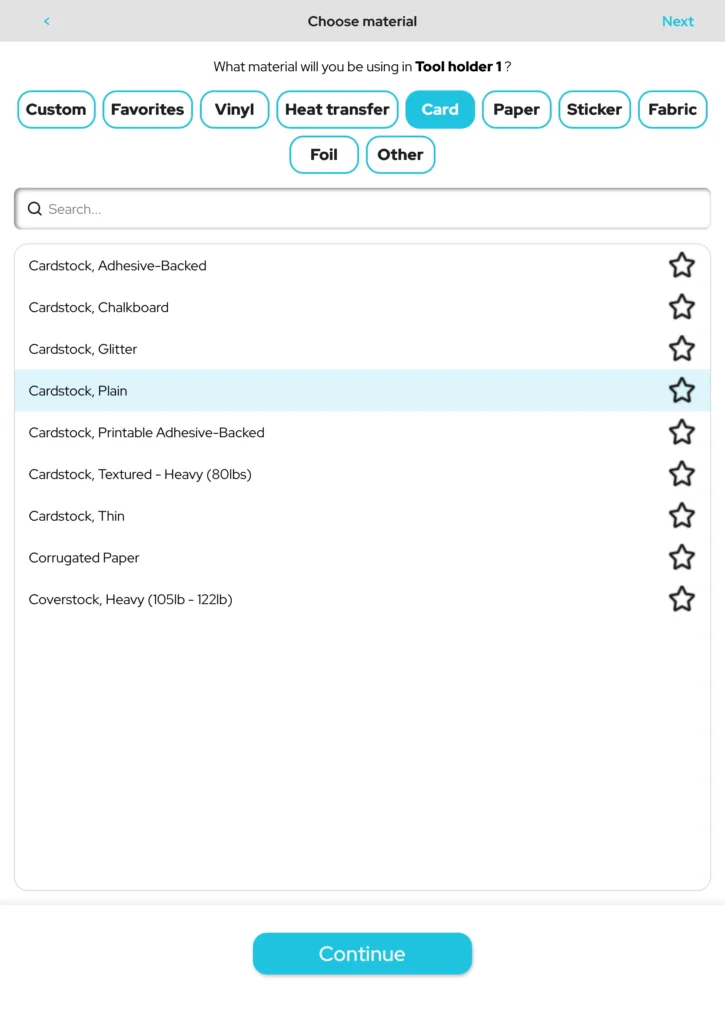
5. 「カット」や「スケッチ」などの実行する動作を指定します。
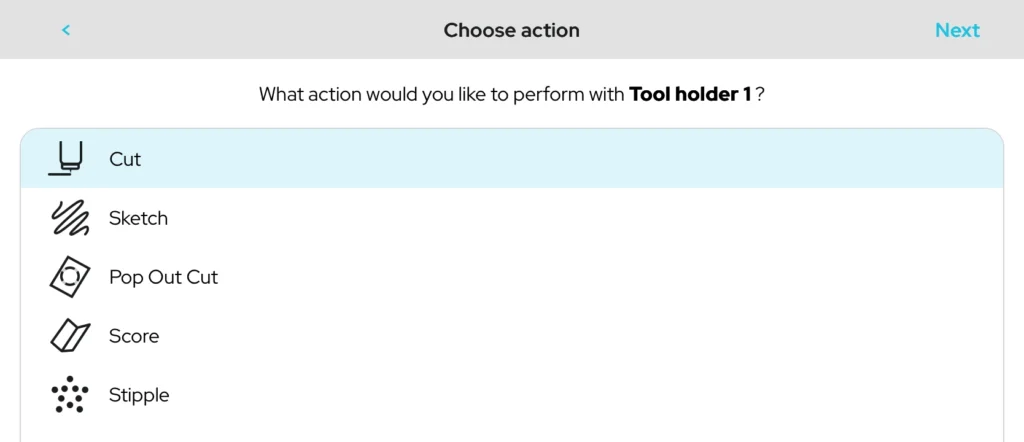
6. 使用するツールを指定します。
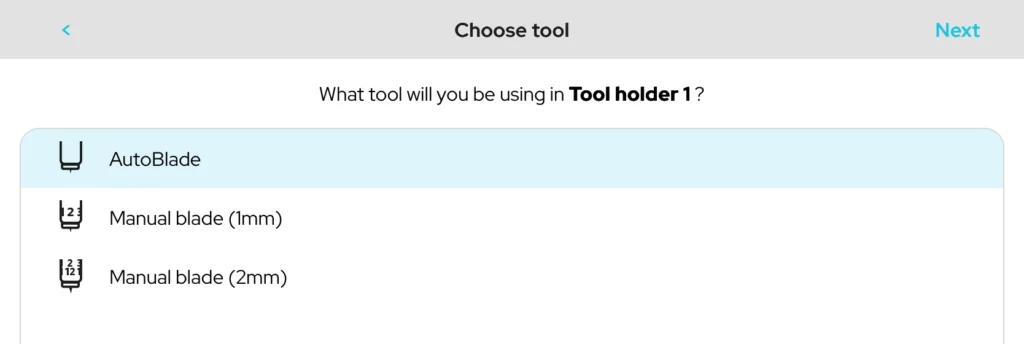
7. 再度、設定概要画面が表示されます。オートクロスカットなどを行う場合は設定してください。
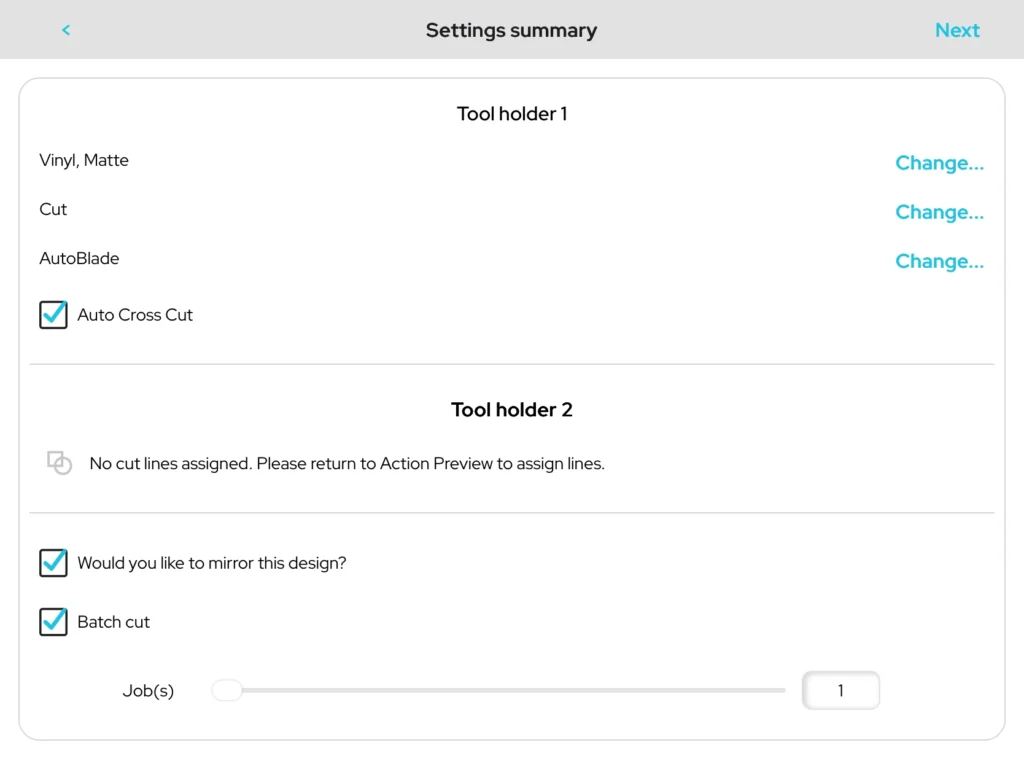
オートクロスカット
デザインのカット後にメディア上の指定した線が自動でカットされ、メディアの使用していない部分を切り離すことができます。
詳しくは、以下のガイドをご覧ください。
この機能は、下記の条件を満たしている場合にご利用いただけます。
- メディアの種類がVinyl(カッティングフィルム)、アイロンプリントシートのどちらかに設定されている場合
- マットの種類が「なし」に設定されている場合
- ツールがオートブレードで設定されている場合
バッチカット
同じデザインを複数コピーして、1回のカットでまとめてマシンに送信できる機能です。オートクロスカット機能と併せてご使用ください。
詳しくは、以下のガイドをご覧ください。
反転
「このデザインを反転させますか?」にチェックを入れると、プレビュー画面でデザインが左右反転して表示されます。
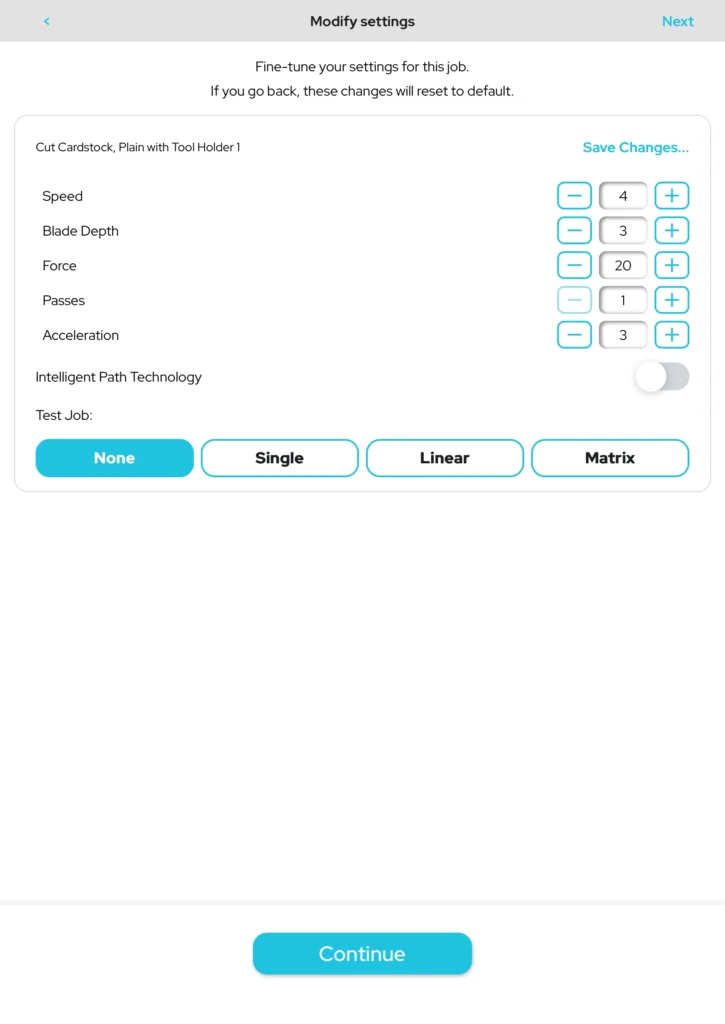
8. 「設定をテストまたは変更」をタップして、カット条件を設定してください。
変更を保存する
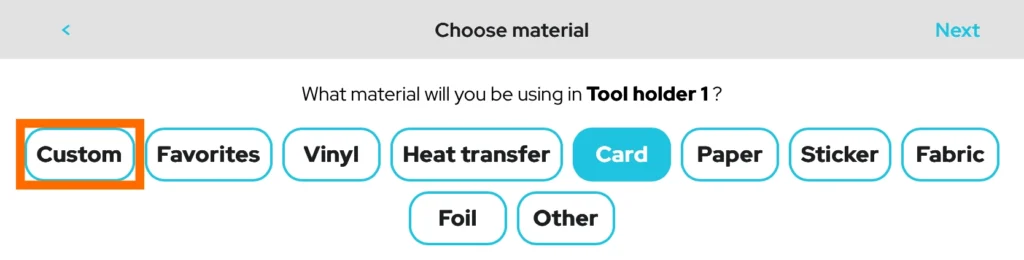
設定したカット条件を保存することができます。保存したカット条件は、メディアの種類の選択画面で「カスタム」を選択すると表示されます。
速度
カットするスピードを設定します。
細かいデザインや複雑なデザイン、厚めのメディアをカットする時は速度を下げてください。
刃出し量
カット時に、指定した分だけ自動で刃を出します。(オートブレードのみ)
カットするメディアより若干多く、剥離紙がついている場合は剥離紙を貫通しない程度に刃が出るように設定してください。
カット圧
カットするメディアの厚さに応じて設定します。
パス
デザインをカットする回数を設定します。
厚めや硬めのメディアをカットする場合はパス回数を増やします。
加速度
カット時に方向を変えたり、角を曲がったりするときのスピードを設定します。
Intelligent Path Technology
オンにすると、カットする順番と動きを自動で最適化し、よりきれいで正確なカットを行います。
テストカット
詳しくは、以下のガイドをご覧ください。
9. 設定が終了したらテストカットを行います。
テストカットの結果に応じてカット条件を微調整してください。使用するメディアに対して最適なカット条件になるまでテストカットを繰り返します。