一括カット
一括カットは、同じデザインを複数コピーして、1回のカットでまとめてマシンに送信できる機能です。
また、一括カットはロールタイプのメディアで使用することができます。オートクロスカット機能と併せて使用し、効率的にカットを行うことができます。
ご利用前にご確認ください
- 本機能は、メディアの種類がVinylまたはアイロンプリントシートの場合にご利用いただけます。
- オートクロスカット機能と併せてご利用いただく必要があります。
- カッティング用台紙の種類は「なし」に設定してください。
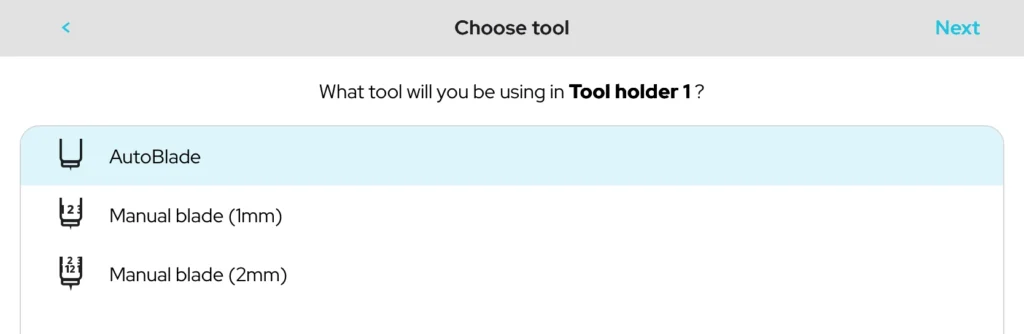
- ツールは「オートブレード」に設定してください。
一括カット機能は、ビジネスエディションでご利用いただけます。
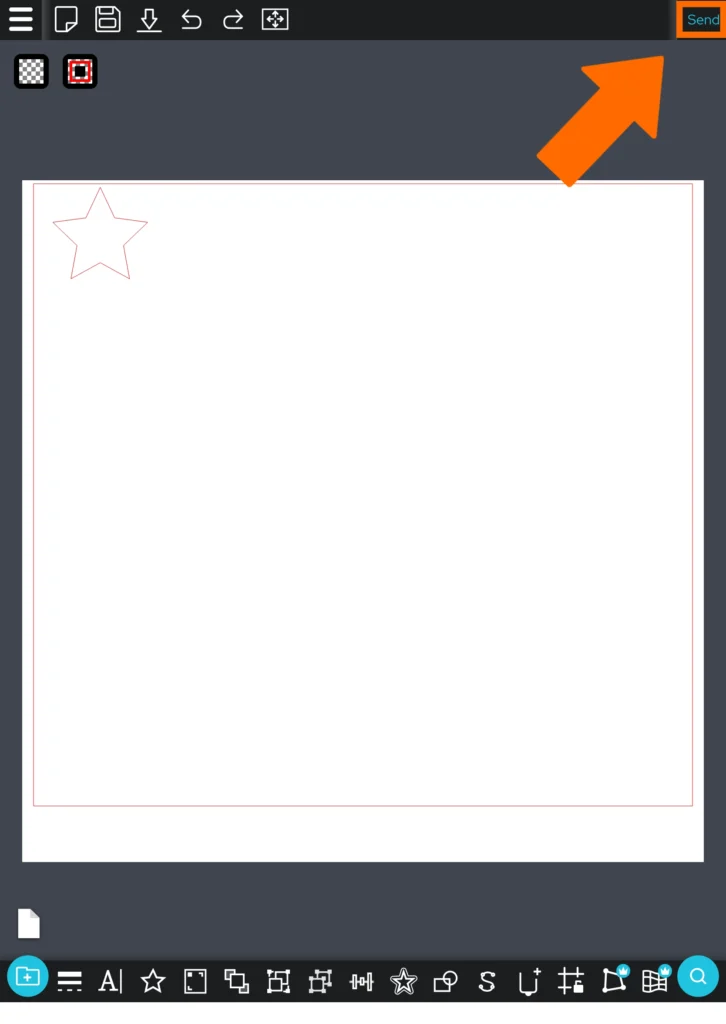
1. 「送信」をタップします。
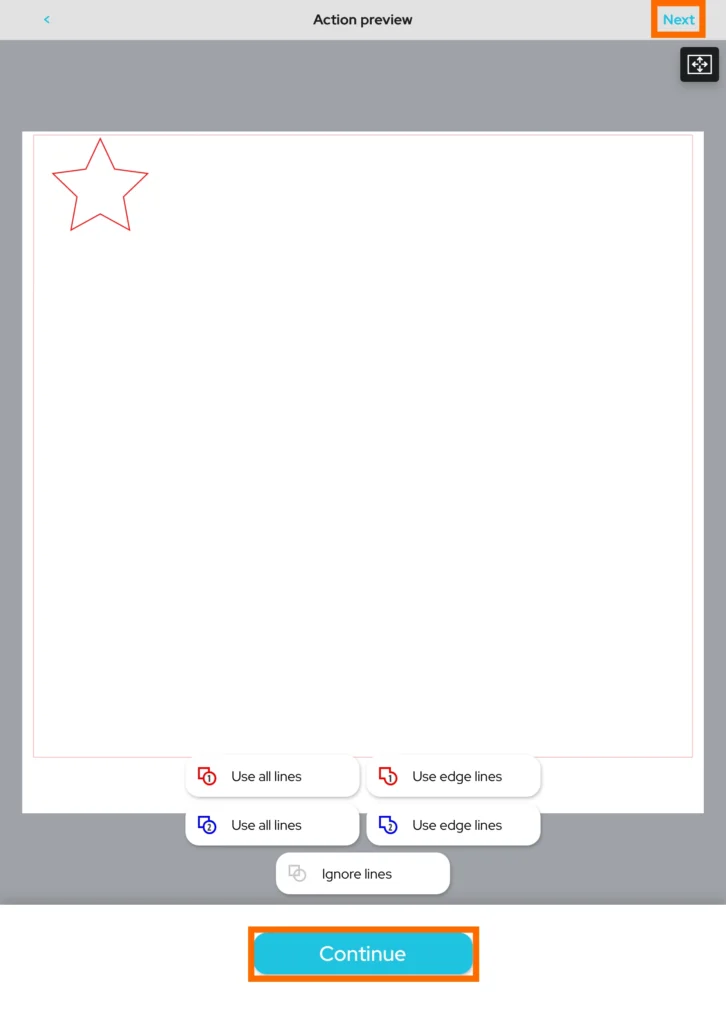
2. アクションプレビューが表示されます。設定が完了したら、「Continue(はい)」または「次へ」をタップしてください。
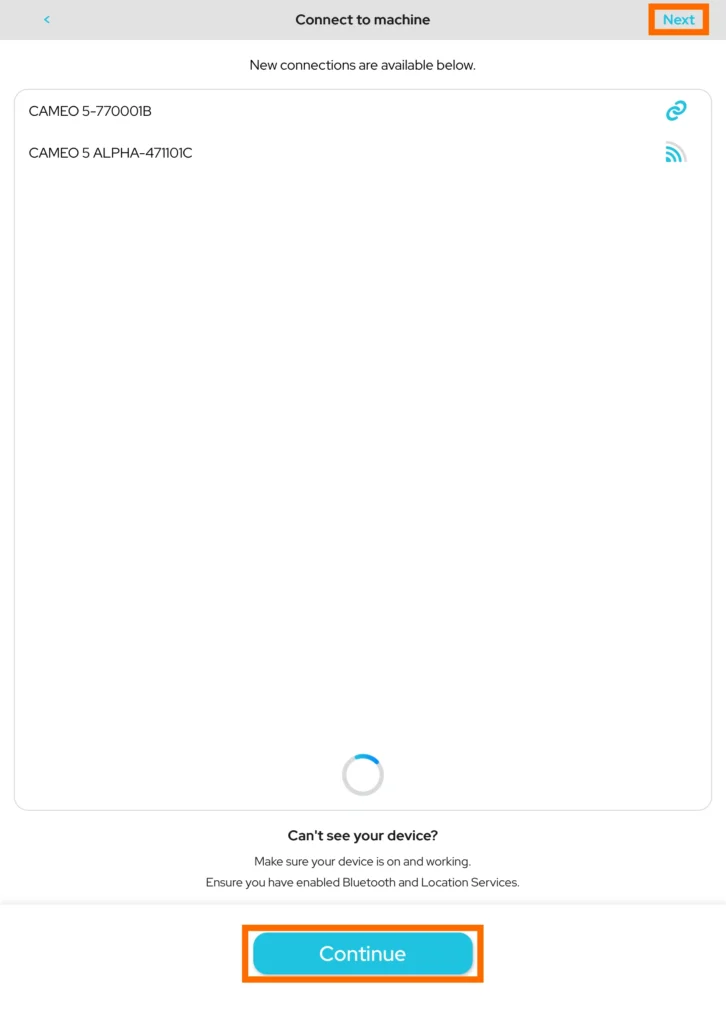
3. デバイス接続画面が表示されます。端末とマシンを接続して、「Continue(はい)」または「次へ」をタップしてください。
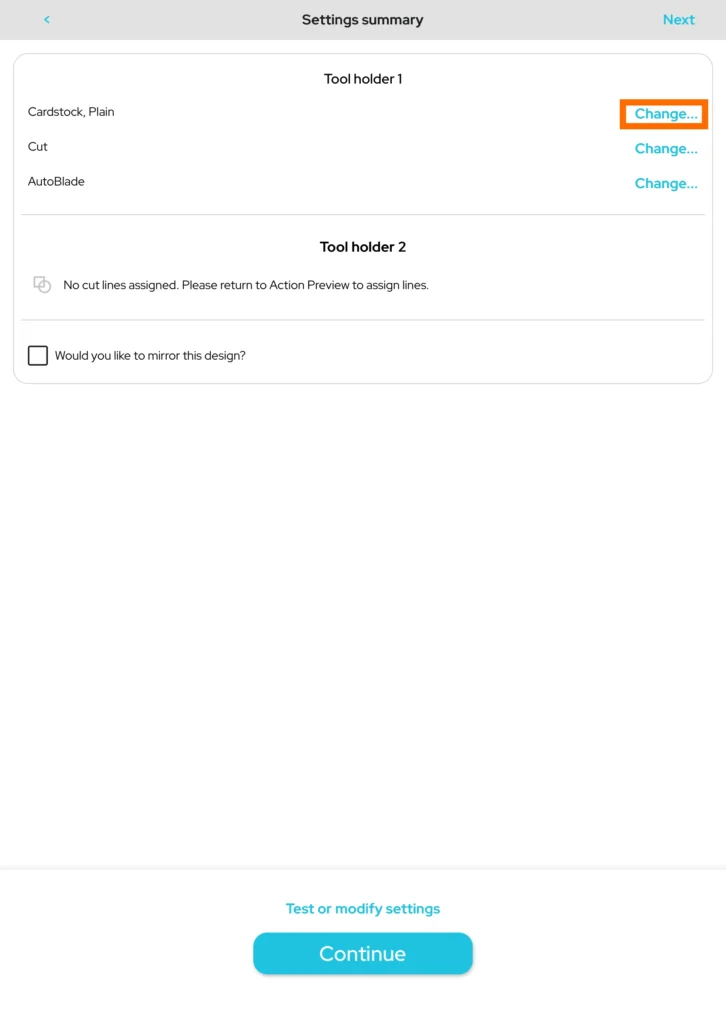
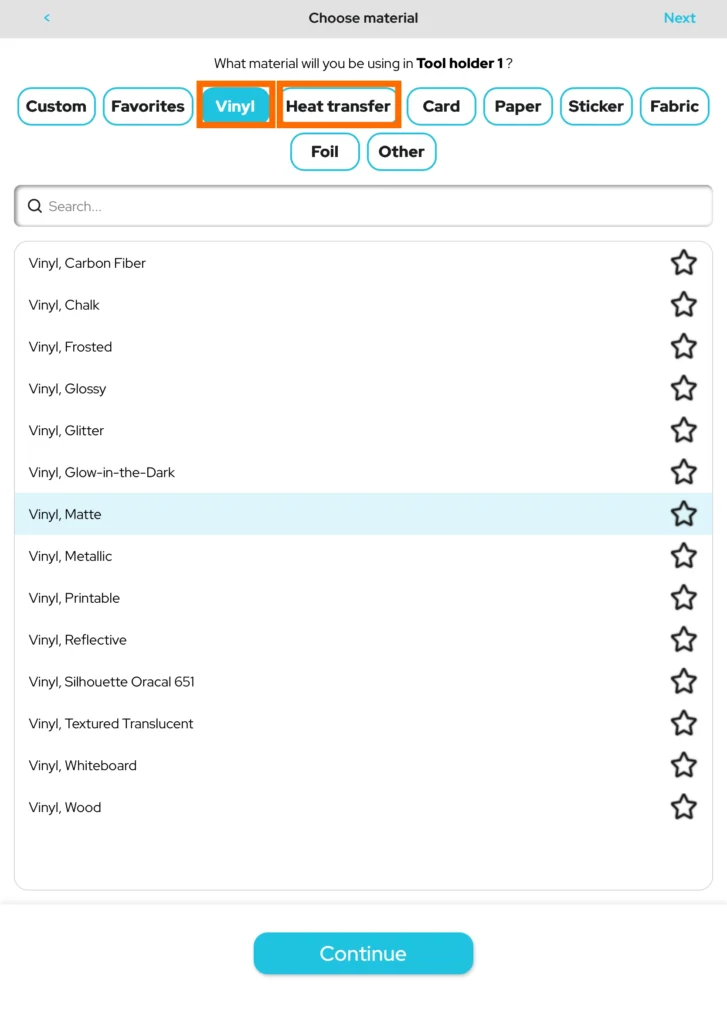
4. 「変更する」をタップして、メディアタイプを「Vinyl(カッティングフィルム)」または「アイロンプリントシート」から選び、リストから種類を選択します。選択後、「Continue(はい)」または「次へ」をタップしてください。
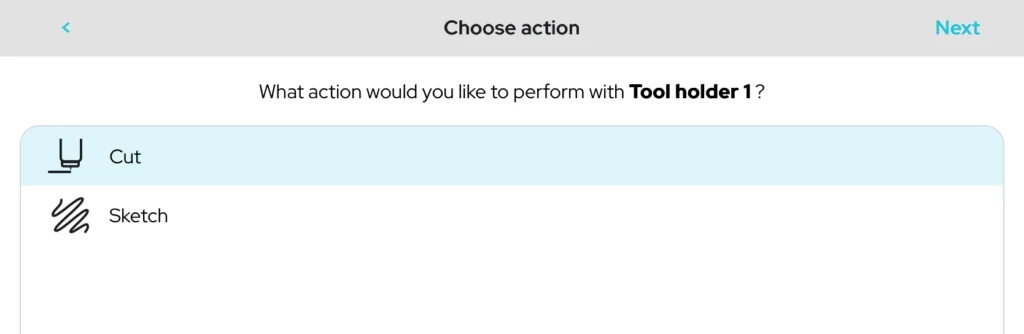
5. アクションに「カット」を選択し、「Continue(はい)」または「次へ」をタップします。
6. ツールの種類に「オートブレード」を選択し、「Continue(はい)」または「次へ」をタップします。
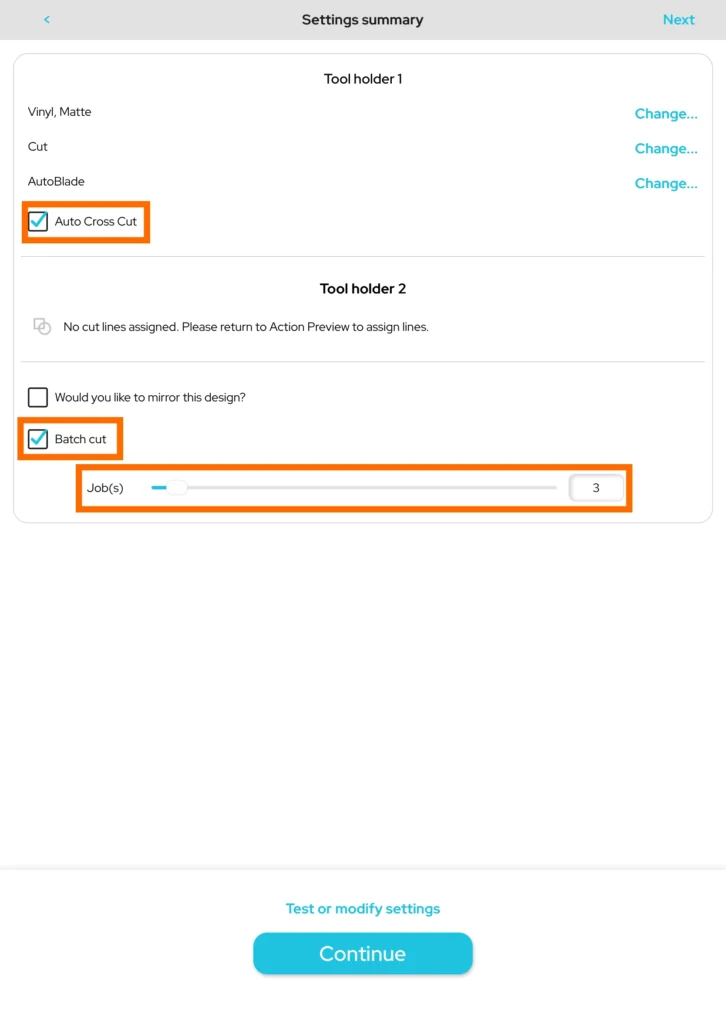
7. 「オートクロスカット」と「バッチカット」にチェックを入れ、カット回数を指定します。指定後、「Continue(はい)」または「次へ」をタップします。
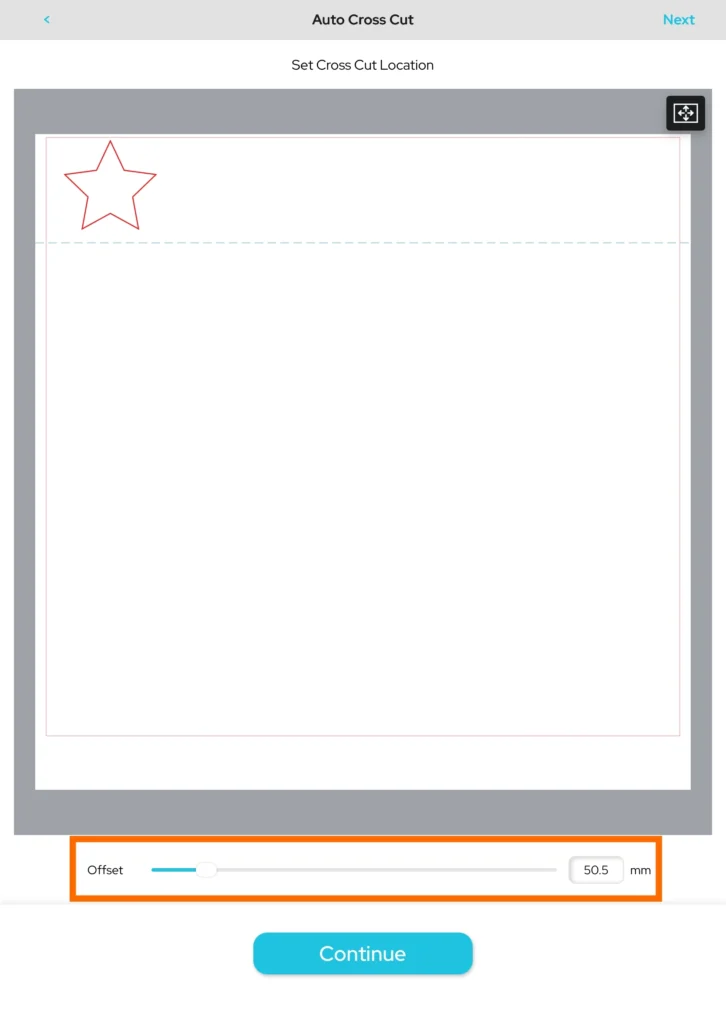
8. クロスカット位置を設定します。オフセットのバーを動かすか、数値を入力してオフセット距離を指定します。指定したら「Continue(はい)」または「次へ」をタップしてください。
オフセット距離は、デザインからどれだけ離してオートクロスカットを行うかを設定する値です。
オートクロスカット位置は水色の破線で表示されますので、位置を確認しながらオフセット距離を指定してください。
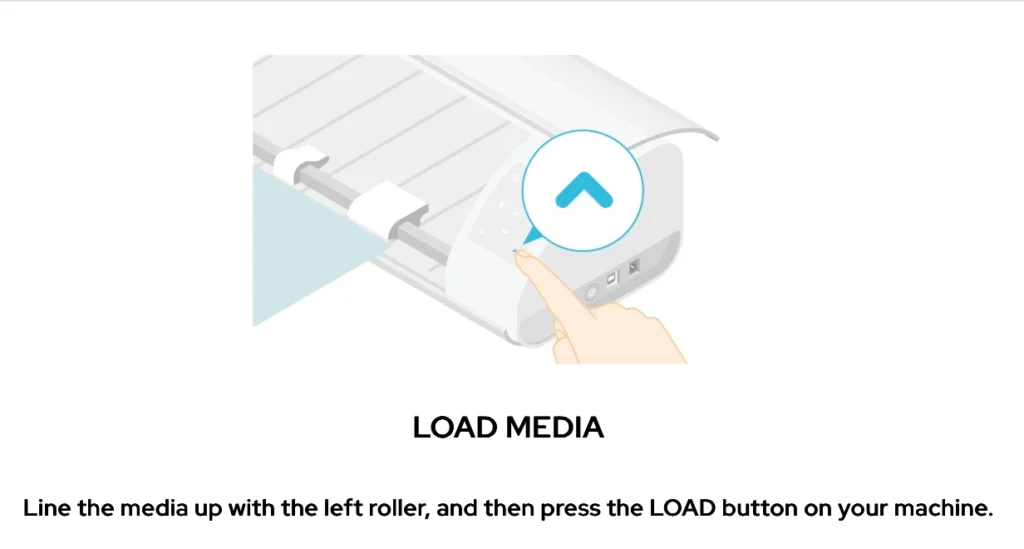
9. ツールとメディアを確認しながら「Continue(はい)」をタップしていきます。
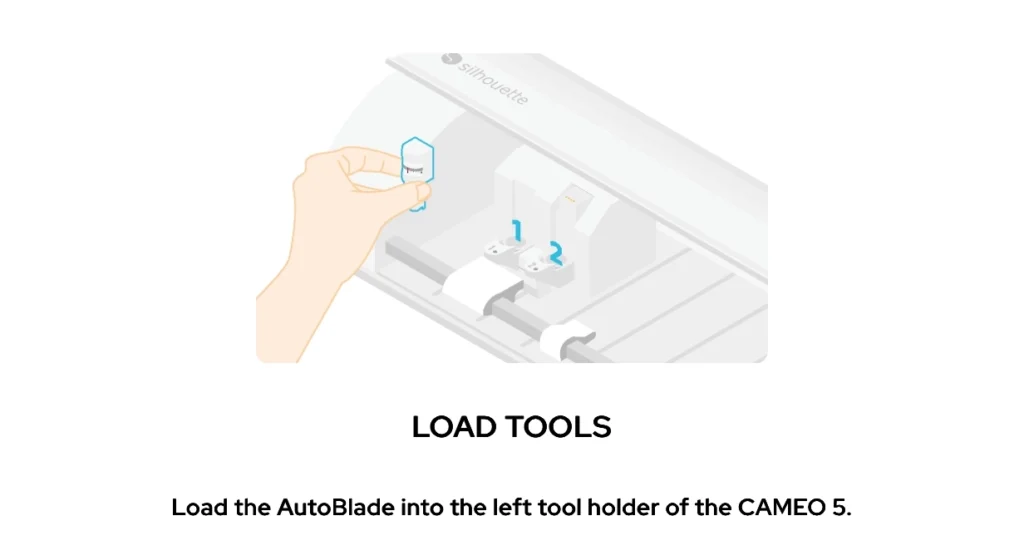
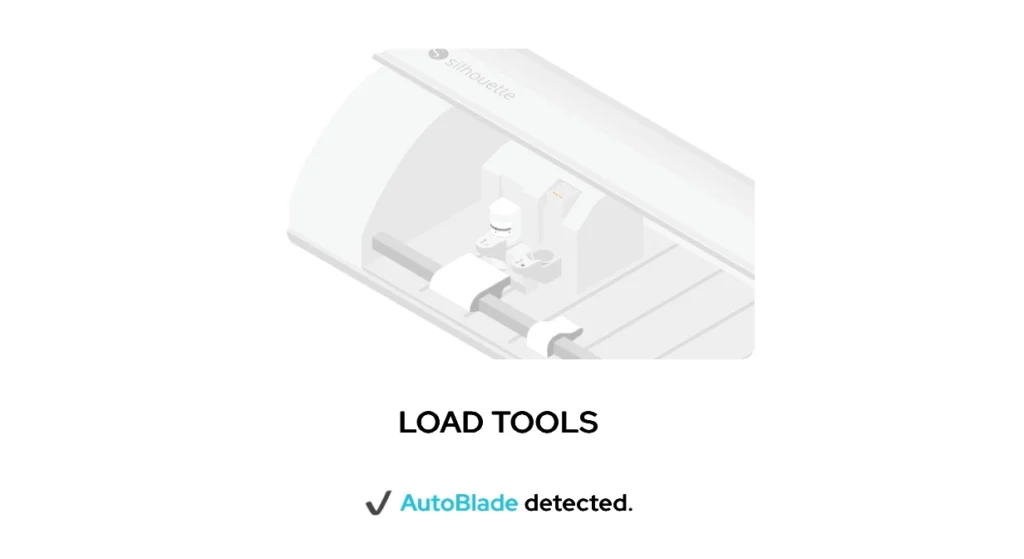
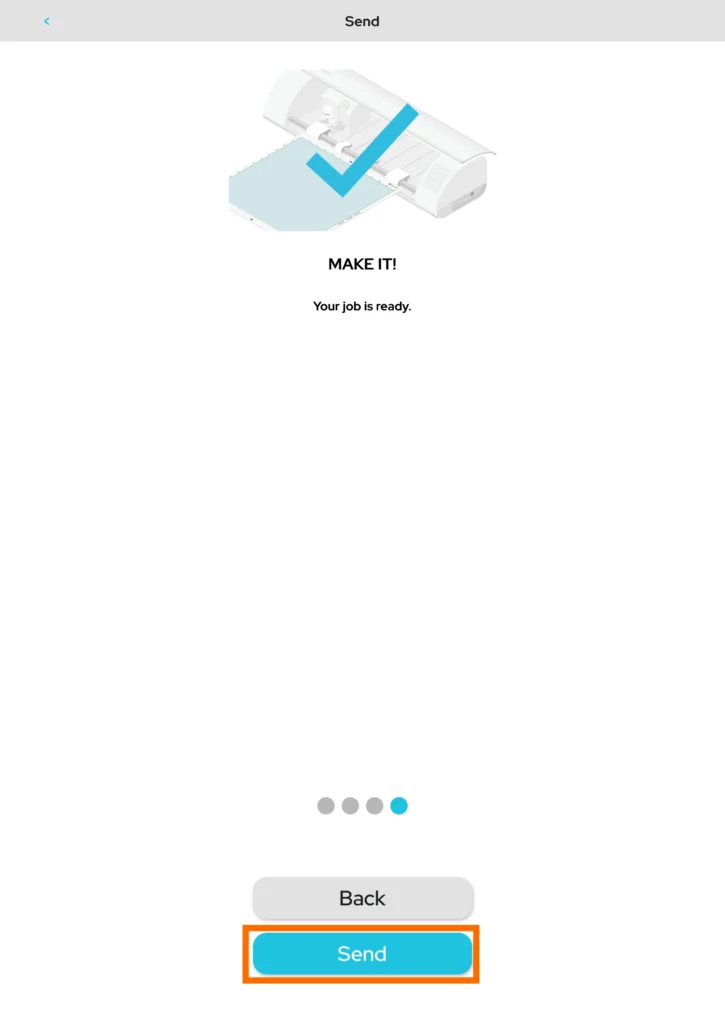
10. 「送信」をタップして、カットデータをマシンに送信します。
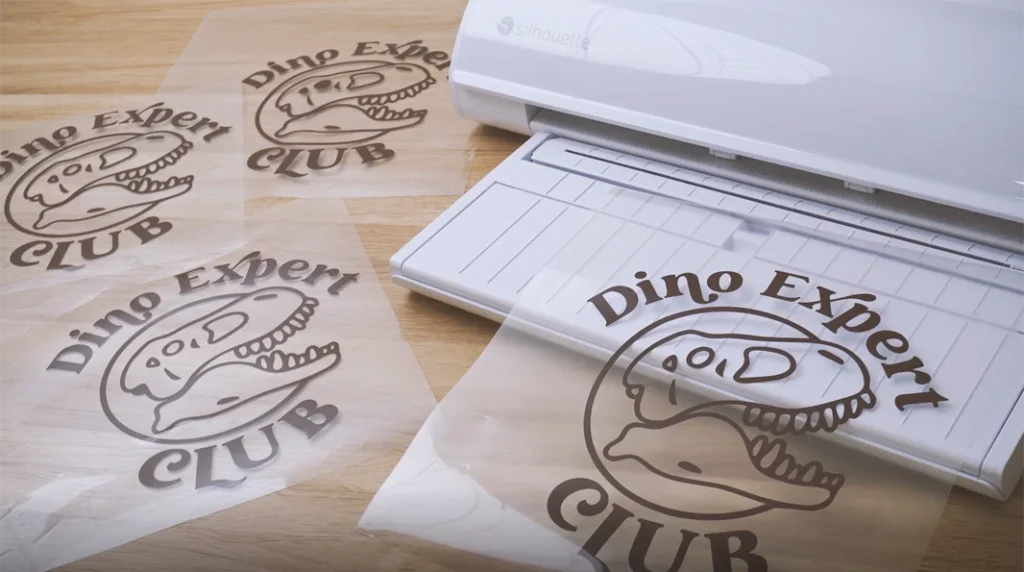
カットジョブが1つカットし終わるごとにクロスカットが行われ、ロールメディアからトリミングされます。
プレビューにはデザインは1つしか表示されませんが、指定した数カットが行われます。
- カット中はSilhouette Goを閉じないでください。
- カットをキャンセルする場合は「キャンセルコマンドを送信」をタップしてください。
- 緊急停止する場合はマシンの電源ボタンをタップしてください。
- オートクロスカット後は、カットしたメディアを手で取り除いてください。
次のカットでのメディア詰まりの原因になります。