プリント&カット
プリント&カットとは、プリンターで印刷した画像やデザインの位置に合わせて輪郭カットを行うことができる機能です。さまざまな素材にデザインを印刷してから、Silhouetteカッティングマシンを使用して正確にカットすることができます。
トンボ(レジストレーションマーク)とは、印刷したデザインの位置に合わせてカットを行うための位置合わせマークです。プリント&カットを行う場合、トンボをカットデータ上に配置してください。
トンボ付きのデータがカッティングマシンに送信されると、カット動作の前にトンボをスキャンします。カットデータ上に配置されたトンボとデザインの位置関係を認識することで、印刷位置に合わせてカットを行います。
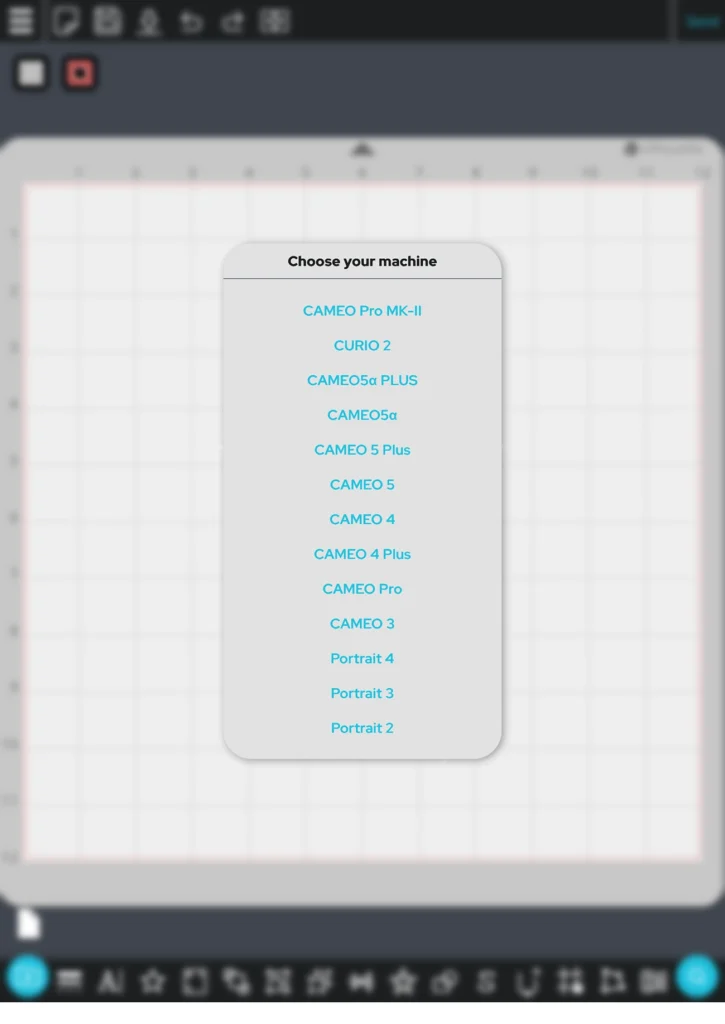
1. サイドメニューの「マシンを選択」から、使用するマシンを選びます。
インストール後の初回サインイン時に、マシン選択のポップアップが表示されます。そこから使用するマシンを選択することもできます。
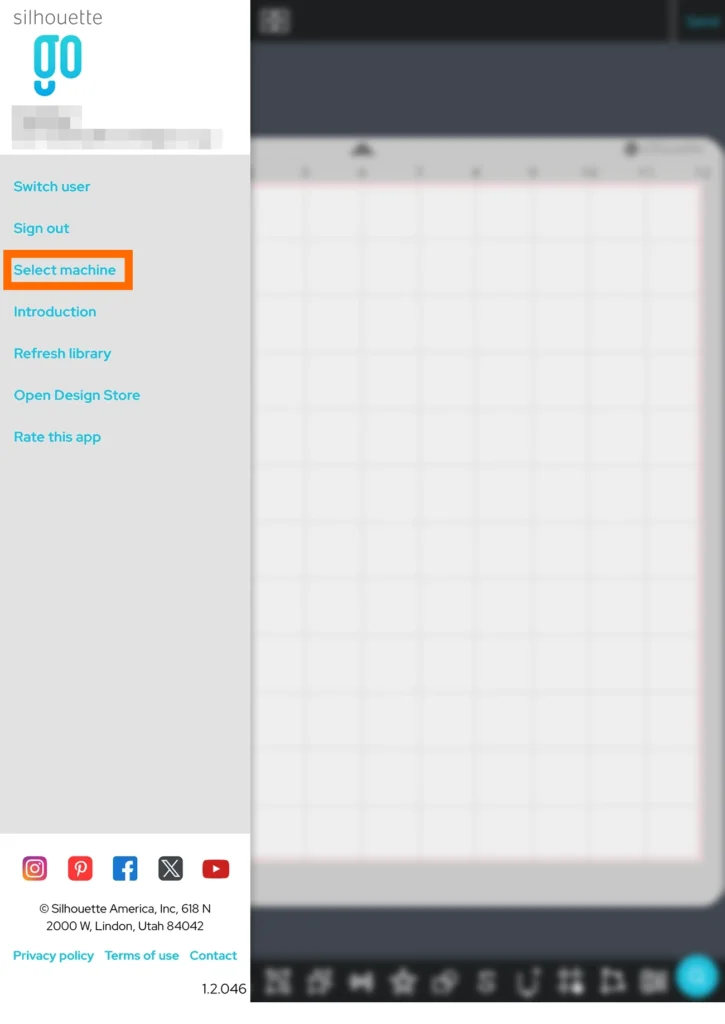
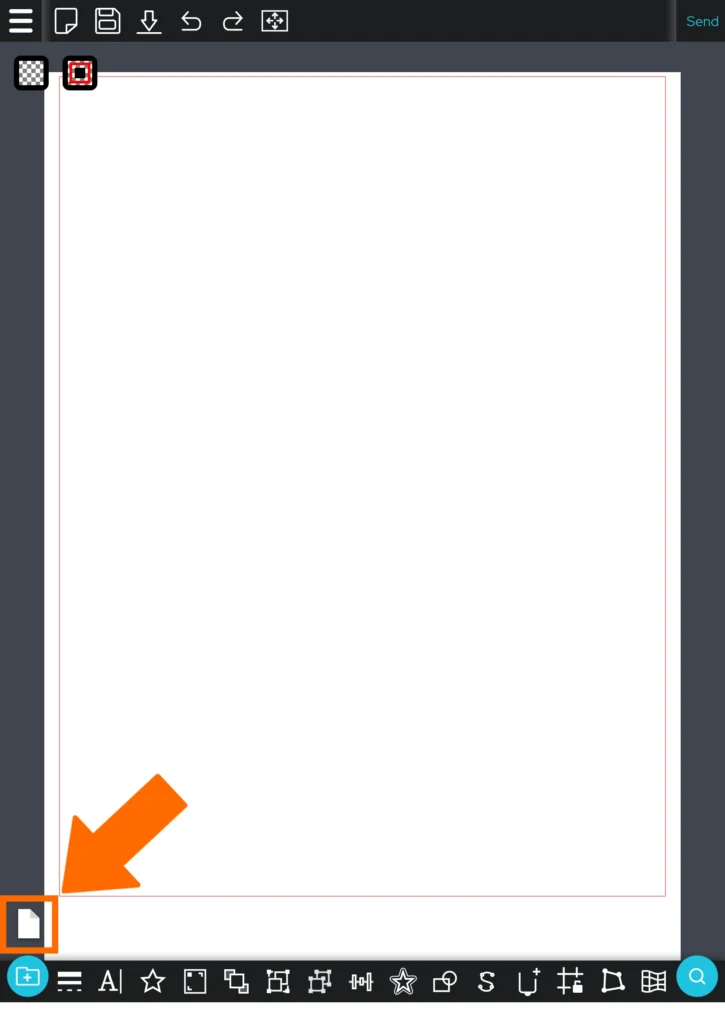
2. 画面左下のページ設定から、マットとメディアのサイズを選択します。
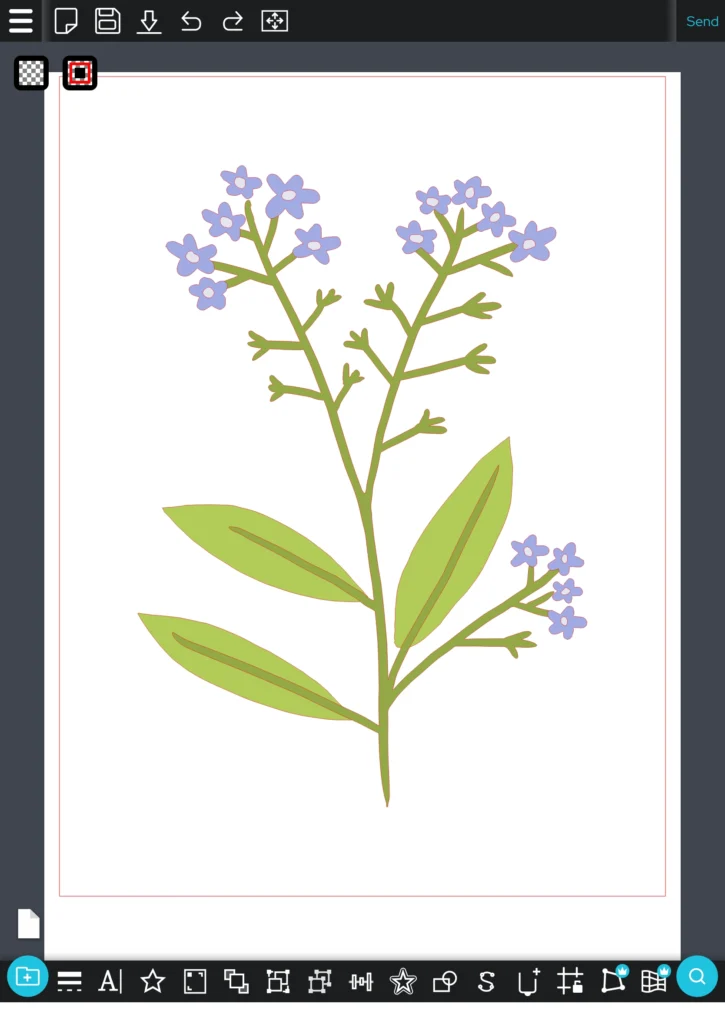
3. デザインを挿入または作成します。
4. 「プリント&カット」をタップして、ワークスペースにトンボを挿入します。
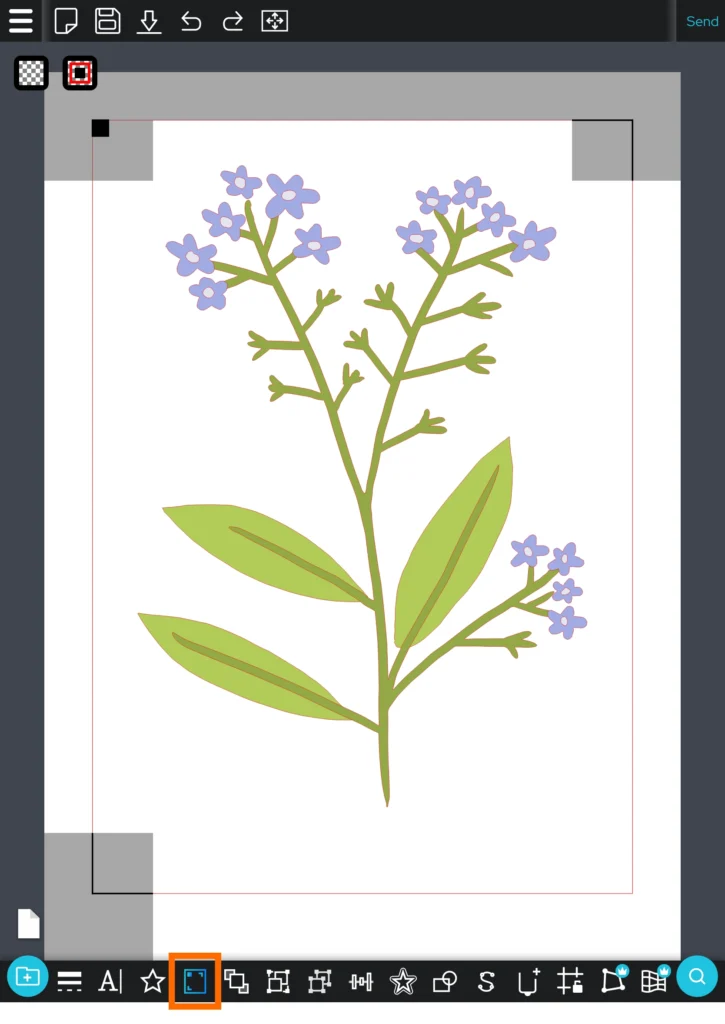
- トンボを配置した後はデザインの位置を移動しないでください。印刷したデザインとカットの位置がずれてしまいます。
- デザインは、必ずトンボと赤い枠線の内側に収まるように配置してください。デザインをトンボと誤って認識されてしまうと、カット位置のずれやエラーの原因になります。
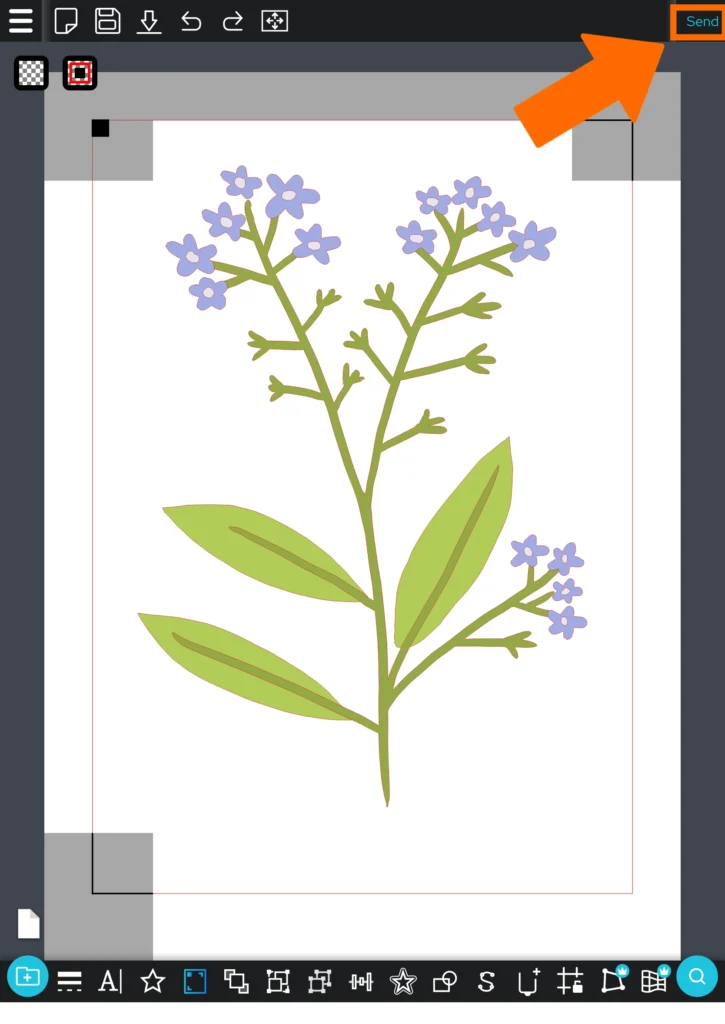
5. 画面右上の「送信」をタップします。
6. トンボを配置したデータをメディアに印刷します。印刷が終了したら、「Continue(はい)」をタップしてください。
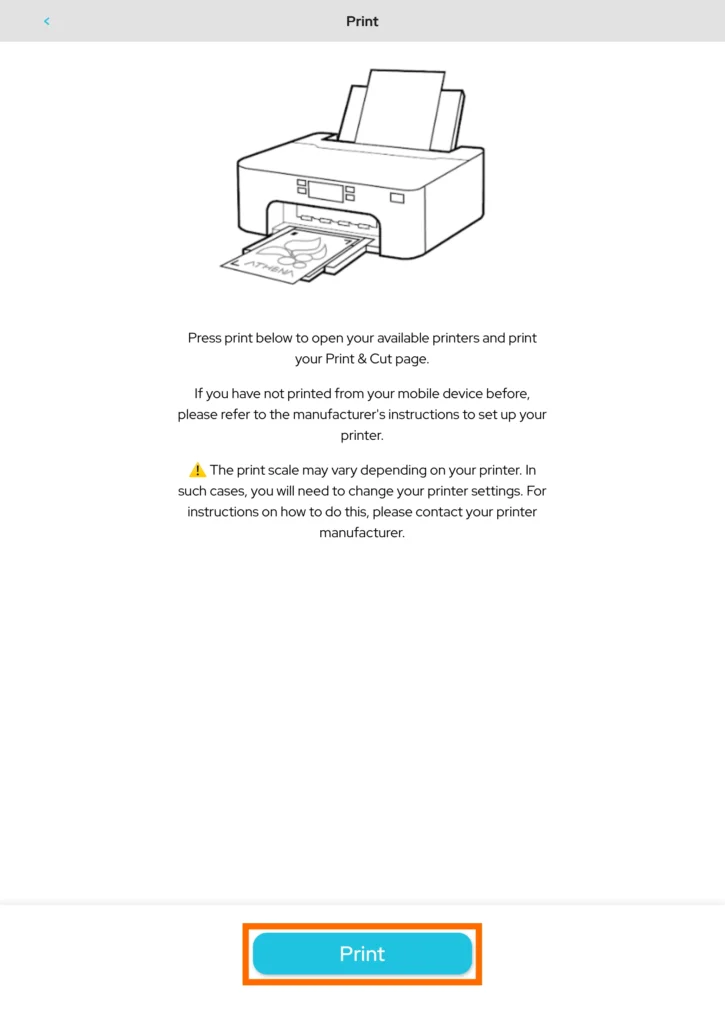
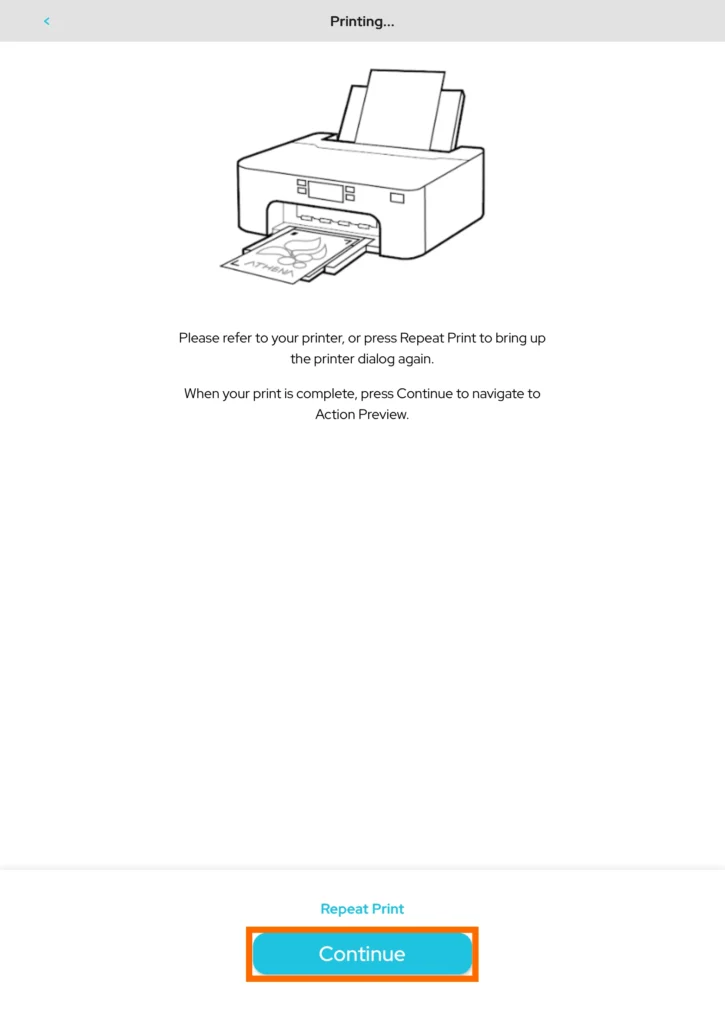
メディアの印刷は、トンボの配置後に行ってください。
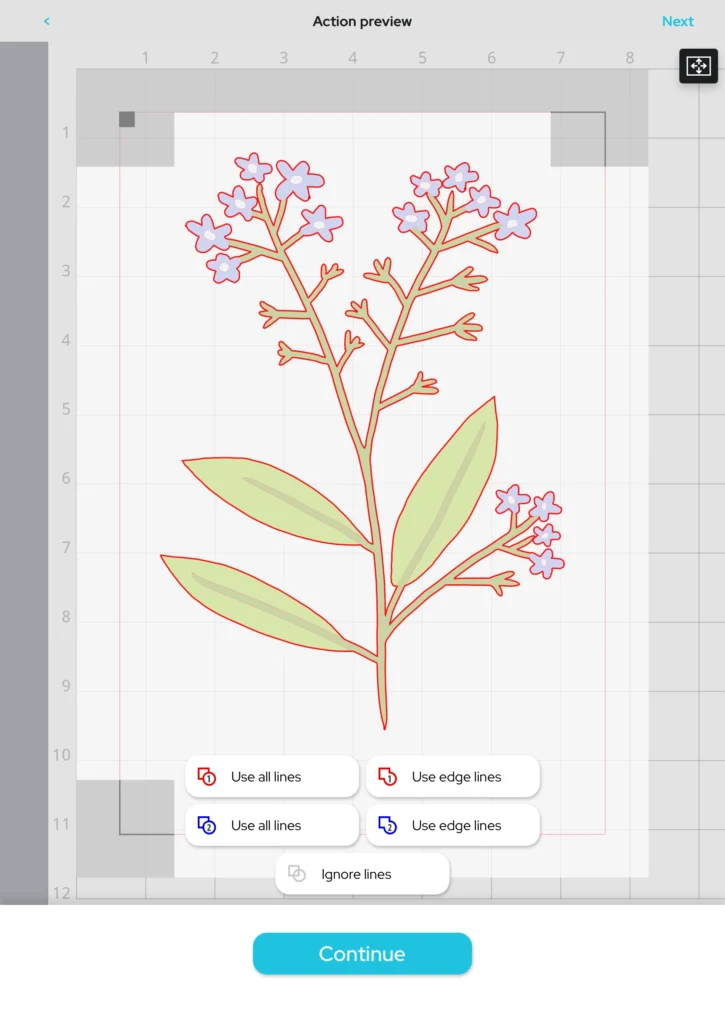
7. アクションプレビューが表示されます。カット範囲の設定を行ってください。
アウトライン(外枠のみ)をカットするのか、全てのラインをカットするのかを指定します。


カット範囲の設定方法については、以下のガイドをご覧ください。
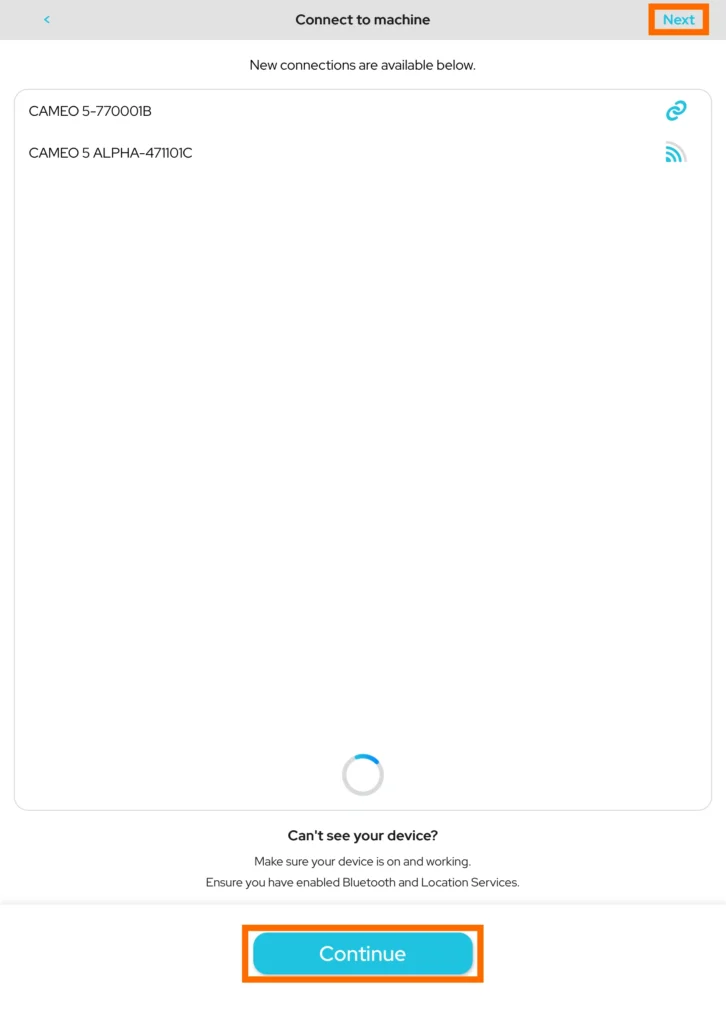
8. カッティングマシンとタブレットもしくはスマートフォンをBluetoothで接続します。
Bluetooth接続の方法については、以下のガイドをご覧ください。
9. メディアとツールをマシンにセットします。
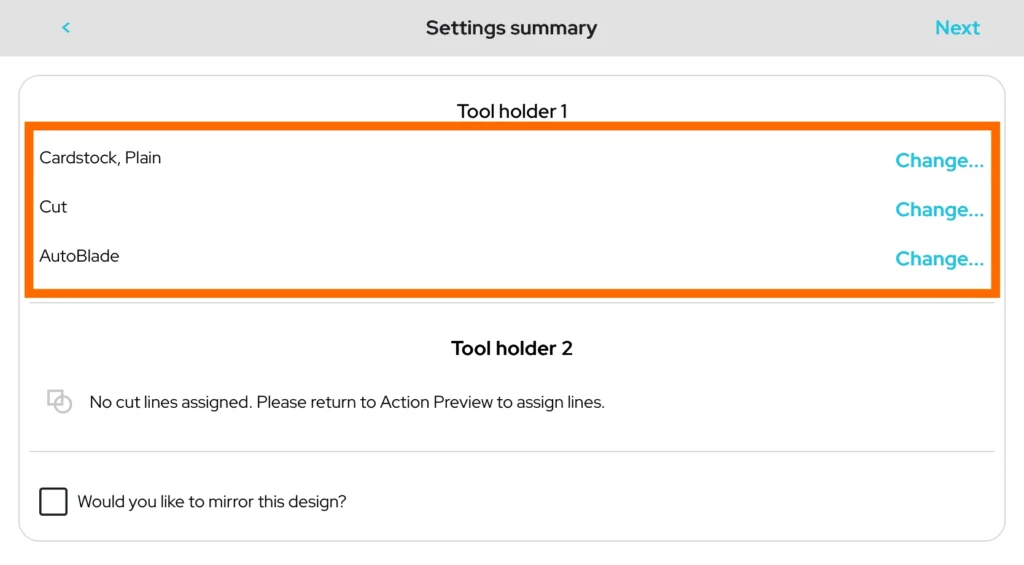
10. カット条件の設定を行います。
使用するメディア、アクション、ツールを選択してください。
カット条件の設定方法については、以下のガイドをご覧ください。
11. テストカットを行います。
「設定をテストまたは変更」をタップし、テストパターンを選択すると、プレビューに表示されます。
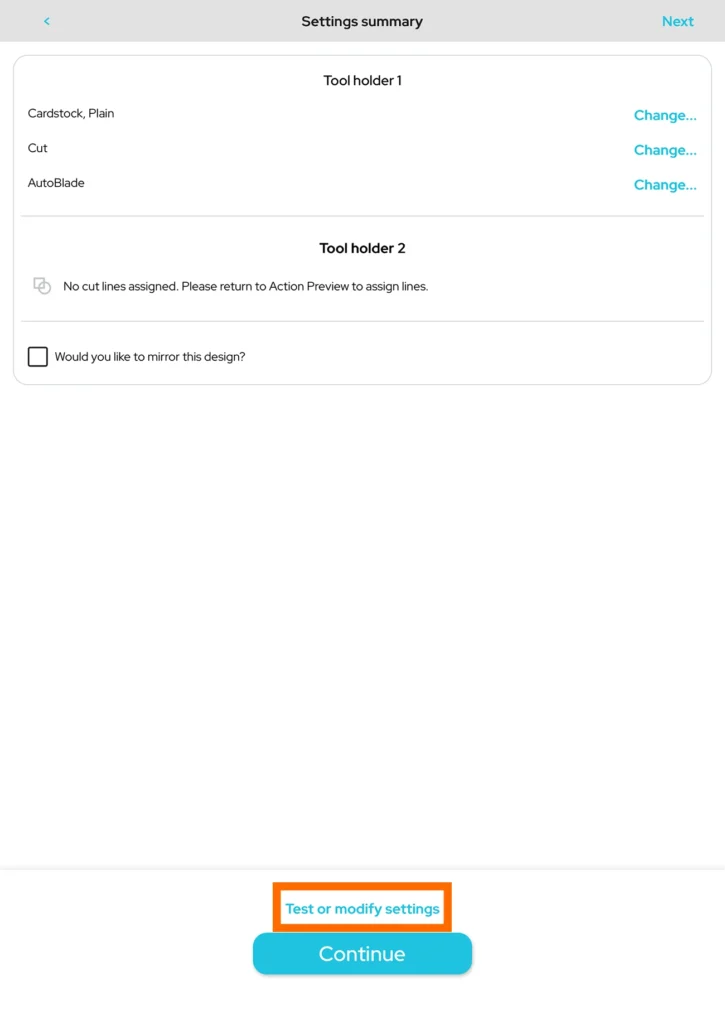
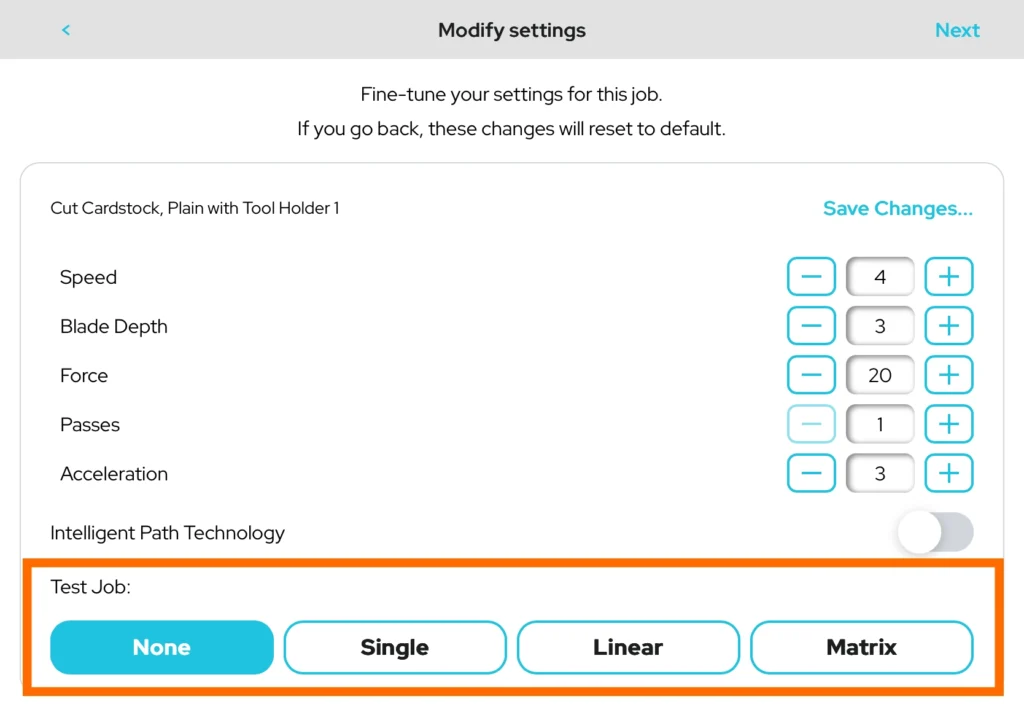
テストパターンをデザインとトンボに干渉しない場所にドラッグして移動してください。
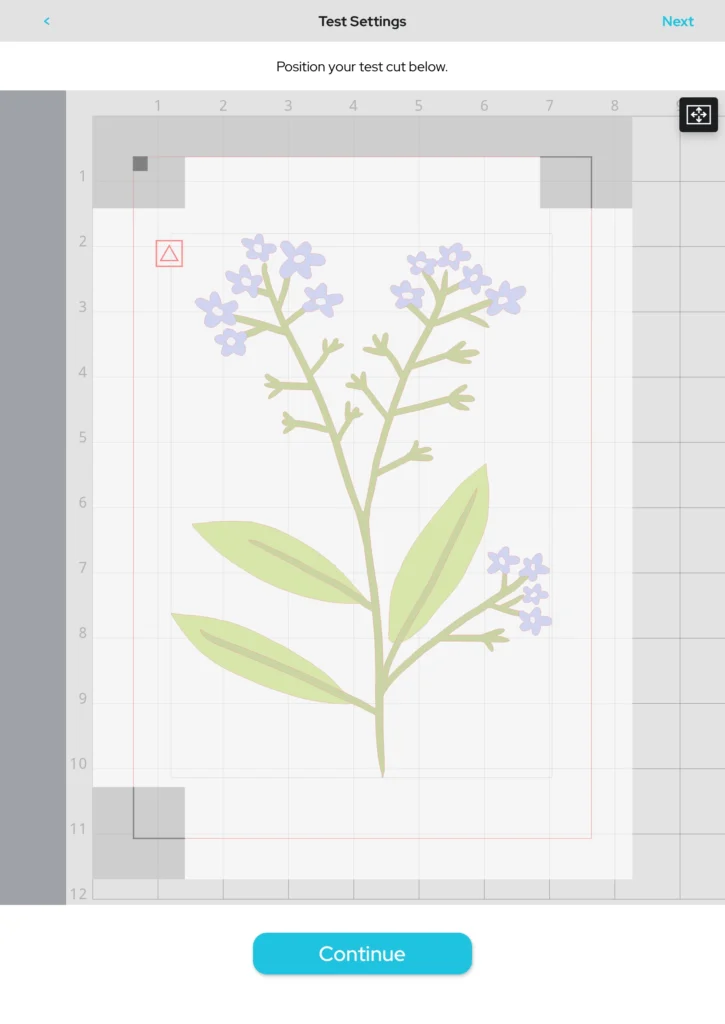
この時、デザインの位置を動かさないでください。デザインを動かしてしまうと、印刷されたカットラインと位置が合わず、正しくカットできなくなります。
テストカットの方法については、以下のガイドをご覧ください。
12. テストカットを確認し、カット条件(刃出し量、速度、カット圧、パス回数など)を微調整します。
最適なカット条件が見つかるまでテストカットを繰り返します。
条件を変更したい場合は、テストカット後に「設定を変更」をタップすると、設定画面に戻れます。
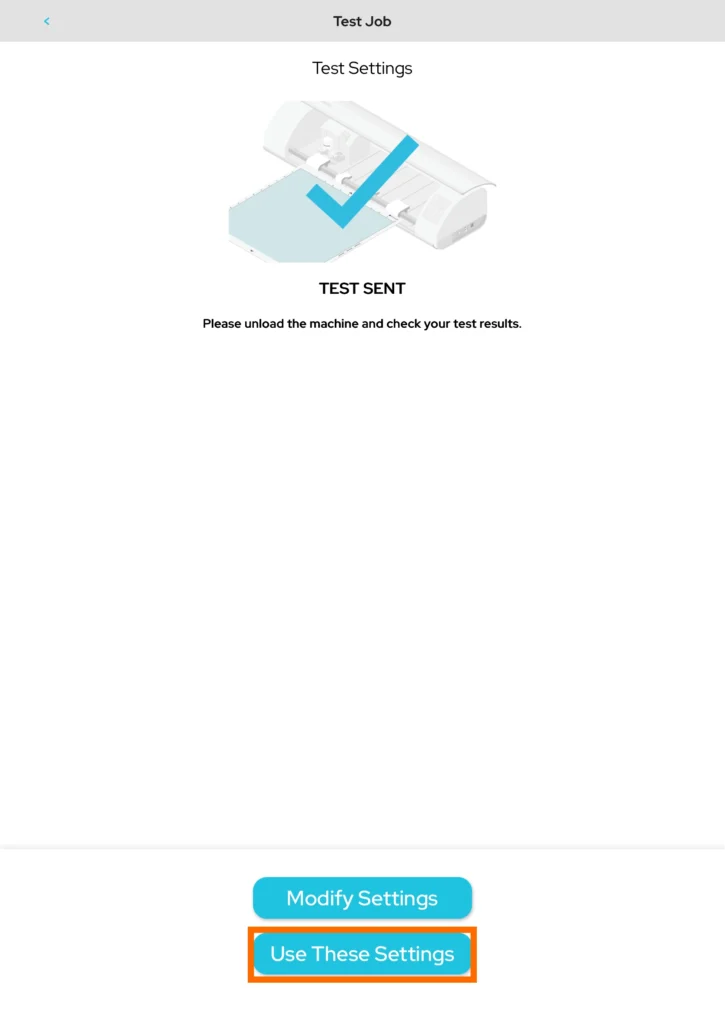
13. ページ設定やカット条件設定、テストカットが終わったら、「これらの設定を使用」をタップします。
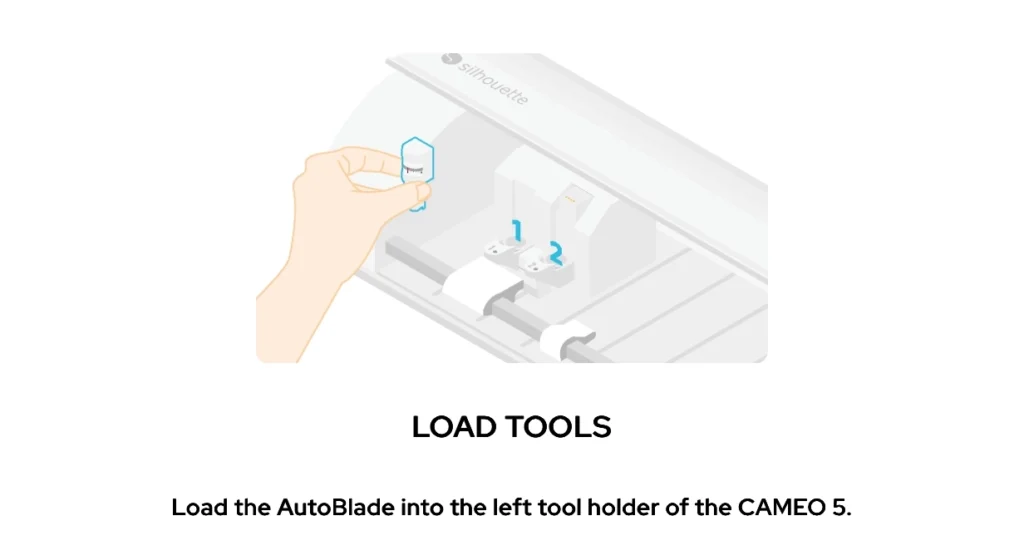
14. ツールとメディアを確認しながら「Continue(はい)」をタップしていきます。
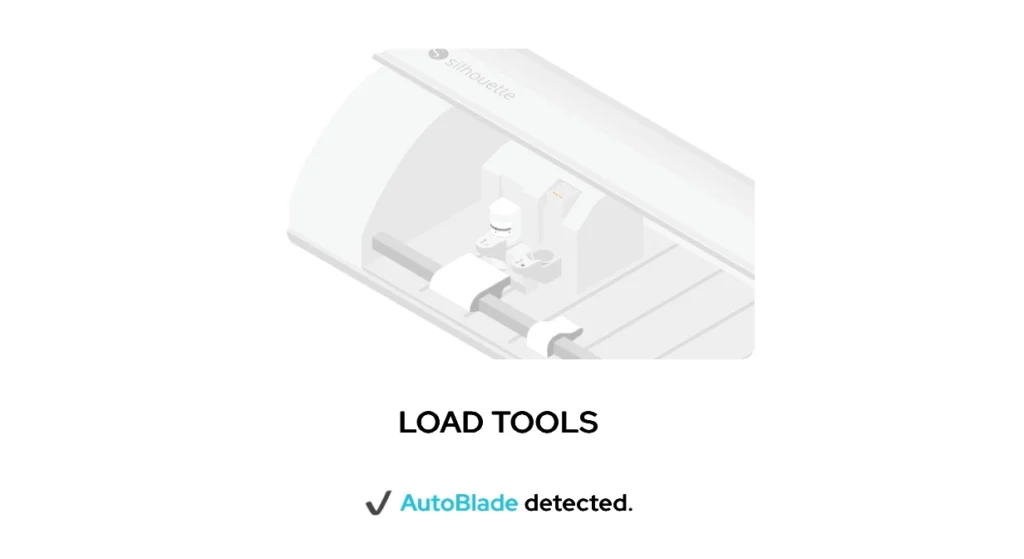
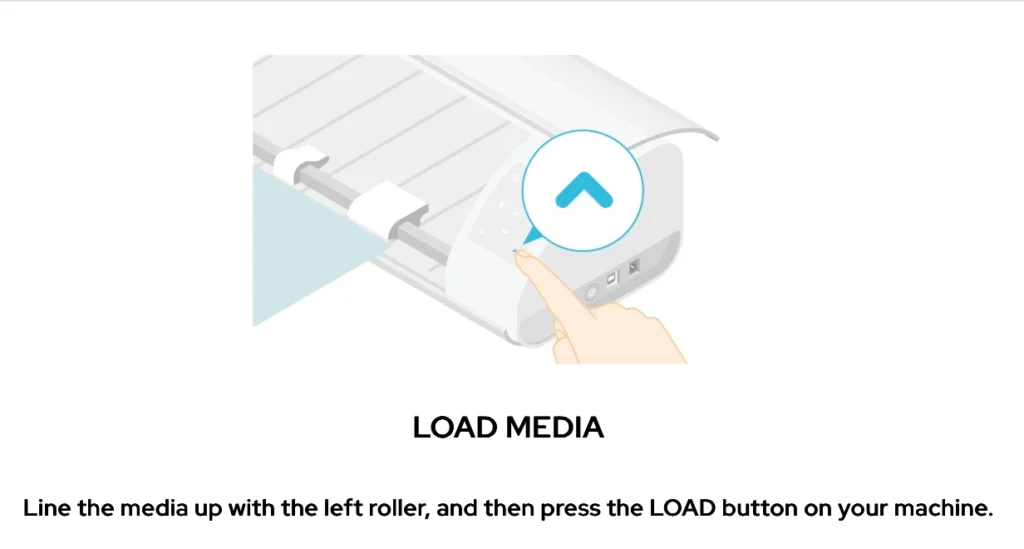
15. 「送信」ボタンをタップしてカットデータをカッティングマシンに送信します。
カッティングマシンはメディアに印刷されたトンボを読み取り、カットの位置を認識した後にカットを行います。
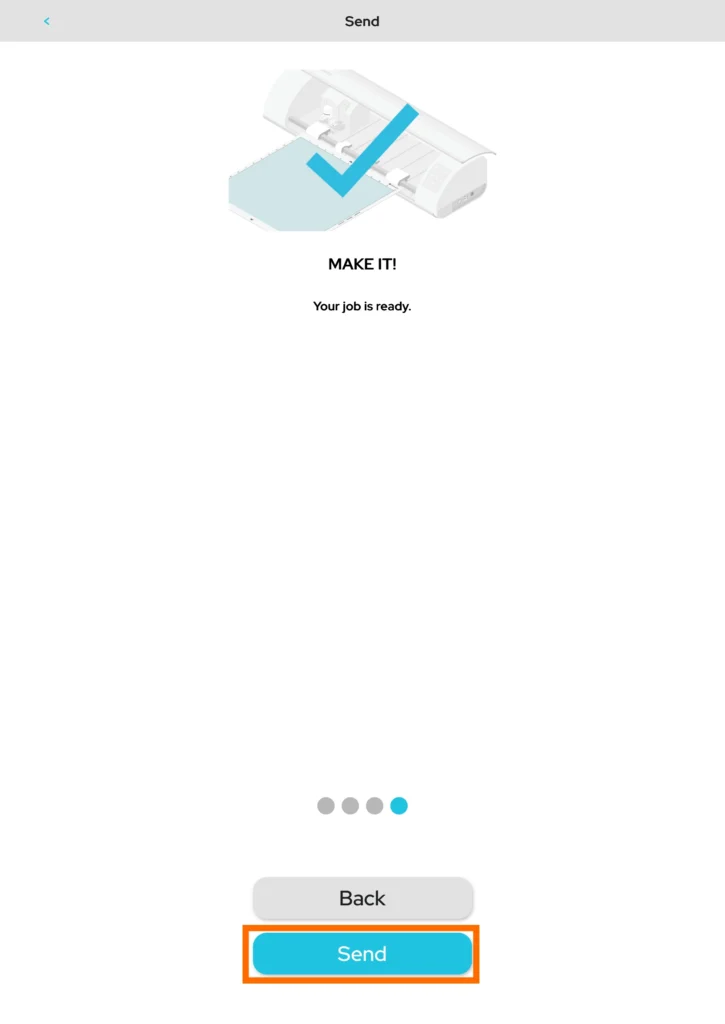
- カット中はSilhouette Goを閉じないでください。
- カットをキャンセルする場合は「キャンセルコマンドを送信」をタップしてください。
- 緊急停止する場合はマシンの電源ボタンをタップしてください。