テストカット
カット前に必ずテストカットを行い、最適なカット条件を設定してください。
また、カッター刃やカッティング用台紙の破損を防ぐため、刃出し量やカット圧は最初は低めの数値で設定し、テストカットの結果に応じて徐々に大きくしてください。
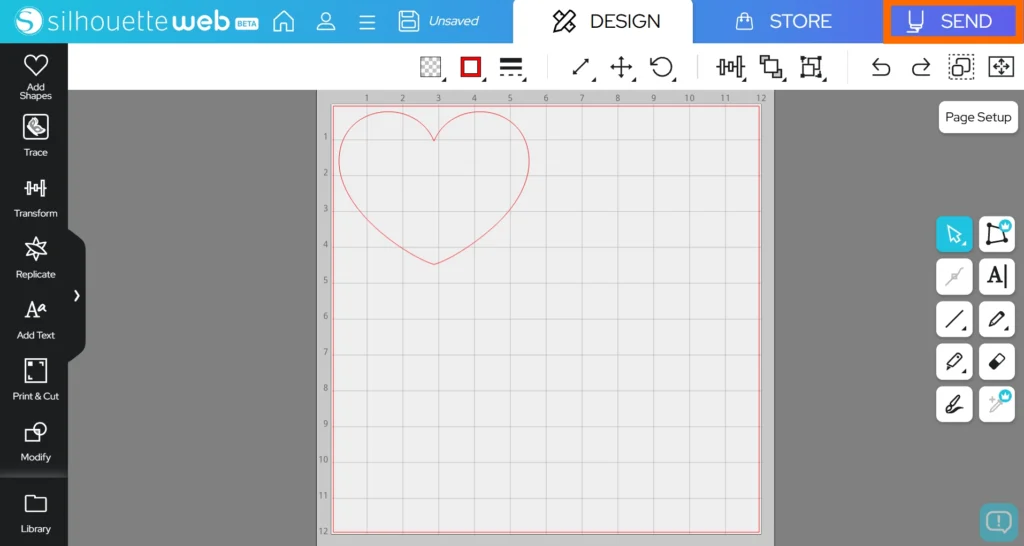
1. 「Send」をクリックします。
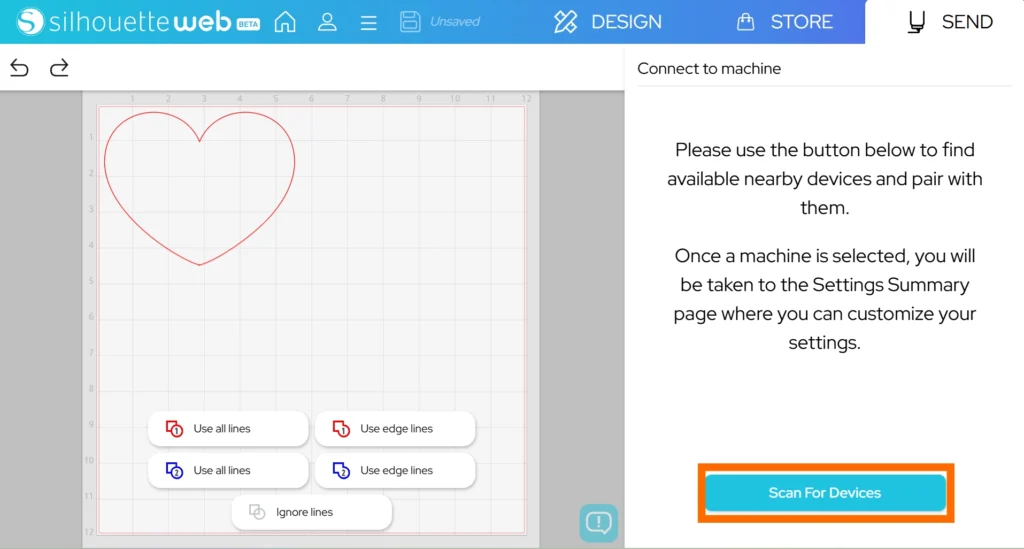
2. マシンとパソコンをBluetooth接続します。
接続方法については、以下のガイドをご覧ください。
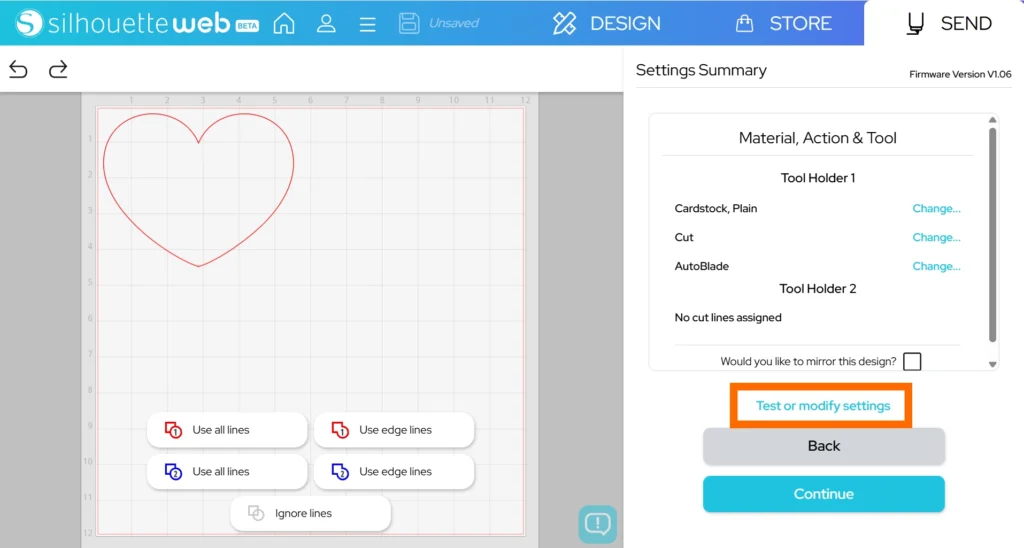
3. カット条件を設定し、「Test or modify settings」をクリックしてください。
カット条件を設定方法については、以下のガイドをご覧ください。
4. テストカットの設定を行います。設定が完了したら、「Continue」をクリックします。
ツールホルダー1で行った場合は赤色、ツールホルダー2で行った場合は青色のテストパターンが生成されます。
テストパターンをドラッグすることでワークスペース内を移動することができます。必要に応じてデザインに干渉しない場所に移動させてください。
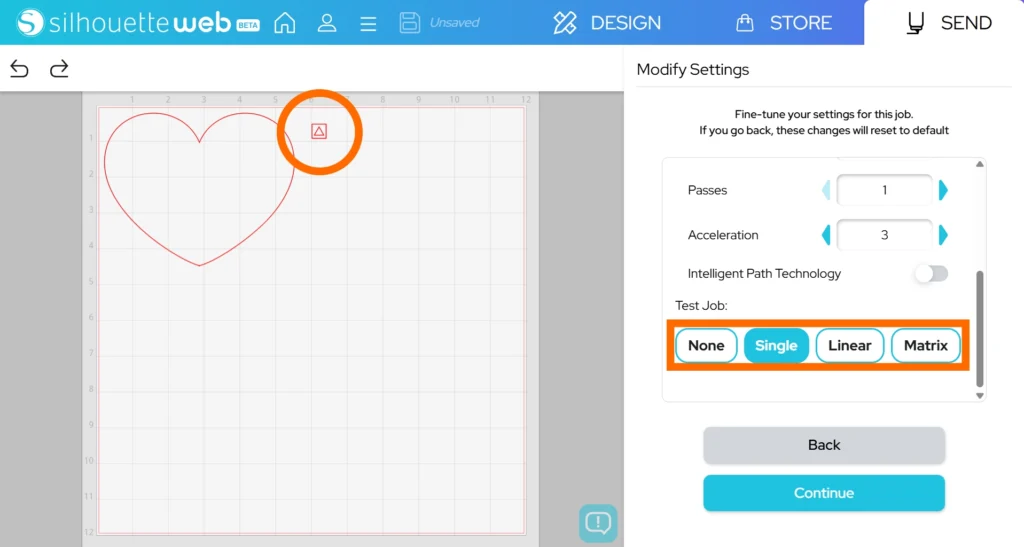
None
テストパターンが生成されず、テストカットをスキップします。
Single
テストパターンが一つ生成されます。
Linear
複数のテストパターンを一直線に配置した状態で生成します。一度のテストでカット圧や刃出し量などを異なる設定値で試すことができます。
Matrix
複数のテストパターンをグリッド状で生成します。一度のテストで異なる設定値の刃出し量およびカット圧のテストカットを、まとめて試すことができます。
5. ツールとメディアを確認しながら「Continue」をクリックしていきます。
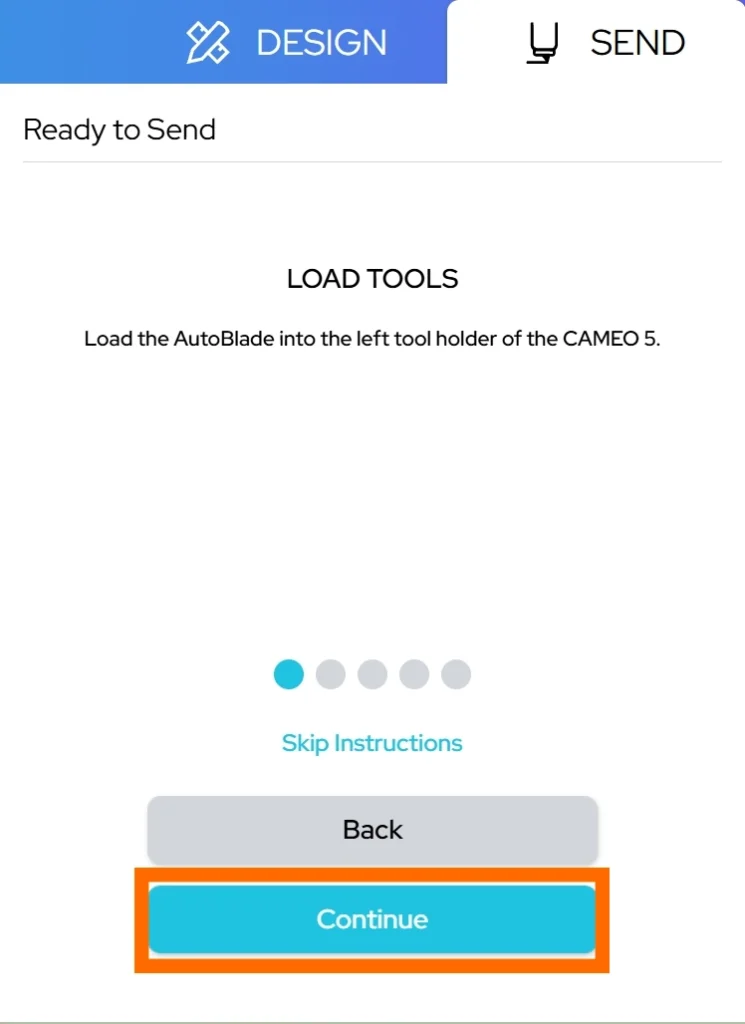
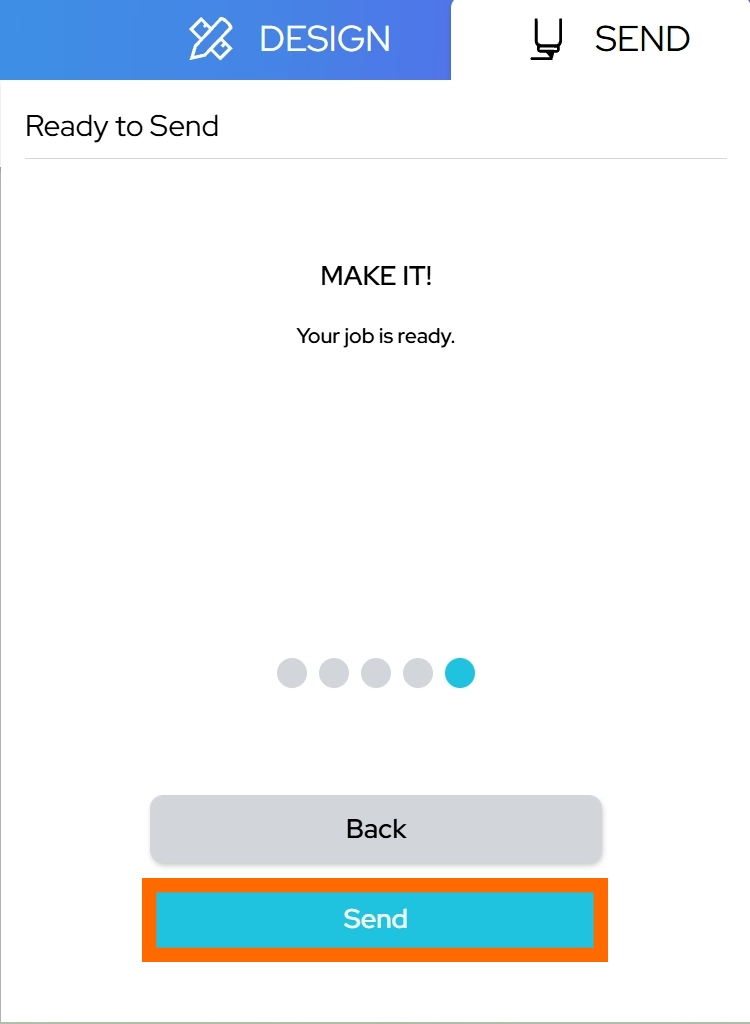
6. 「Send」をクリックして、テストカットデータをマシンに送信します。
7. テストカット終了後メディアを取り出し、テスト結果を確認してください。
8. 内側の三角形を剥がし、カッターの跡(刃型)を確認します。
台紙にカッターの跡が薄くついている程度がベストです。
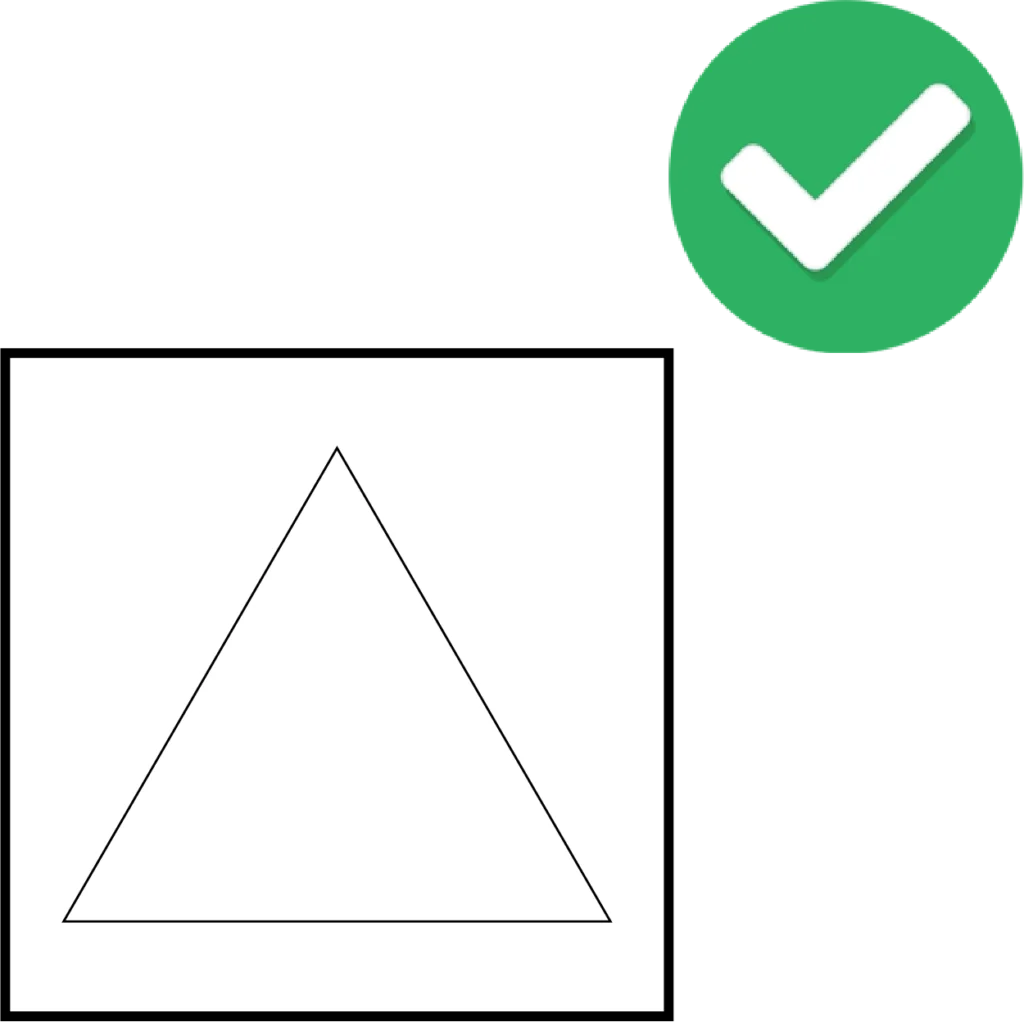
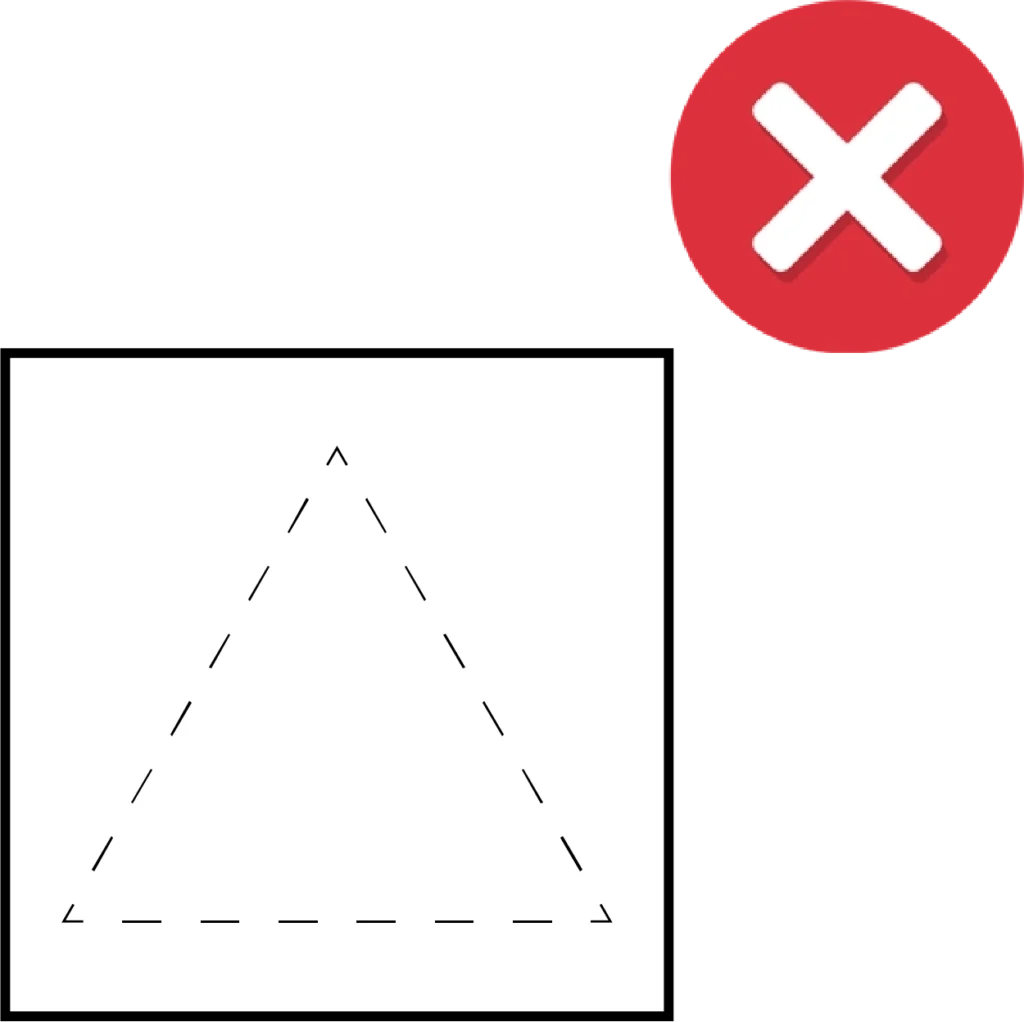

9. メディアが切れていなかったり台紙まで貫通したりしている場合は、カット条件を見直して再度テストカットを行います。
ベストな状態になるまで、カット条件設定とテストカットを繰り返してください。