カットデータを送信してカットする
マシンの選択、ページ設定やカット条件の設定、テストカットが終わったら、カットデータをカッティングマシンに送信してカットを行います。
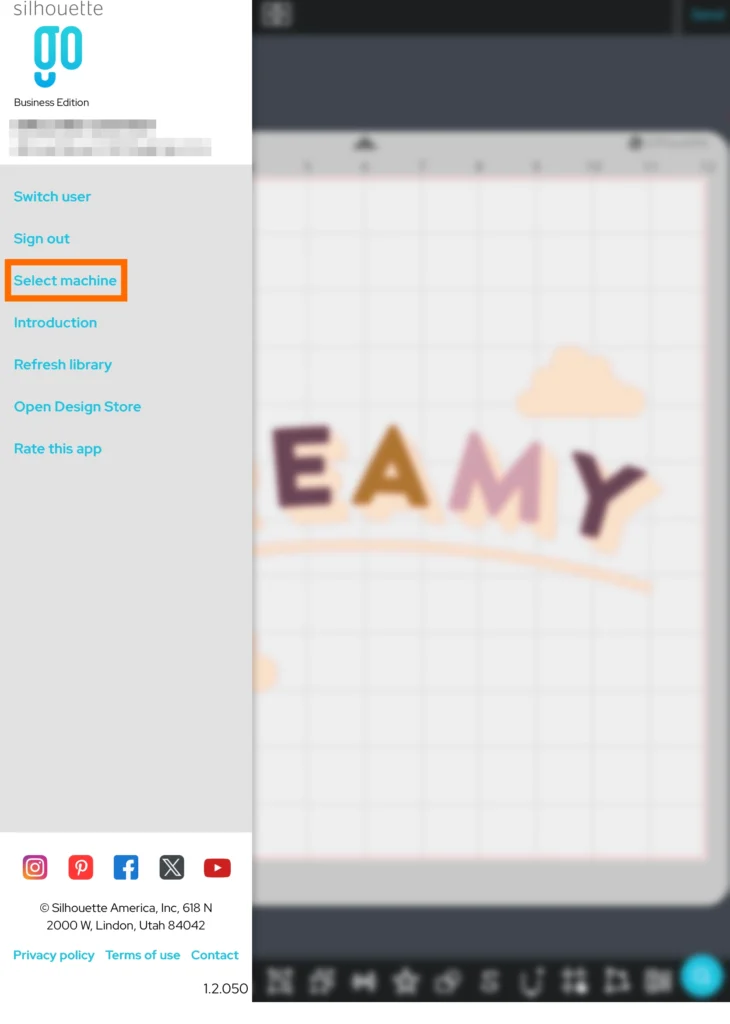
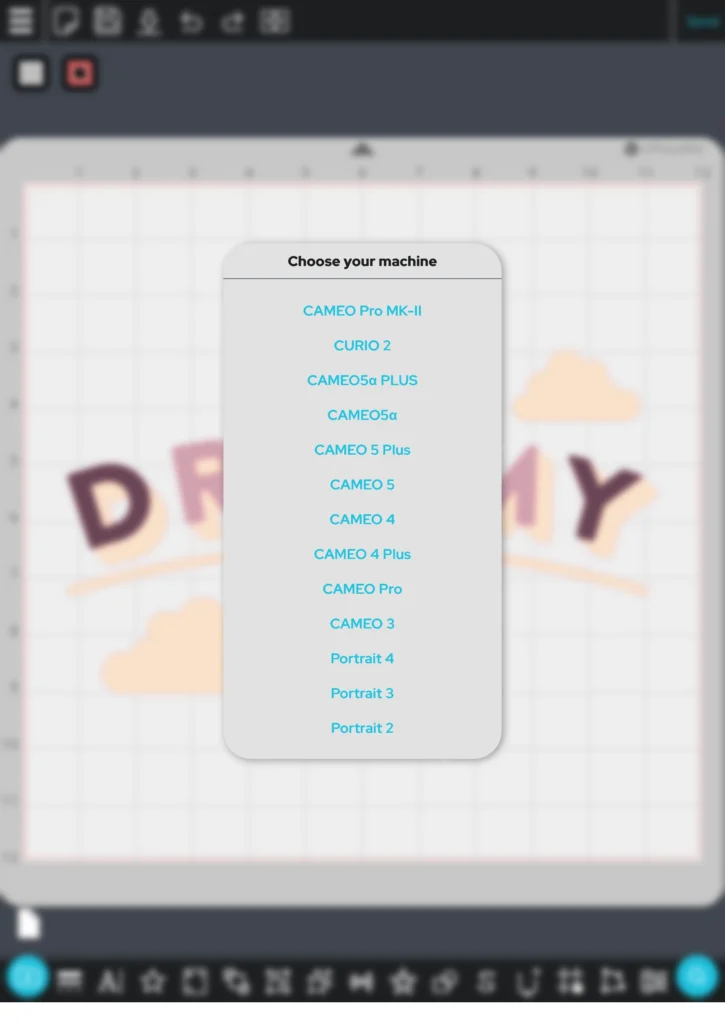
1. サイドメニューから、「マシンを選択」をタップして、マシンを選択します。
インストール後の初回ログイン時に、マシン選択のポップアップが表示されます。そこから使用するマシンを選択することもできます。
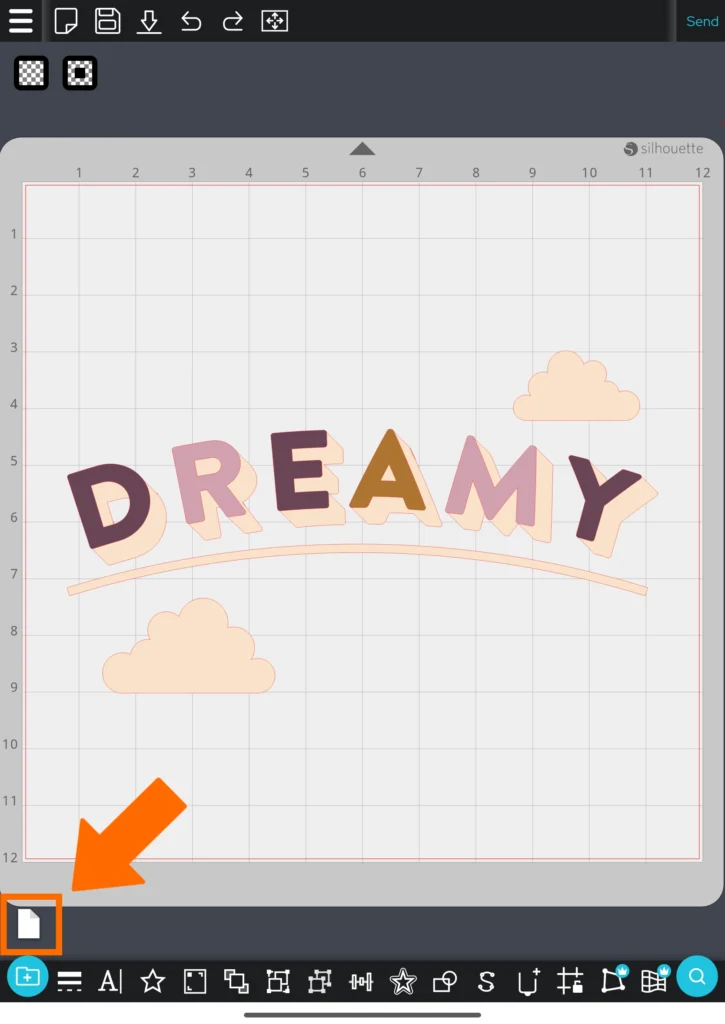
2. 画面左下のアイコンをタップして、ページ設定を行います。
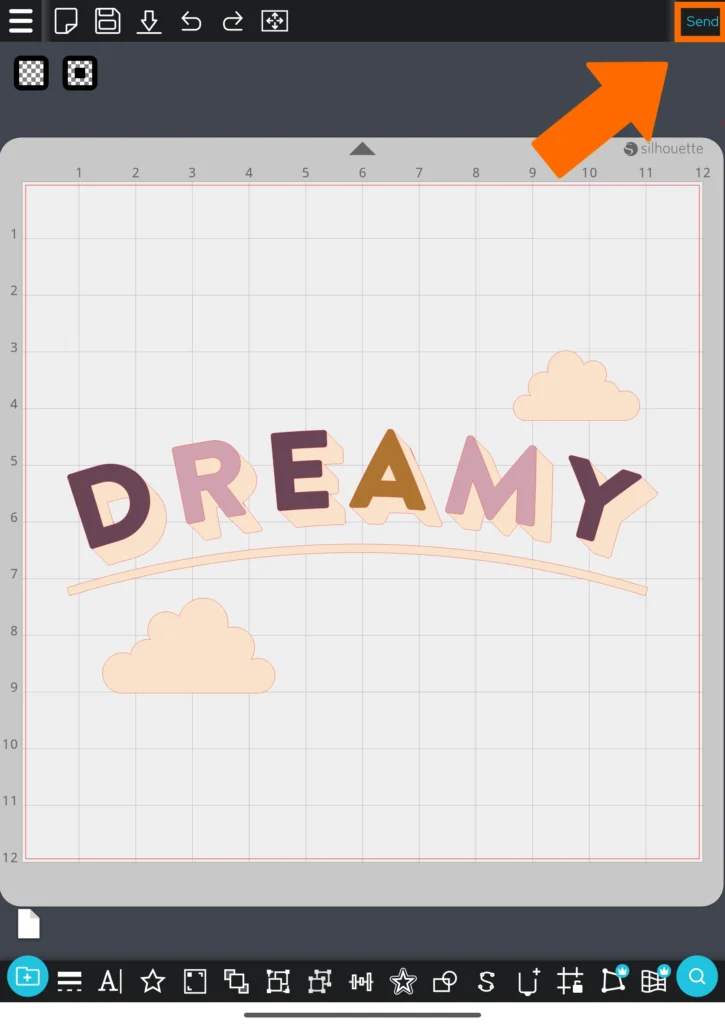
3. 画面右上の「送信」をタップします。
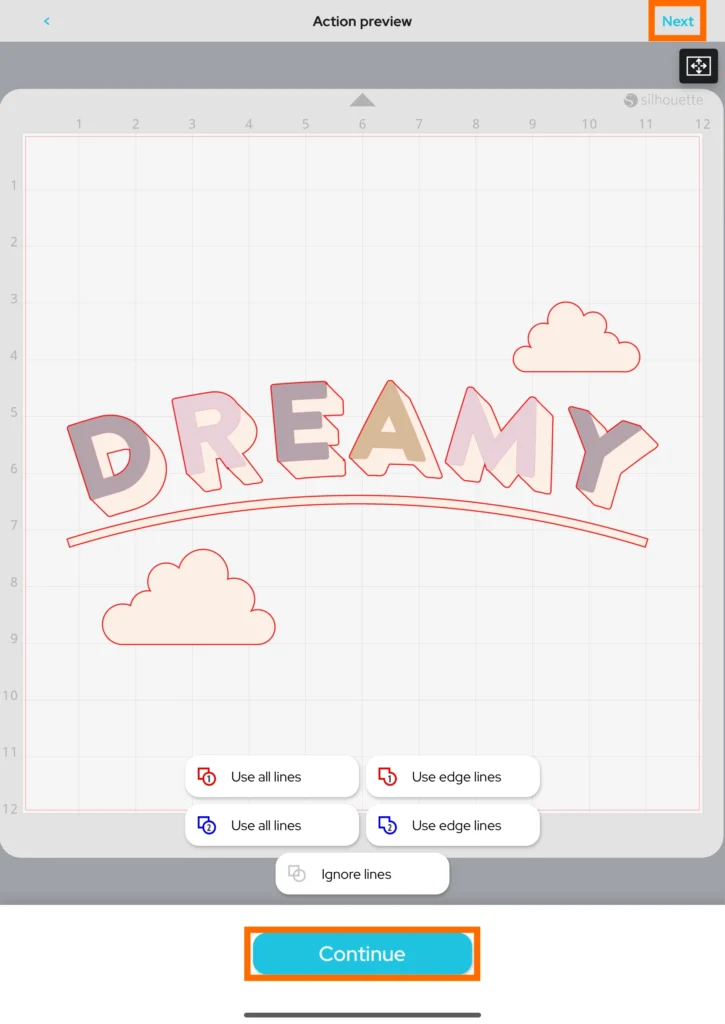
4. アクションプレビューが表示されます。カットの範囲を選択したら、「Continue(はい)」または「次へ」をタップしてください。
5. カッティングマシンの電源をONにします。
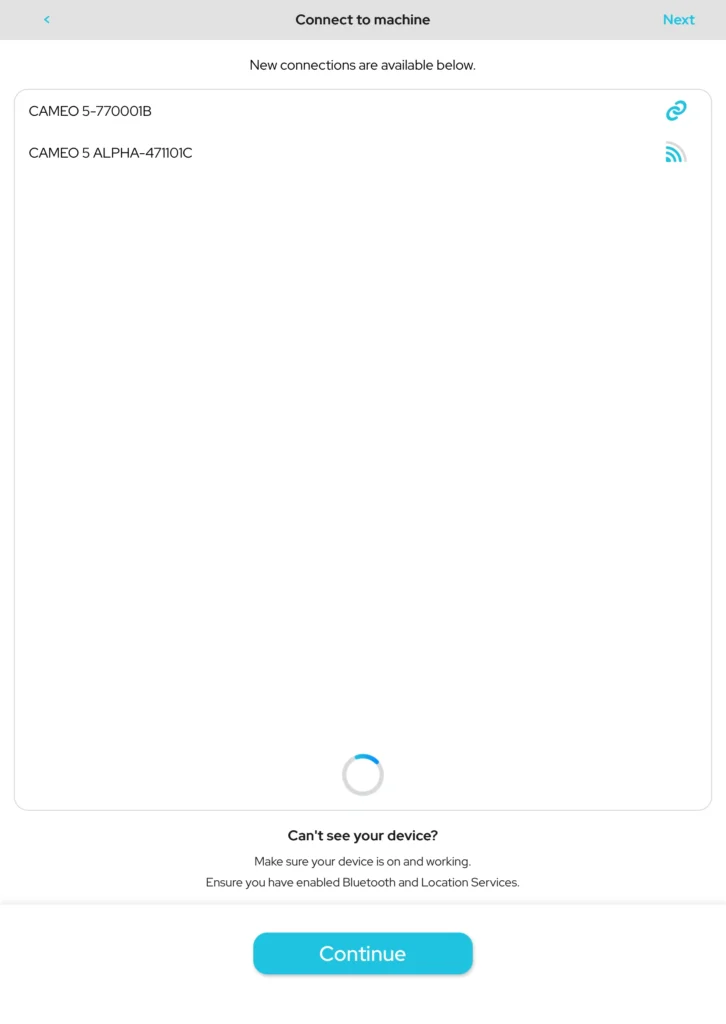
6. カッティングマシンとタブレットもしくはスマートフォンをBluetoothで接続します。
Bluetooth接続の方法については、以下のガイドをご覧ください。
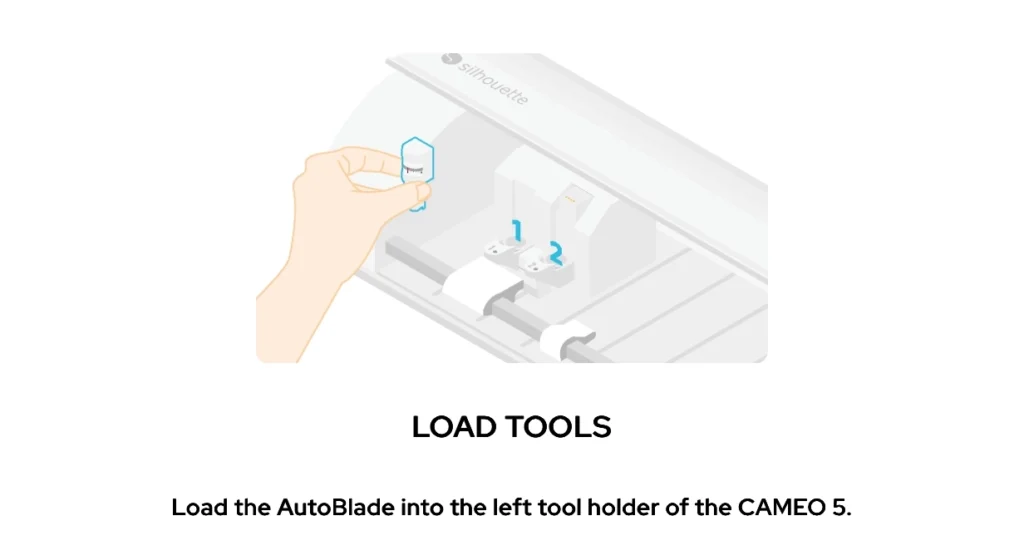
7. メディアとツールをマシンにセットします。
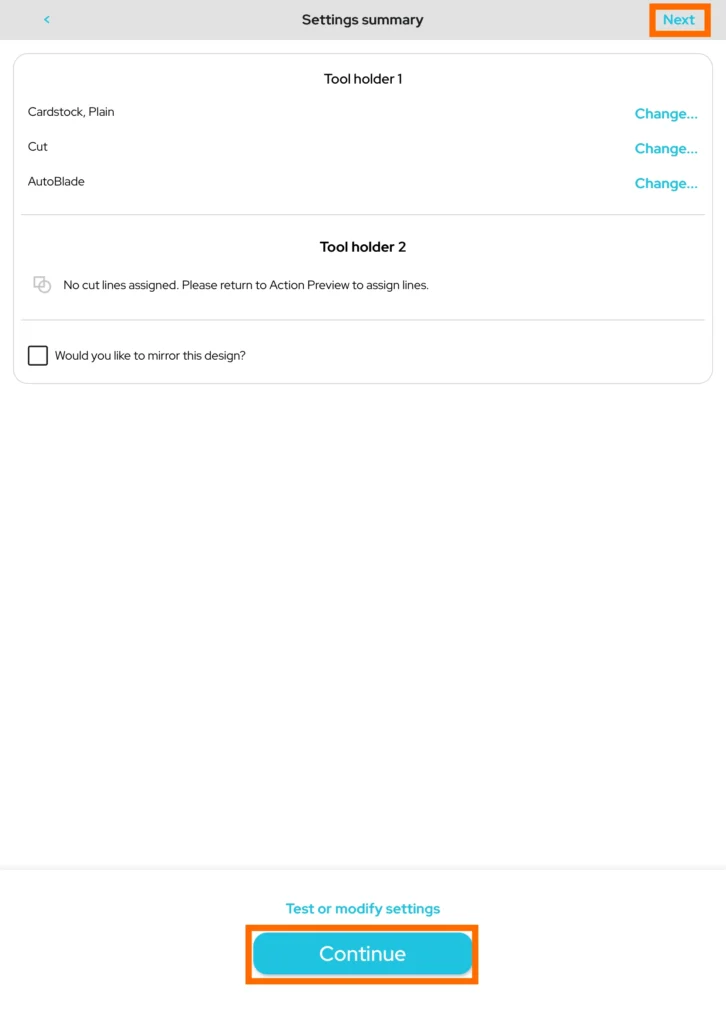
8. カット条件の設定を行い、「Continue(はい)」または「次へ」をタップします。
カット条件の設定方法については、以下のガイドをご覧ください。
9. ツールとメディアを確認しながら「Continue(はい)」をタップしていきます。
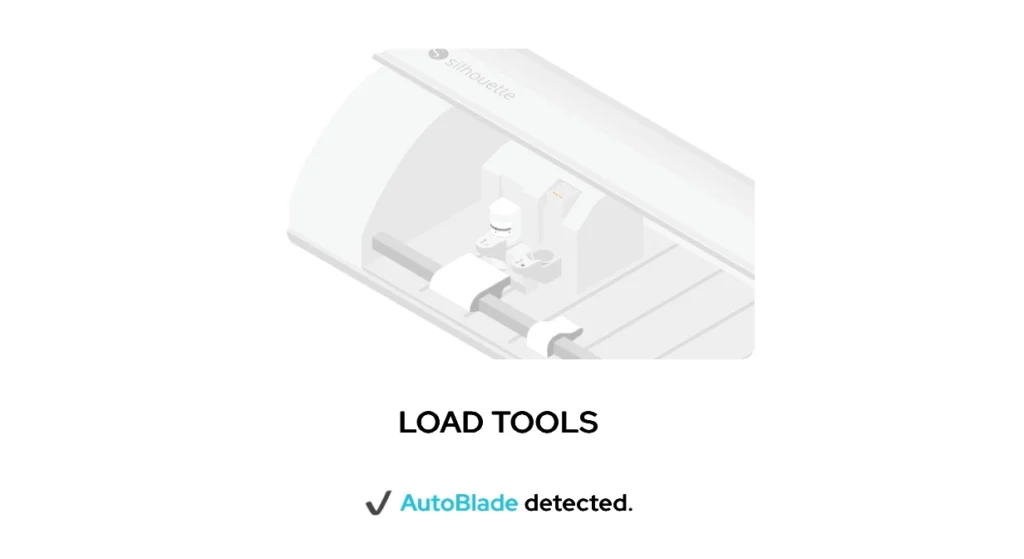
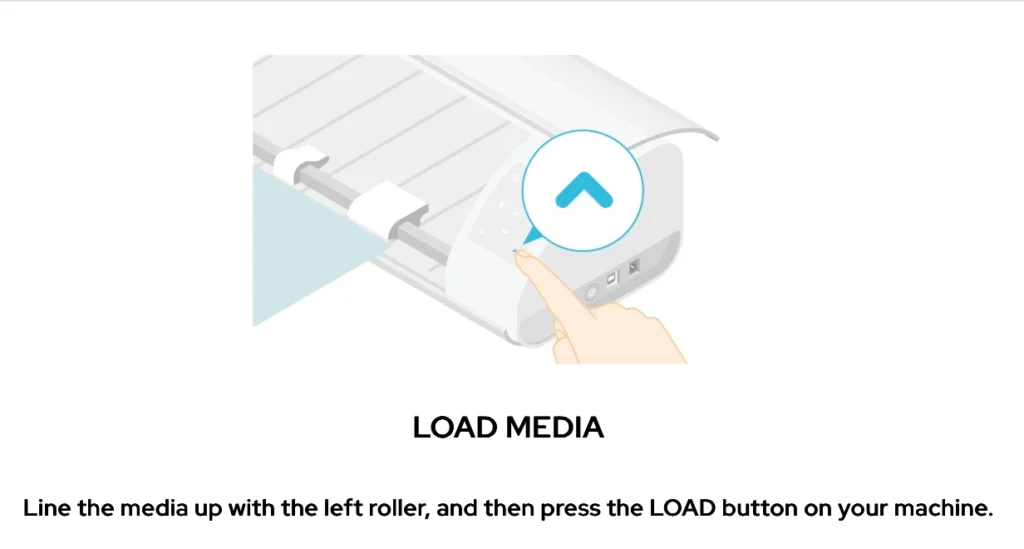
10. 「送信」ボタンをタップするとカットデータが送信され、カットが開始されます。
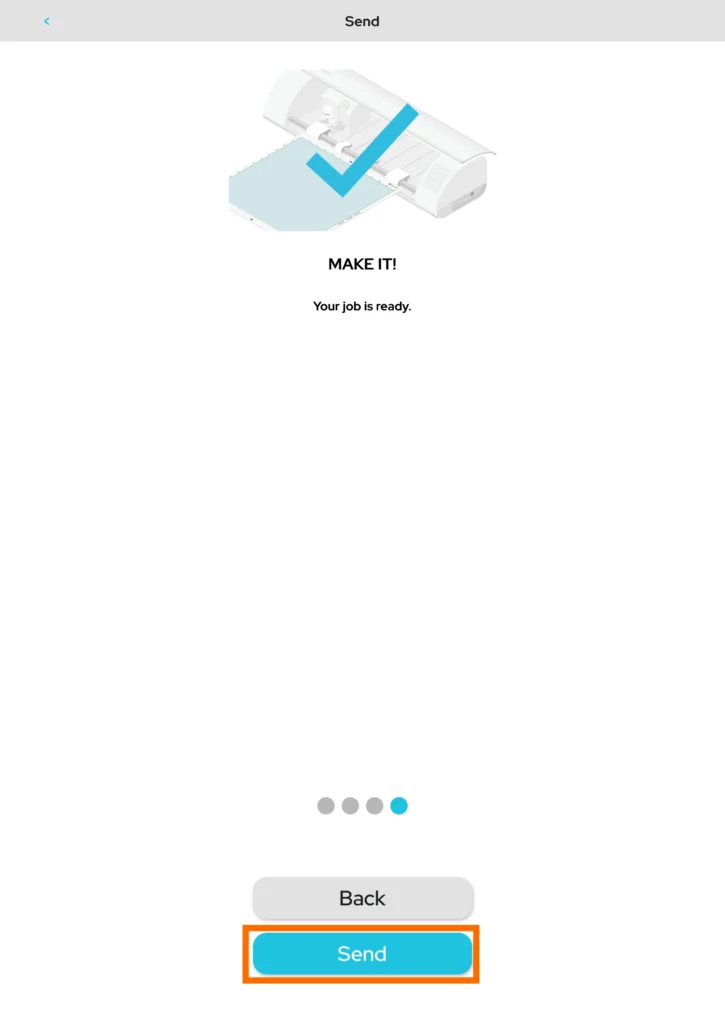
- カット中はSilhouette Goを閉じないでください。
- カットをキャンセルする場合は「キャンセルコマンドを送信」をタップしてください。
- 緊急停止する場合はマシンの電源ボタンをタップしてください。
トンボを配置したデータを送信した場合は、メディアに印刷されたトンボを読み取った後にカットが開始されます。
プリント&カットの方法については以下のガイドをご覧ください。