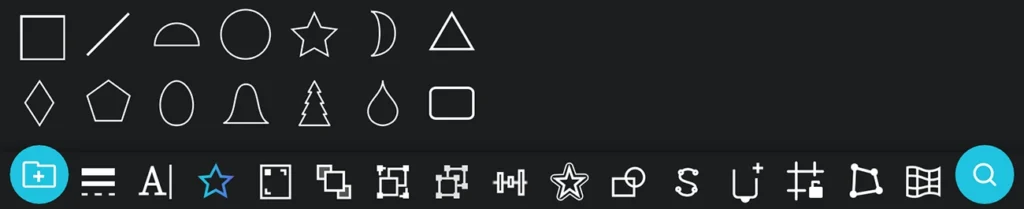
ツールバー
画面下部にあるツールバーには、デザイン編集やカット設定をスムーズに行えるようにシンプルな編集・設定機能が配置されています。
ライブラリ

Silhouetteアカウントに保存されているデザイン、デバイス内の画像ファイル、フリーデザインをワークスペースに挿入できます。
詳しい使い方については、下記のガイドをご確認ください。
線の種類

線の書式や太さを設定します。
詳しい使い方については、下記のガイドをご確認ください。
テキストの書式

ワークスぺースにテキストボックスを追加します。
詳しい使い方については、下記のガイドをご確認ください。
図形の追加

プリセットされた図形や線をタップすると、ワークスペースに挿入されます。挿入された図形はアートボード内で自由に移動や回転、拡大縮小、コピー、削除することができます。
プリント&カット
ワークスペースにトンボを配置します。デザインにトンボマークを追加することで、印刷に合わせたカットができるデザインを作成することができます。
詳しい使い方については、下記のガイドをご確認ください。
重ね順

複数のオブジェクトが重なっているときに、重なりの順序を調整します。最前面や最背面に移動することで、デザインの見え方をコントロールできます。
詳しい使い方については、下記のガイドをご確認ください。
グループ化
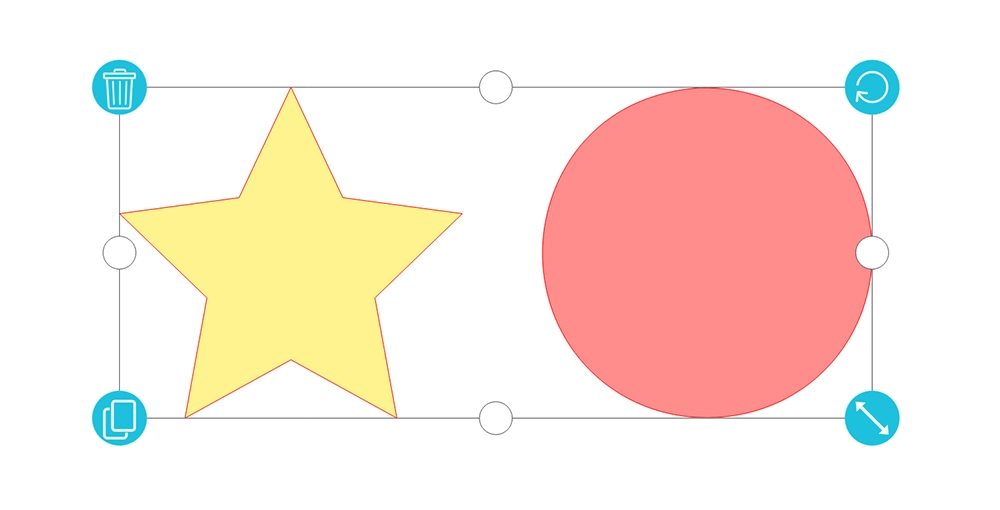
複数のオブジェクトをまとめてグループ化します。グループ化することで、移動してもグループ内のレイアウトが崩れません。
グループ解除
グループ化したオブジェクトを再び個別に編集できるようにします。グループ解除することで、オブジェクトの一部のみを削除、回転、サイズ変更などを行うことができます。
整列
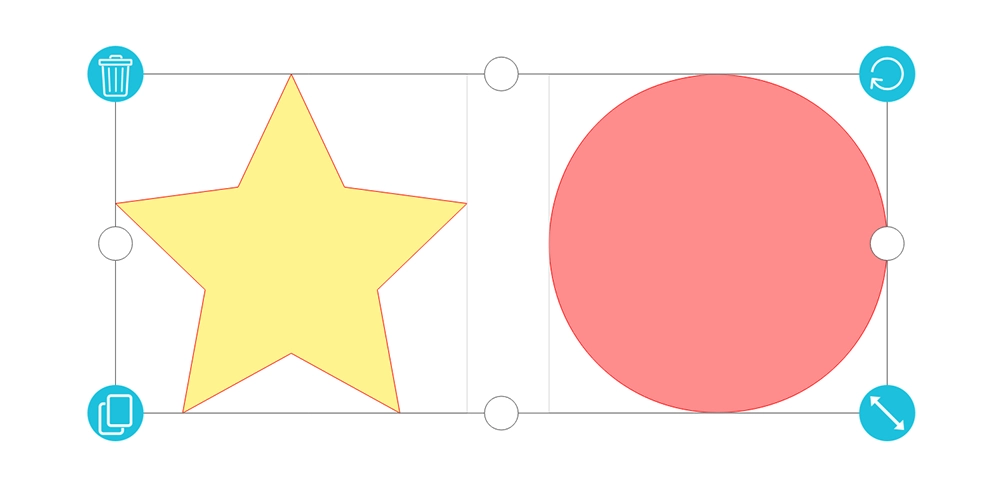
複数のオブジェクトを指定した方向に変えます。
詳しい使い方については、下記のガイドをご確認ください。
オフセット

元のオブジェクトの外側または内側に、新しいオブジェクトを作成できます。
詳しい使い方については、下記のガイドをご確認ください。
図形の合成

重なり合った図形を結合したり切り抜いたりして、新しいデザインを作成できます。
詳しい使い方については、下記のガイドをご確認ください。
シンプル化

この機能を使用することで、複雑な図形のアンカーポイントを減らし、データを軽量化することができます。ポイント数が多い一部のライブラリ画像や他のソースからインポートされた画像でも、データ量を削減して動作を軽くできます。
特殊ツール

エンボスや箔押し加工などの特殊ツールの設定を変更することができます。
詳しい使い方については、下記のガイドをご確認ください。
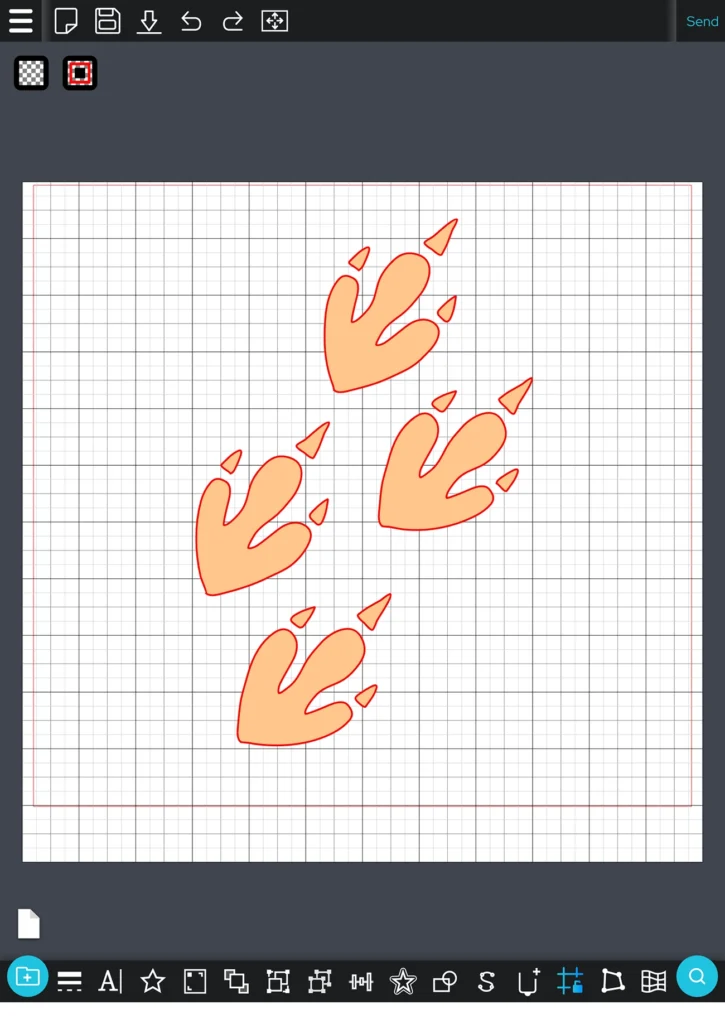
グリッド線
ワークスペースにグリッド線を表示します。
自由変形ツール

デザインに4つの変形ポイントを追加され、それらを操作してデザインの形を自由に調整できます。
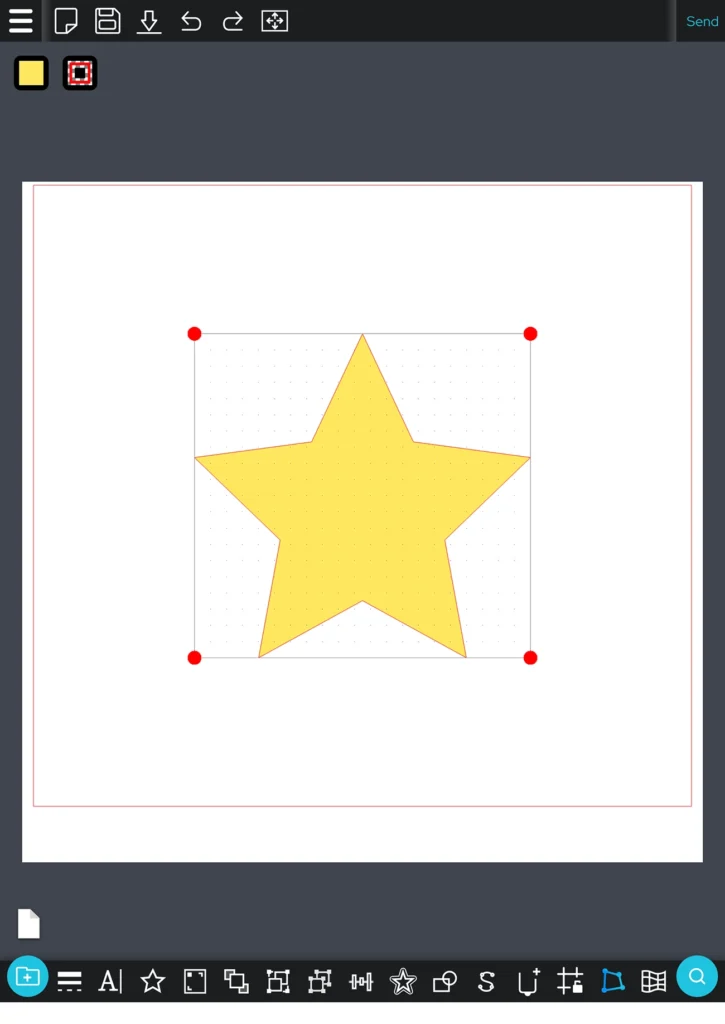
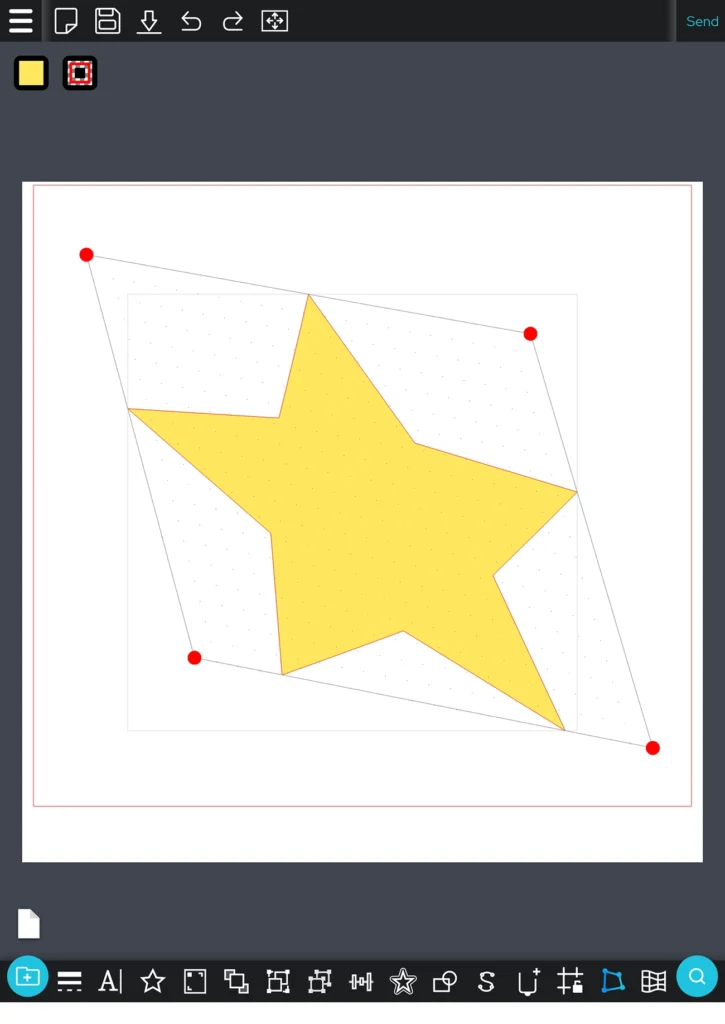
自由変形ツールは、デザイナーエディション以上のアップグレード版でご利用いただけます。
歪み加工

歪み加工では、オブジェクトやテキストを自由に変形します。曲げたり、絞ったり、膨らませたりと、立体感や動きを加えることができます。
詳しい使い方については、下記のガイドをご確認ください。
歪み加工は、デザイナーエディション以上のアップグレード版でご利用いただけます。
レイヤー

デザインを階層分けして管理することができます。
詳しい使い方については、下記のガイドをご確認ください。
レイヤーは、デザイナーエディション以上のアップグレード版でご利用いただけます。
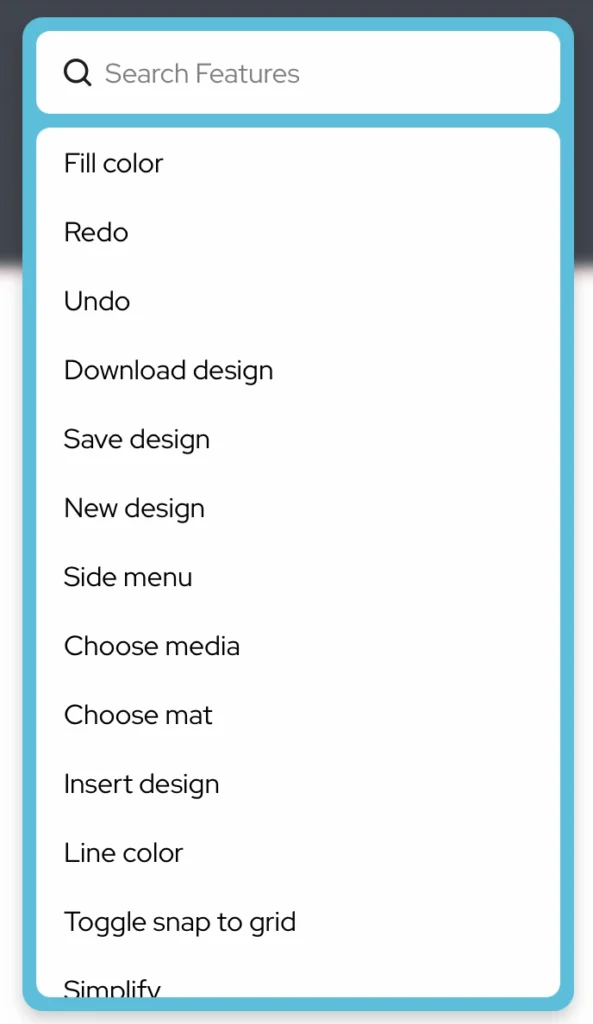
検索機能

タップすると検索ボックスが開き、利用できるすべての機能名を検索できます。
また、検索ボックスの下には機能名の一覧が表示されているため、ここから必要な機能を直接タップして探すこともできます。