Silhouette Connectでカット設定を行う
カット設定の手順
1. [送信]タブをクリックします。

2. カット設定が [線の色] になっていることを確認します。

デザインデータの塗りつぶしの色やレイヤーごとにカット設定を行いたい場合は、下記のページで詳細をご確認いただけます。
3. ツールホルダーを選択します。
使用するツールホルダーをクリックすると青くハイライトされます。

4. カットの有無を指定します。
カットやスケッチなど、指定したアクションを行うかどうかを設定します。チェックを外すと、その線/塗りつぶし/レイヤーはカットされません。

5. カット範囲を選択します。
アウトライン(外枠のみ)をカットするのか、全てのラインをカットするのかを指定します。


6. 使用するメディアを選択します。
クリックすると表示されるリストからメディアを指定します。リストからメディアを選択すると、そのメディアに最適なカット条件が自動で適用されます。


7. アクション(カット/折り線/スケッチ/点描)を選択します。
クリックするとアクションリストが表示されます。


8. ツールを選択します。
クリックすると、先ほど指定したツールホルダーに対応するツールが表示されます。


9. 設定が終了したらテストカットを行います。テストカットの結果に応じてカット条件を手動で微調整してください。
カット条件設定のヒント
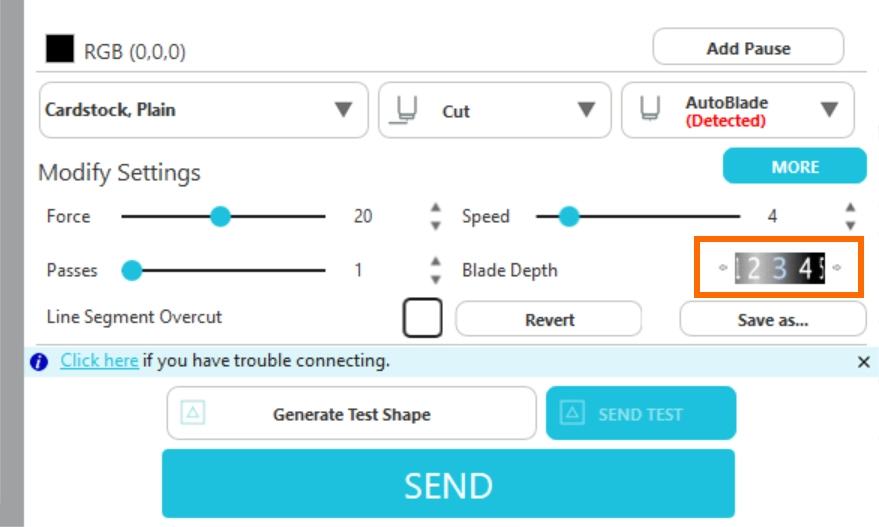
刃出し量
ダイヤルの1単位は0.1 mmを示します。
ダイヤルの左右にある矢印ボタンをクリックするか、ダイヤルを左右にドラッグして刃出し量を変更することができます。
刃出し量はカットするメディアの厚さより若干多く出るように調整してください。
カッティングフィルムをカットする場合は、フィルムより多く、台紙を貫通しない程度に刃を出してください。
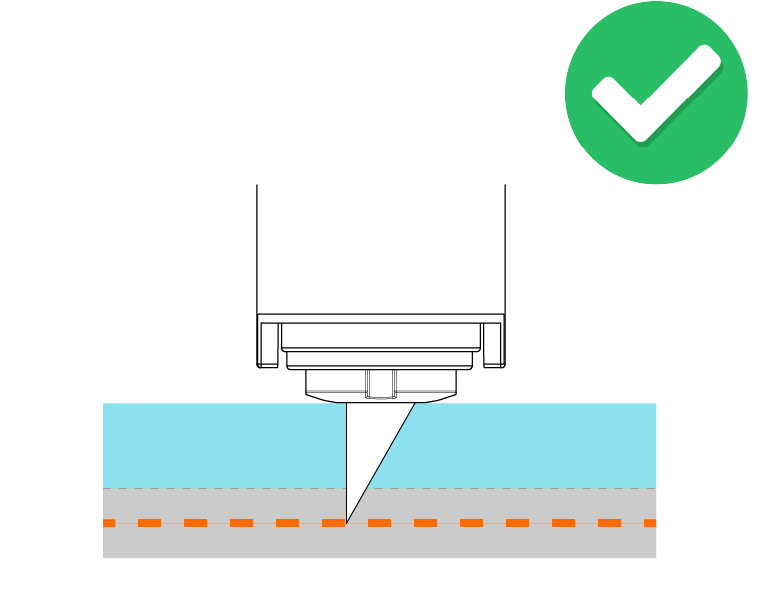
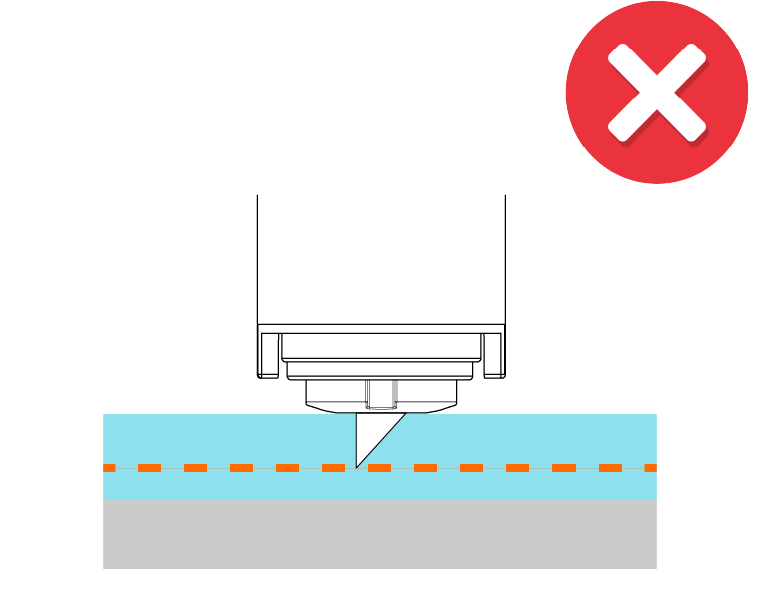
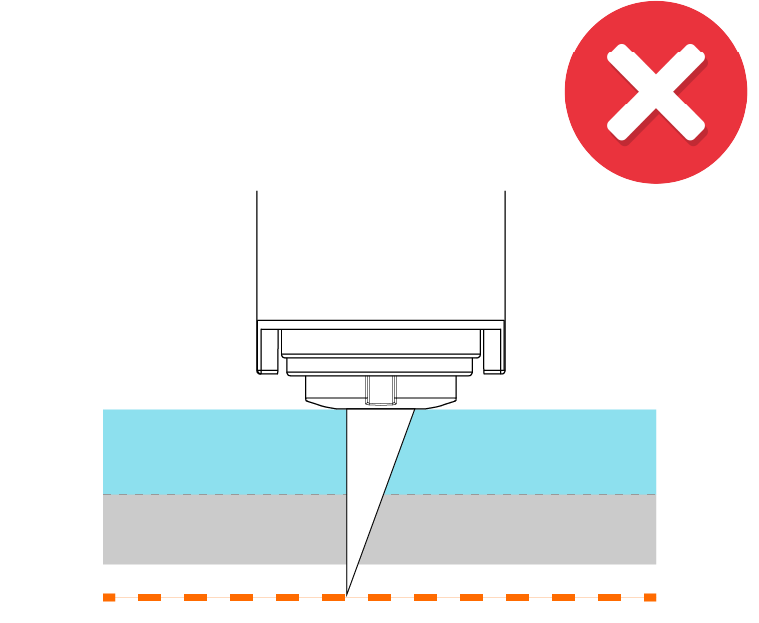
<例>
0.1mm厚の素材をカットする場合:刃出し量2~3
0.3mm厚の素材をカットする場合:刃出し量4~5
カット圧
カットするメディアの厚さに応じて設定します。
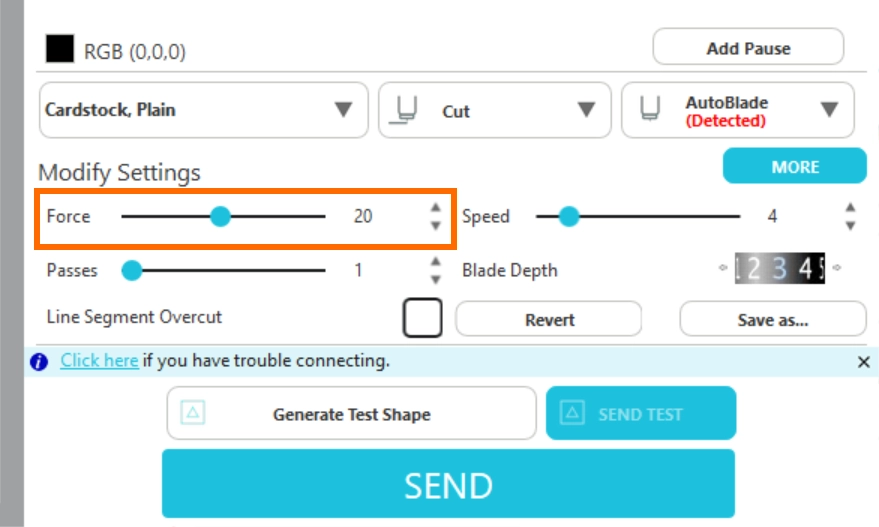
最初はカット圧を低めに設定してテストカットを行い、徐々に数値を上げながら最適な数値に合わせていきます。
カット圧を最大値に設定してもカットできない場合は、刃出し量を1つ上げて再度テストカットを行います。
速度
カットするスピードを設定します。

細かいデザインや複雑なデザイン、厚めのメディアをカットする時はできるだけ遅い速度に設定します。
パス
デザインをカットする回数を設定します。

1度ではカットできない厚いメディアや硬いメディアをカットする場合はパス回数を増やします。
プリセットされたカット条件を使用する場合でも、使用するカッターブレードの状態によっては細かい調整が必要になる場合があります。
オーバーカット
オーバーカットを行う際にチェックを入れます。
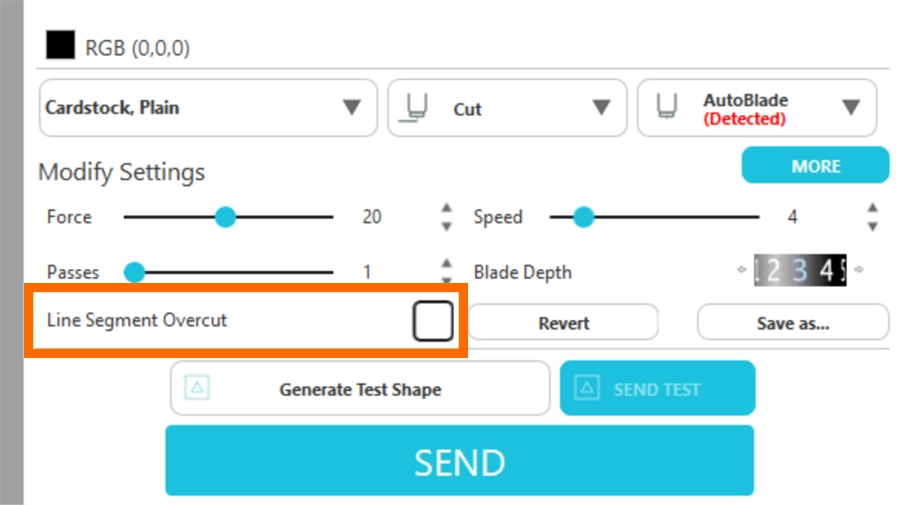
オーバーカット設定は、カッティングの精度を高めるための機能です。紙などの素材をカットする際、角や端の部分でカットが完全に切り抜けないことがあります。その問題を解消するため、カットラインの始点と終点を少し延長して、カットが完全に貫通するようにします。


カット前に必ずテストカットを行い、最適なカット条件を設定してください。
カッター刃やカッティング用台紙の破損を防ぐため、刃出し量やカット圧は最初は低めの数値で設定し、テストカットの結果に合わせて徐々に大きくしてください。