色やレイヤー毎にカット条件を設定する
Silhouette Studioでは、[ 線の色 ]、[ 塗りつぶしの色 ]、[ レイヤー ] ごとにそれぞれ異なるカット条件を設定することができます。
レイヤー毎のカット条件設定は デザイナーエディション以上のアップグレード版でお使いいただけます。
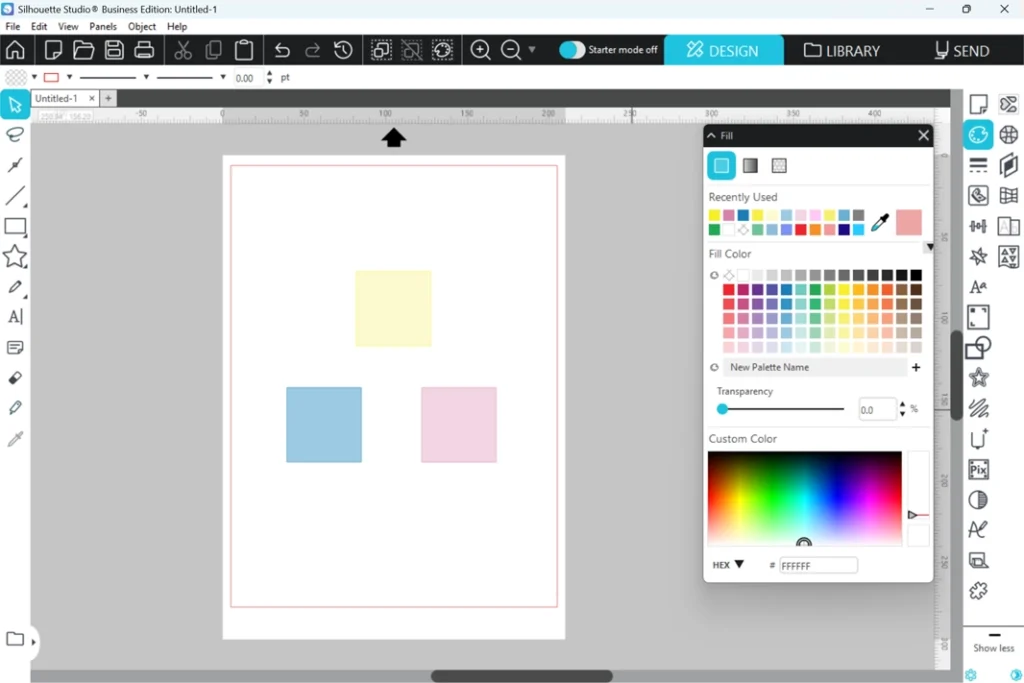
1. 異なるカット条件を設定したいカットラインごとに、線の色や塗りつぶしの色、レイヤーを分けて作図します。
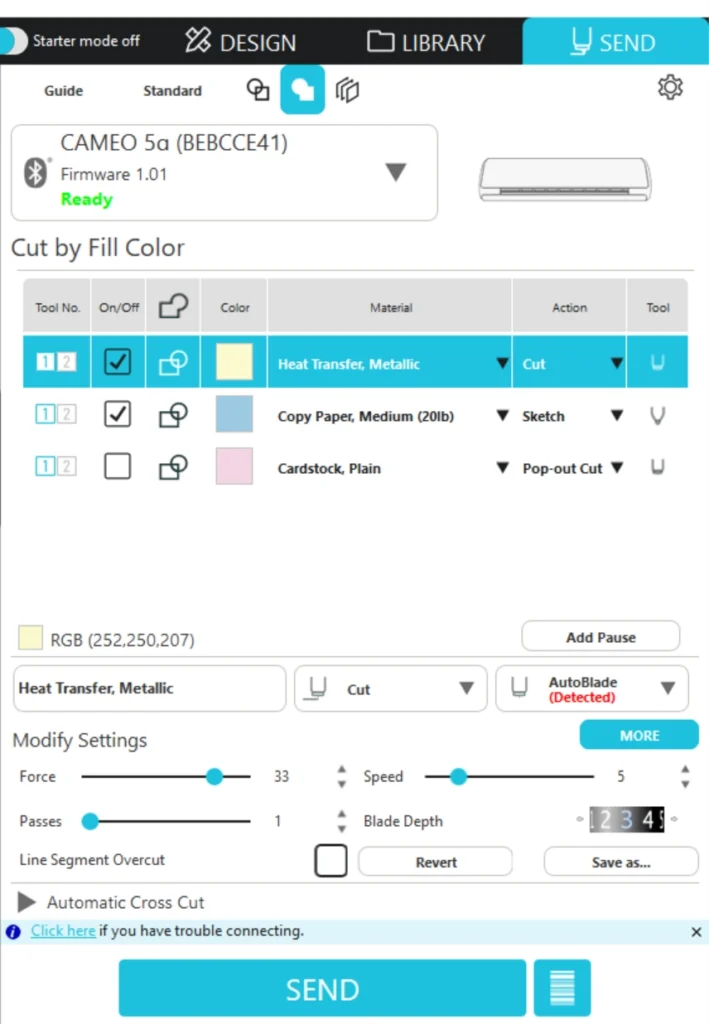
2. 送信タブを開き、 [ 線 ] 、 [ 塗潰し] 、 [ レイヤー] のタブを指定します。
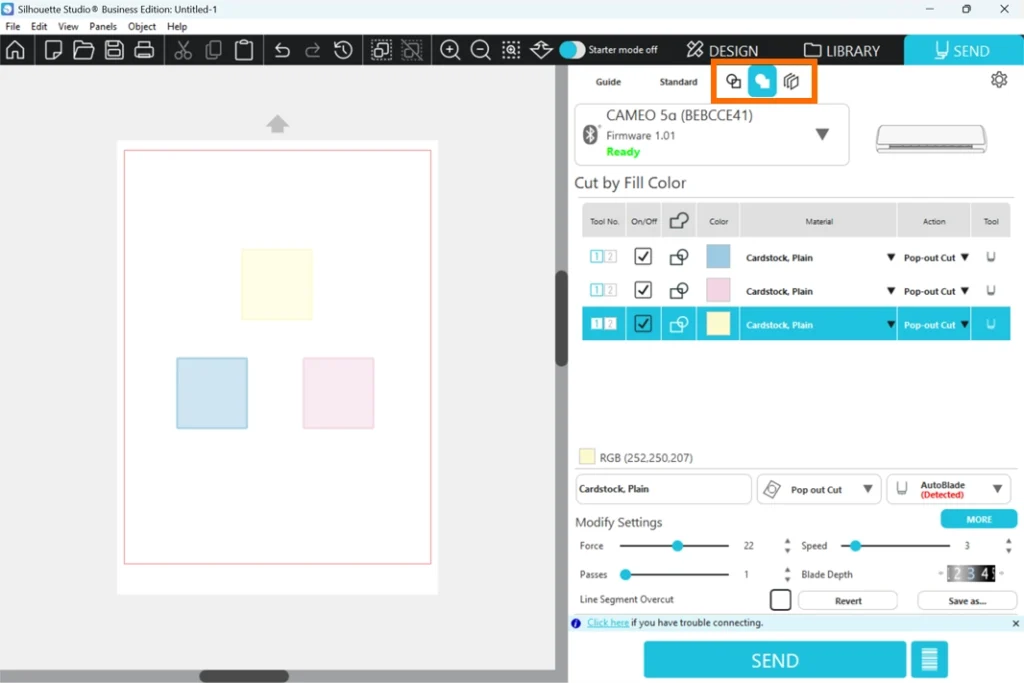


それぞれのタブで [ 線の色 ]、[ 塗りつぶしの色 ]、[ レイヤー ] のリストが表示されます。
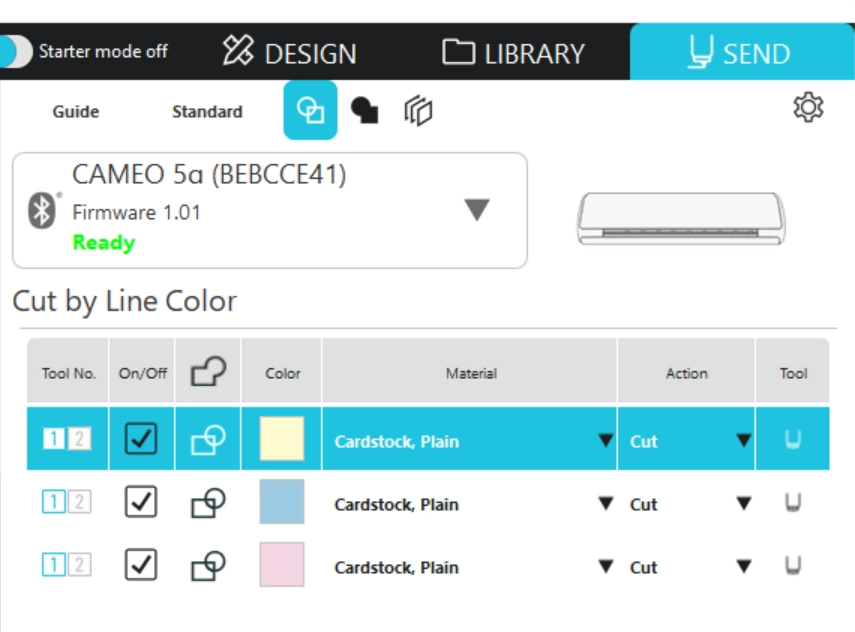
3. リストの中からカット順序を変更したい線、塗りつぶし、またはレイヤーをクリックして指定します。
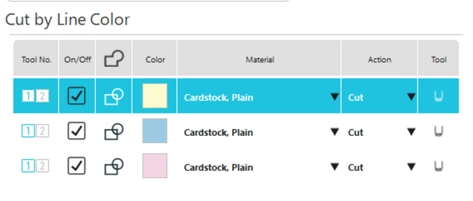
4. カット条件をそれぞれ設定します。

Tool No.
使用するツールホルダーを指定します。1または2のボタンをクリックします。
On/Off
カットやスケッチなど、指定したアクションを行うかどうかを設定します。チェックを外すと、その線/塗りつぶし/レイヤーはカットされません。
カット範囲設定
アウトライン(外枠のみ)をカットするのか、全てのラインをカットするのかを指定します。


Color
オブジェクトの線の色や塗りつぶしの色、レイヤーを示しています。
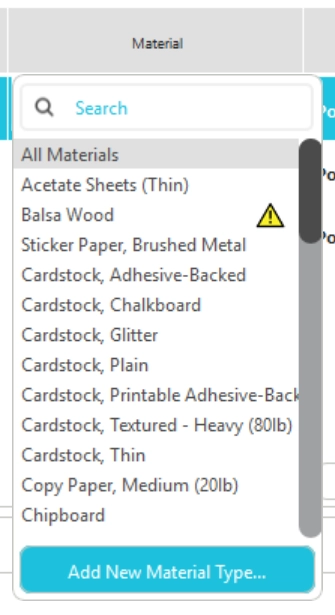
Material
使用する素材を指定します。
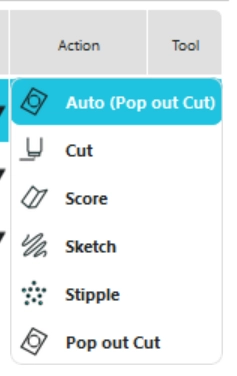
Action
アクションを選択します。
Tool
使用するツールを選択します。
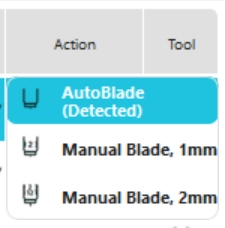
5. 選択した色やレイヤーの刃出し量やカット圧などは、下部で設定することができます。
カット中にツールの付け替えなどを行う場合は、動作を一時停止できます。カットの一時停止の設定方法については、以下のページをご確認ください。