レザーカービング加工の方法
レザーカービングナイフを使用するには、別売品の「CURIO2ダストトレイ」「両面粘着シート」が必要になります。
1. CURIO2の静電テーブルを取り外し、CURIO2 ダストトレイを取り付けます。
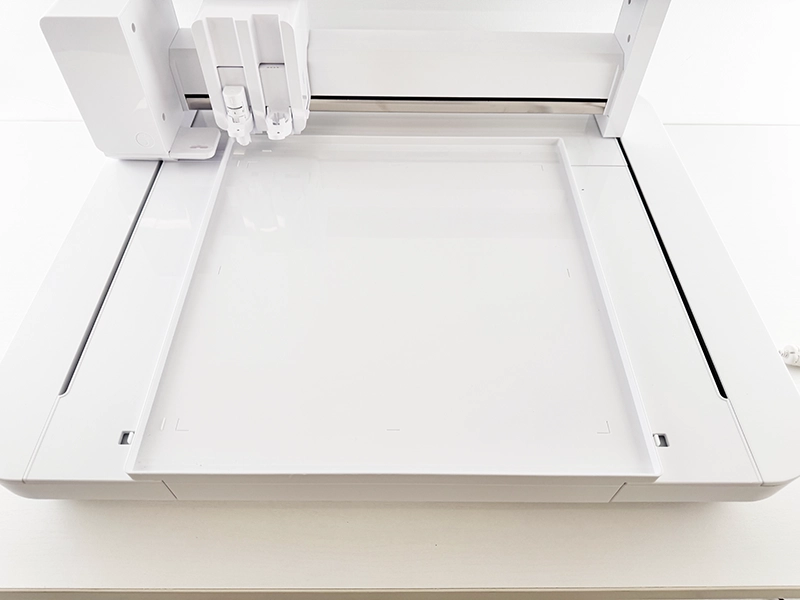
2. 両面粘着シートを使用して、ダストトレイに本革をセットします。
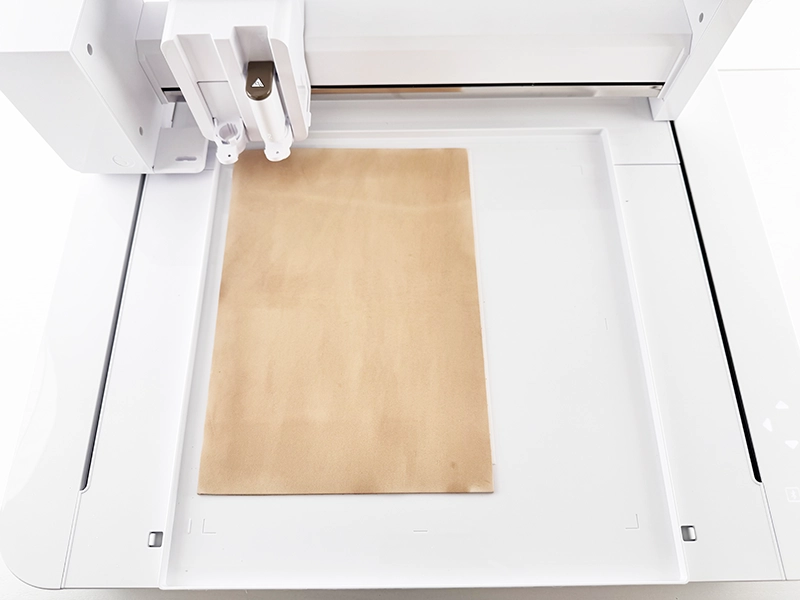
本革のセット方法については、以下のガイドをご覧ください。
3. マシンにレザーカービングナイフをセットします。
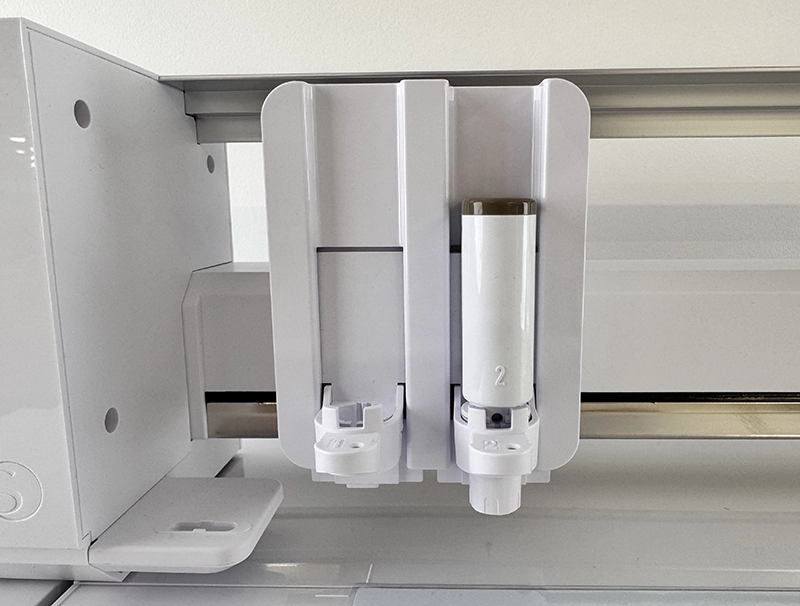
レザーカービングナイフのセット方法については、以下のガイドをご覧ください。
4. Silhouette Studioを開き、[ページ設定]パネルからデバイスやメディアの設定を行います。
- デバイス : CURIO2
- トレイ : ダストトレイ
- カッティング用台紙 : なし
- ページサイズ : 使用するメディアサイズ

5. レザーカービングを行うデザインを作成します。

6. [送信]パネルに移動し、ツールホルダー2のタブを開きます。

7. デザインをクリックして選択し、[選択したすべての線を使用]または[選択範囲のアウトラインを使用]を選択します。

8. メディアリストから[Vegetable Tanned Leather(植物タンニンなめし革)]を選択します。

[Vegetable Tanned Leather]を選択するとレザーカービング用の標準設定値が表示されます。

9. [送信]ボタンをクリックします。

10. [確認して送信]パネルで、厚みの自動検出が[無効]になっていることを確認してください。

青い厚みの自動検出ボタンが「Disable(無効にする)」と表示されていれば、検出モードが「有効」になっています。「有効」になっている場合は「無効化します」ボタンをクリックしてください。

11. [送信]をクリックします。

12. 素材の厚み検出を促すメッセージが表示されます。[次へ]をクリックします。

13. メッセージ内のポジションキー、またはCURIO2操作パネルのポジションキーを使用してキャリッジを移動します。
本革の中央あたりにツールホルダー1が来るように動かしてください。


14. [厚みを検出します]をクリックします。

15. 厚み検出動作が終わったら[次へ]をクリックします。

本革の表面が乾いていたら、水を含ませたスポンジを使って湿らせてください。
- CURIO2にセットしたままの状態で本革を湿らせる場合、霧吹きは使用しないでください。
マシンの故障に繋がる恐れがあります。 - ダストトレイをCURIO2から取り外さないでください。
カービング位置のずれが発生する恐れがあります。
16. [スキップして送信]をクリックすると、カービング加工が開始されます。

削った革の細片が飛散する可能性があります。加工中に顔を近づけないようにしてください。
17. カービング結果に問題がなかったら、ダストトレイを外して素材を取り外します。

両面粘着シートは続けてご利用いただけます。カービング中に素材が動いてしまうなど、粘着力の低下が見られたら剥がし、新しいシートに取り換えてください。
素材の厚みムラなどによって一部カービングが薄い場合は、下記のリンクを参考に仕上げ加工を行ってください。