レザーカービングの仕上げ加工
本革は天然素材ならではの風合いや個性が魅力ですが、その厚みにムラがある場合があり、カービングの深さや表現に差が出ることがあります。
カービングの深さを足して作品の完成度を高めたい場合は、仕上げ加工を行うことをお勧めします。
デザイン全体の仕上げ加工
カービングが薄い箇所で素材の高さ検出を行うことでレザーカービングナイフの位置を下げ、デザイン全体を改めて深く削ります。
一度目のカービングが終了したあと、ダストトレイや素材を取り外さずに続けて仕上げ加工を行ってください。
素材を取り外したり動かしたりして位置が変わってしまうと、カービング位置が変わって線がずれてしまいます。
1. Silhouette Studioの[送信]パネルを開きます。

2. [送信]をクリックします。

3. [確認して送信]パネルで、厚みの自動検出が[無効]になっていることを確認してください。

青い厚みの自動検出ボタンが「Disable(無効にする)」と表示されていれば、検出モードが「有効」になっています。「有効」になっている場合は「無効化します」ボタンをクリックしてください。

4. [送信]をクリックします。

5. 素材の厚み検出を促すメッセージが表示されます。[次へ]をクリックします。

6. ポジションキーを使用して、カービングの浅い位置にツールホルダー1が来るようにキャリッジを移動します。

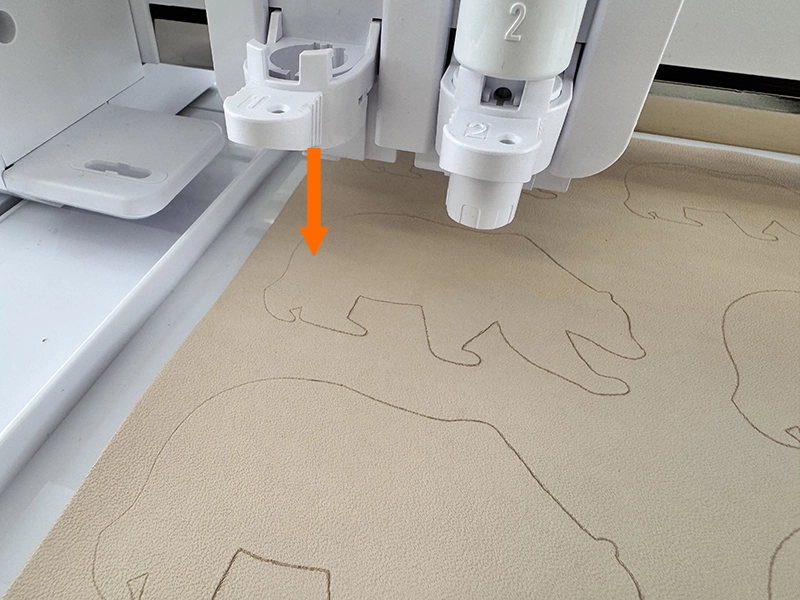
7. [厚みを検出します]をクリックします。

8. 厚み検出動作が終わったら[次へ]をクリックします。

9. 本革の表面が乾いていたら、水を含ませたスポンジを使って湿らせます。
- CURIO2にセットしたままの状態で本革を湿らせる場合、霧吹きは使用しないでください。
マシンの故障に繋がる恐れがあります。 - ダストトレイをCURIO2から取り外さないでください。
カービング位置がずれる恐れがあります。
10. [スキップして送信]をクリックすると、カービング加工が開始されます。

削った革の細片が飛散する可能性があります。加工中に顔を近づけないようにしてください。
11. レザーカービング加工が終わったら、素材を取り外す前にカービング結果を確認してください。

12. 更に深く仕上げたい時は、カット圧を1から2に上げて再度仕上げ加工を行ってください。

デザインの部分的な仕上げ加工
仕上げ加工を行いたい部分だけを切り離して仕上げ加工を行うことで、デザインの一部だけ深く削ります。
一度目のカービングが終了したあと、ダストトレイや素材を取り外さずに続けて仕上げ加工を行ってください。
素材を取り外したり動かしたりして位置が変わってしまうと、カービング位置が変わって線がずれてしまいます。
1. Silhouette Studioのデザインタブに戻ります。

2. 消しゴムツールを表示します。

3. 仕上げを行いたい部分を消しゴムツールでドラッグし、線を切り離します。
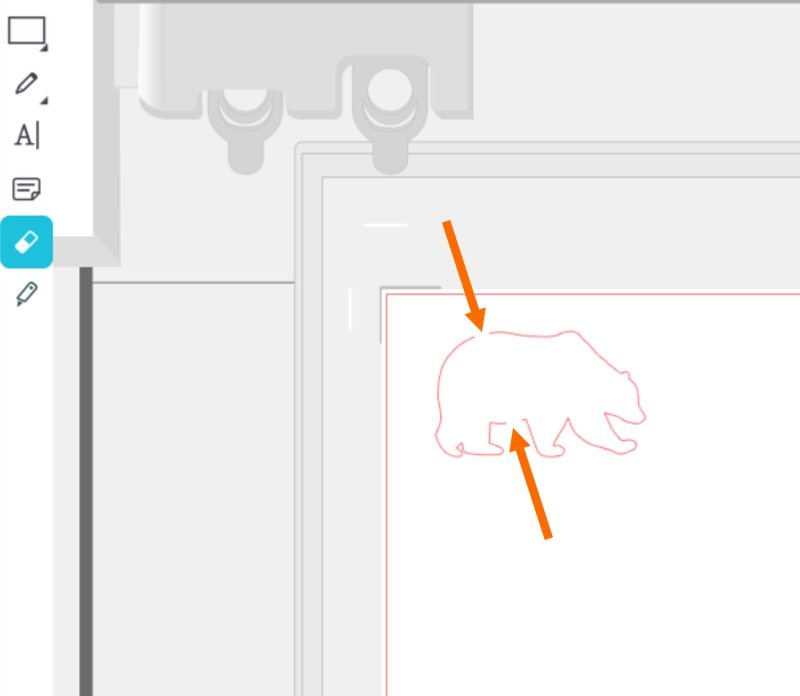
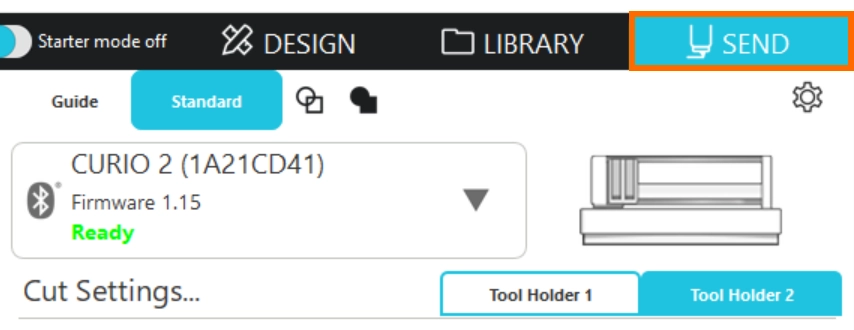
4. [送信]パネル移動し、ツールホルダー2のタブを開きます。
5. 仕上げ加工行いたい部分の線をクリックして選択し、[選択したすべての線を使用]または[選択範囲のアウトラインを使用]を選択します。
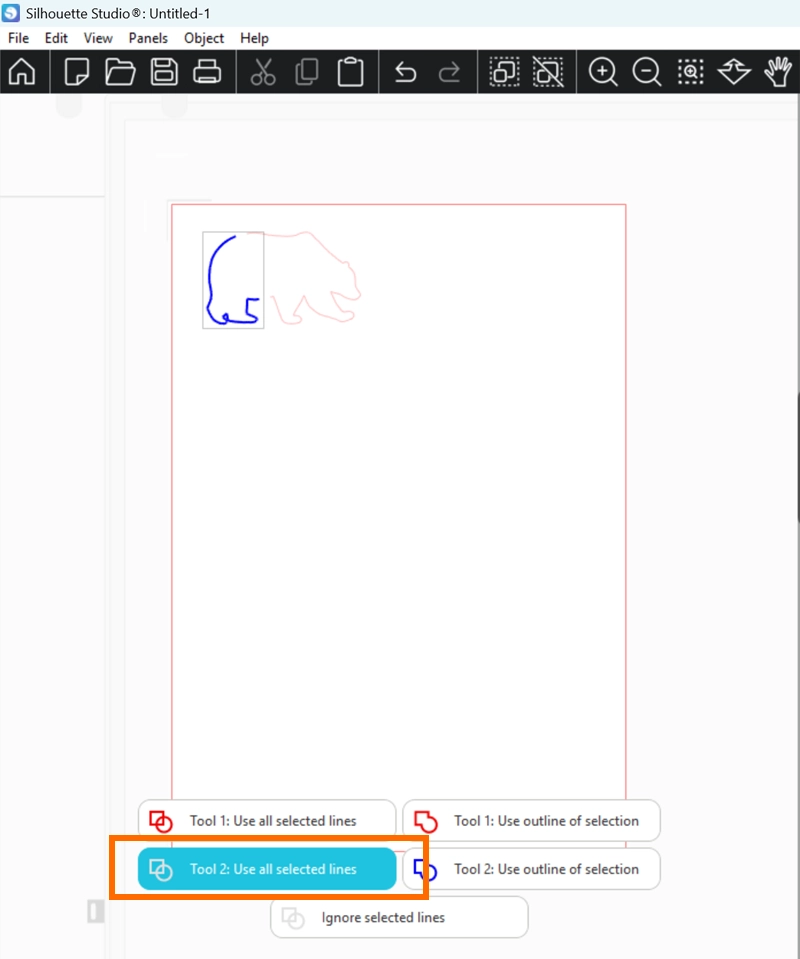

6. [送信]をクリックします。
7. [確認して送信]パネルで、厚みの自動検出が[無効]になっていることを確認してください。
[有効]になっている場合は[無効にします]ボタンをクリックします。

8. [送信]をクリックします。

9. 素材の厚み検出を促すメッセージが表示されます。[次へ]をクリックします。
10. ポジションキーを使用して、カービングの浅い位置にツールホルダー1が来るようにキャリッジを移動します。
11. [厚みを検出します]をクリックします。
12. 厚み検出動作が終わったら[次へ]をクリックします。
13. 本革の表面が乾いていたら、水を含ませたスポンジを使って湿らせます。
- CURIO2にセットしたままの状態で本革を湿らせる場合、霧吹きは使用しないでください。
マシンの故障に繋がる恐れがあります。 - ダストトレイをCURIO2から取り外さないでください。
カービング位置がずれる恐れがあります。
14. [スキップして送信]をクリックすると、指定した線(送信パネルで青く表示されている部分)のカービング加工が開始されます。
削った革の細片が飛散する可能性があります。加工中に顔を近づけないようにしてください。
15. レザーカービング加工が終わったら、素材を取り外す前にカービング結果を確認してください。
16. 更に深く仕上げたい時は、カット圧を1から2に上げて再度仕上げ加工を行ってください。