レザーパンチのテスト
レザーパンチ加工をおこなう際はエンボス用台紙をご使用ください。
1. エンボスマットに素材の滑らかな面を下にして貼り付け、静電テーブルにセットします。
メディアセットの方法については、以下のガイドをご覧ください。
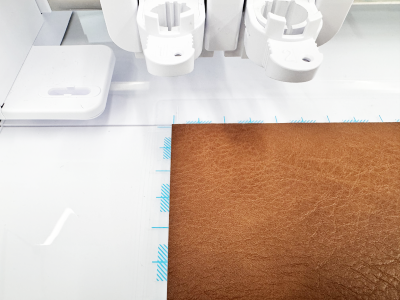
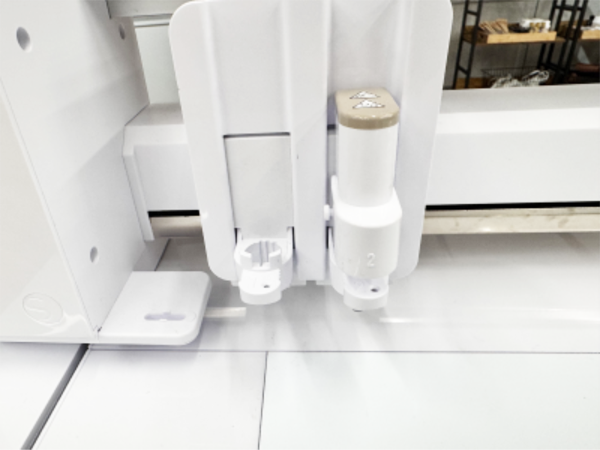
2. レザーパンチツールをツールホルダー2(右側)にセットします。
レザーパンチツールのセット方法については、以下のガイドをご覧ください。
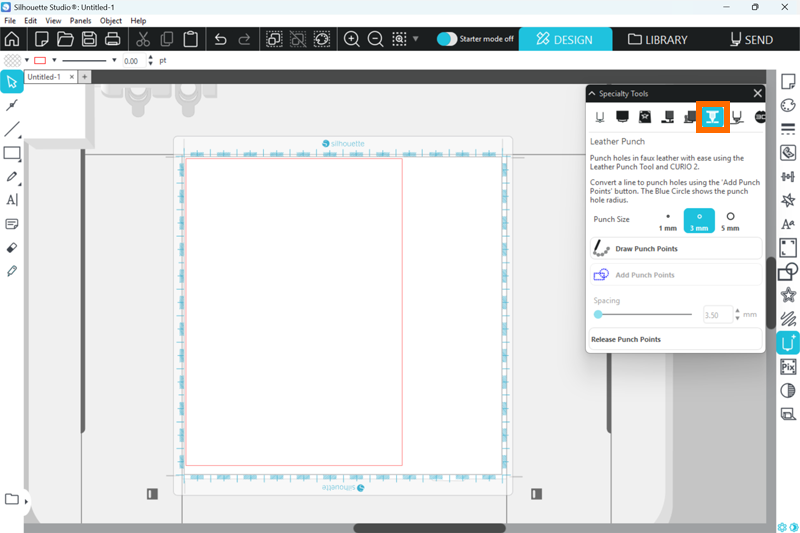
3. Silhouette Studioでテスト用のパンチ形状を作成します。
[特殊ツールパネル]の[レザーパンチ]タブを開きます。
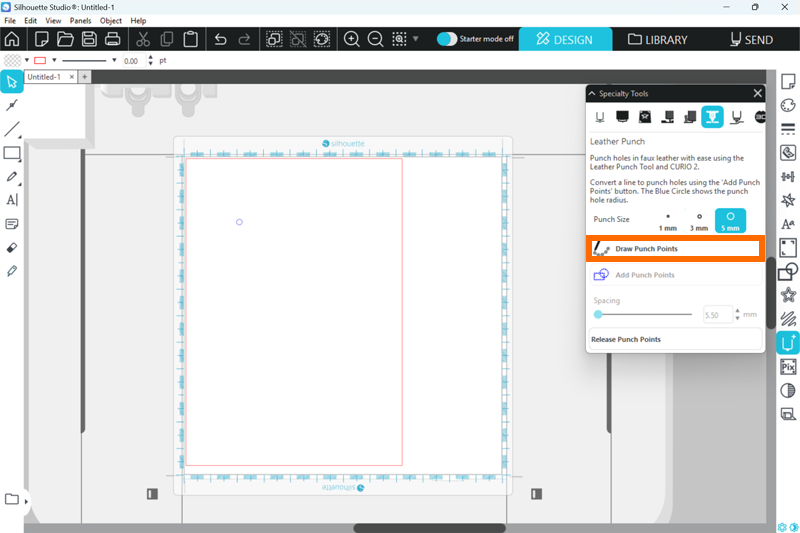
4. パンチサイズ(1 mm / 3 mm / 5 mm)を選択し「パンチポイントを描きます」をクリックすると、カーソルが十字に変わります。
ワークスペース上でクリックして、テスト用のパンチポイントを作成します。
5. [送信]パネルを開きます。
メディアに[合成皮革]、アクションに[レザーパンチ]、ツールに[レザーパンチツール]が選択されていることを確認して[送信]をクリックします。
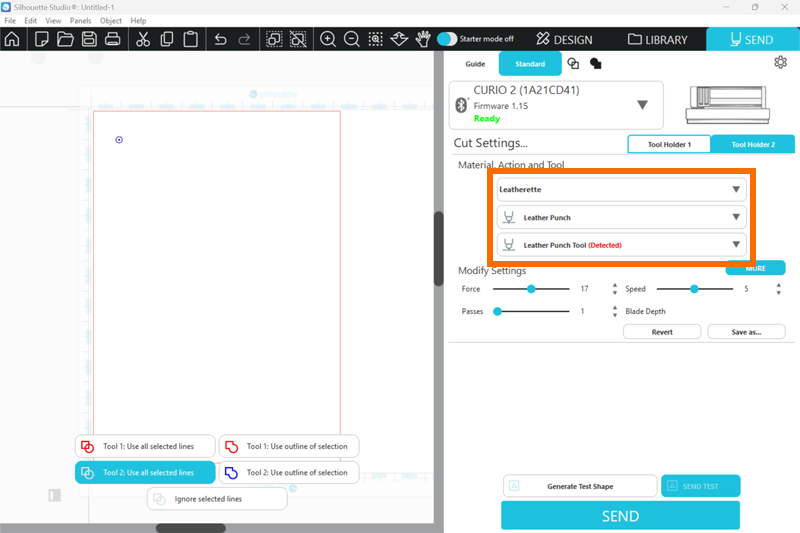
6. [送信]ボタンをクリックするとポップアップが表示されます。
メディアの厚み検出がオンになっていることを確認して、[送信]をクリックします。
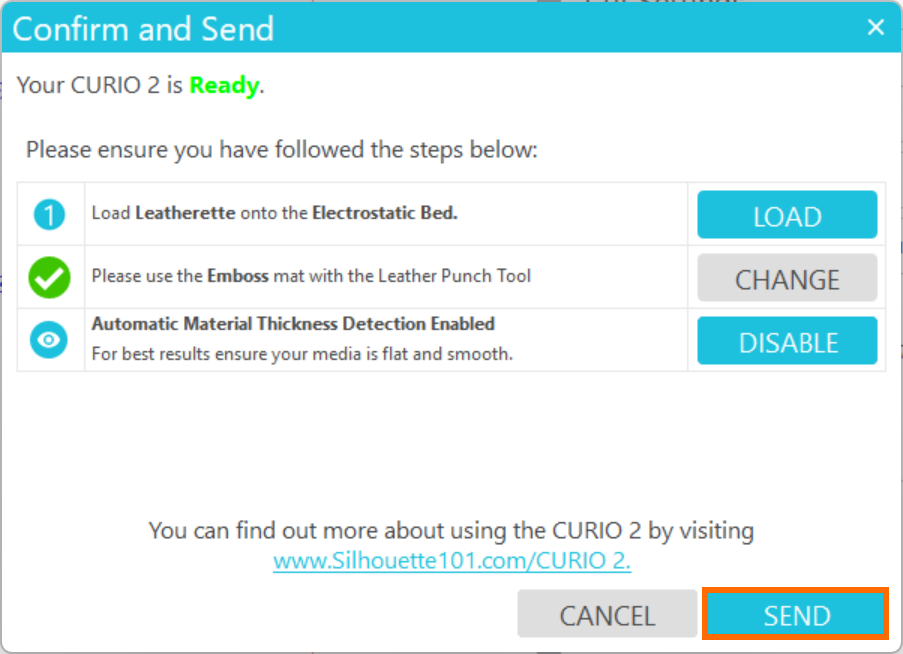
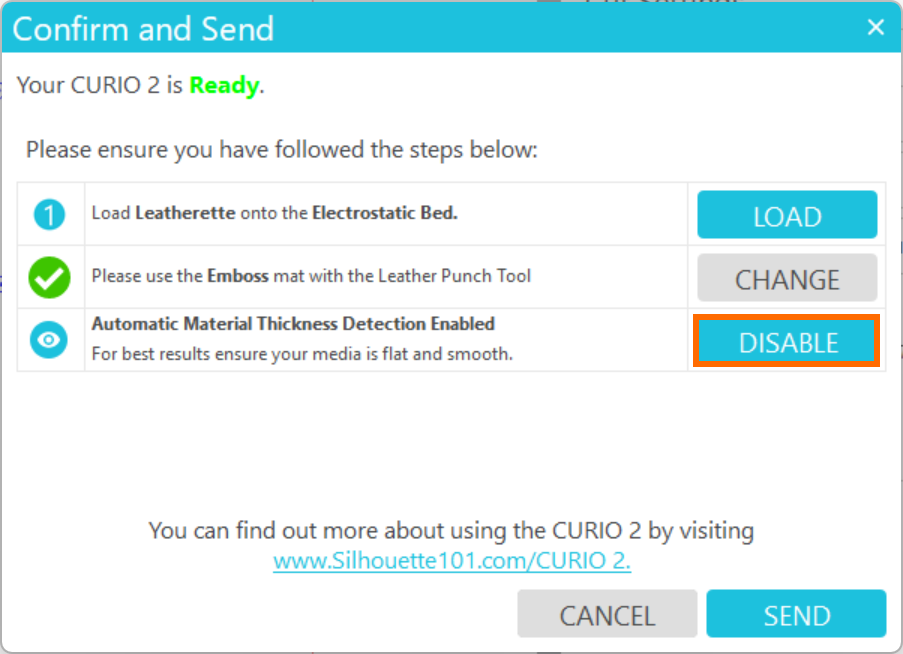
厚み自動検出のボタンが[DISABLE(無効効にする)]になっていれば、自動検出はオンの状態です。
7. レザーパンチ加工が終わったら静電テーブルからエンボス用台紙を取り外し、メディアを取り外します。
素材がしっかり切り抜けているか確認します。
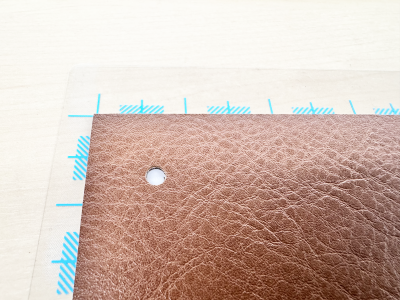
切り抜けていないときはメディアの厚さ検出を手動で行ってから再度テストを実施してください。
手動で厚み検出を行う方法については、以下のガイドをご覧ください。