彫刻加工の方法
パワーエングレイバーで彫刻加工を行う際は、CURIO2 ダストトレイをご使用ください。
また、素材の位置を合わせるためにペン書きを行う必要があるため、ペンアダプターも併せてご用意ください。
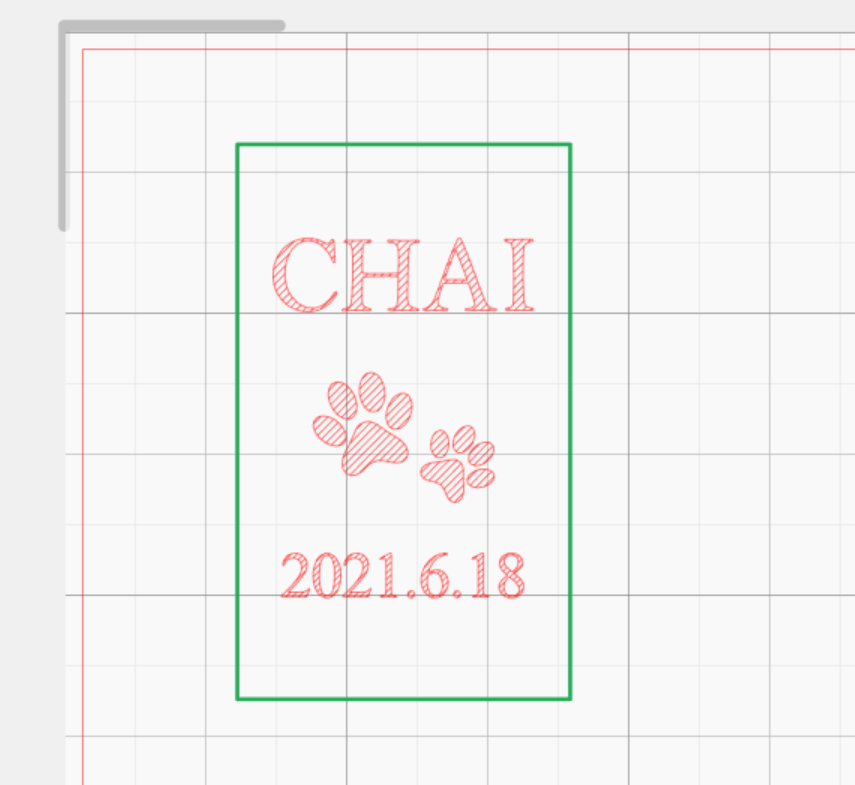
1. Silhouette Studioで彫刻用のデザインを作成します。
また、描画ツールを使用して、デザインの外周に素材と同じ大きさの枠を追加しておきます。この枠は素材をマシンする際の位置合わせに使用します。
2. CURIO2の静電テーブルを取り外し、CURIO2 ダストトレイを取り付けます。
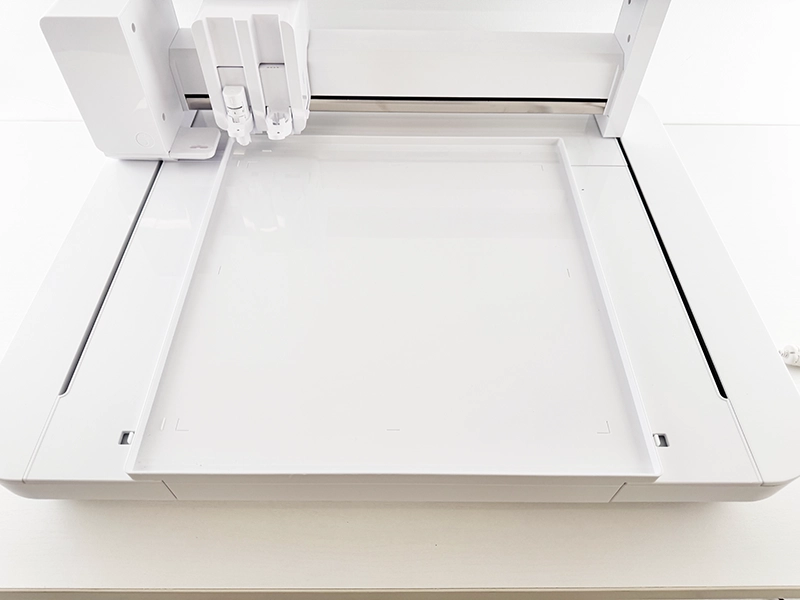
ダストトレイの取り付け方法については、以下のガイドをご覧ください。
3. ペンアダプターをツールホルダー1に、パワーエングレイバーをツール2にセットします。
- ペンアダプターのセット方法については、以下のガイドをご覧ください。
- パワーエングレイバーのセット方法については、以下のガイドをご覧ください。
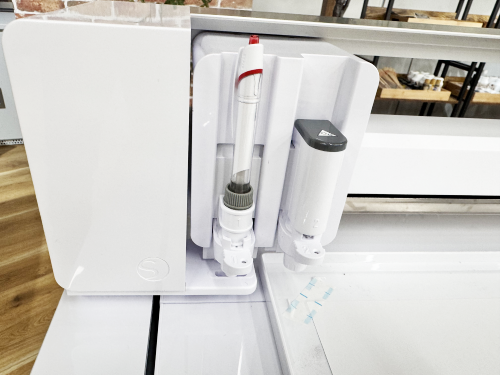
CAMEO4用のペンアダプターを使用すると、ペンをツールホルダー1にセットすることができます。
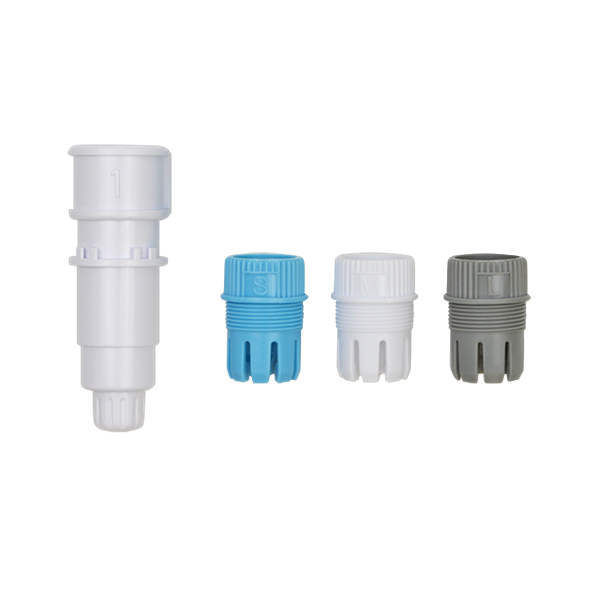
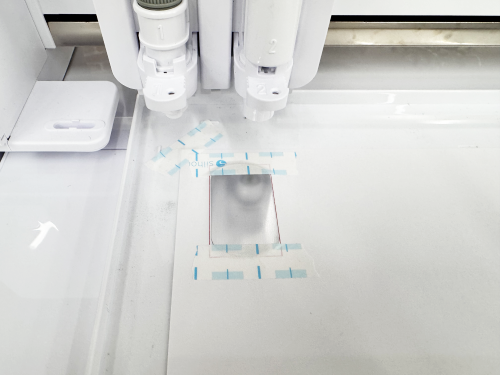
4. CURIO2 ダストトレイにメディアをセットします。
メディアのセット方法については、以下のガイドをご覧ください。
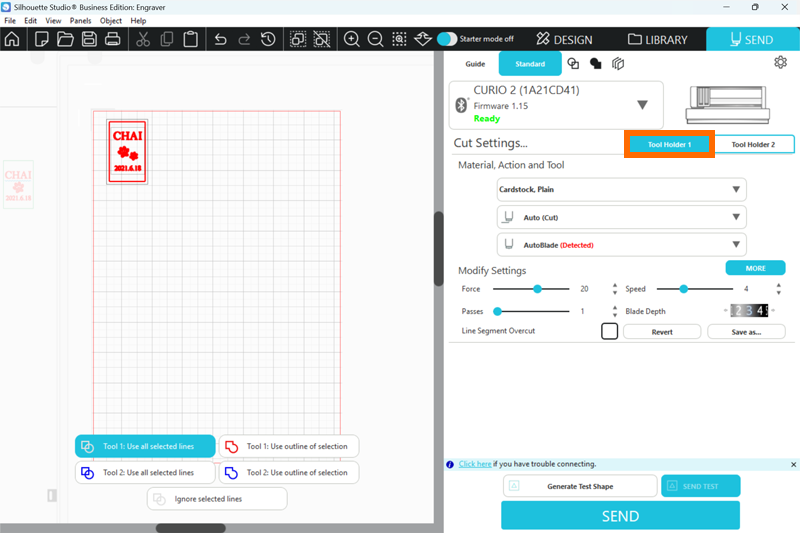
5. Silhouette Studioの[送信]パネルに移動し、ツールホルダー1のタブを開きます。
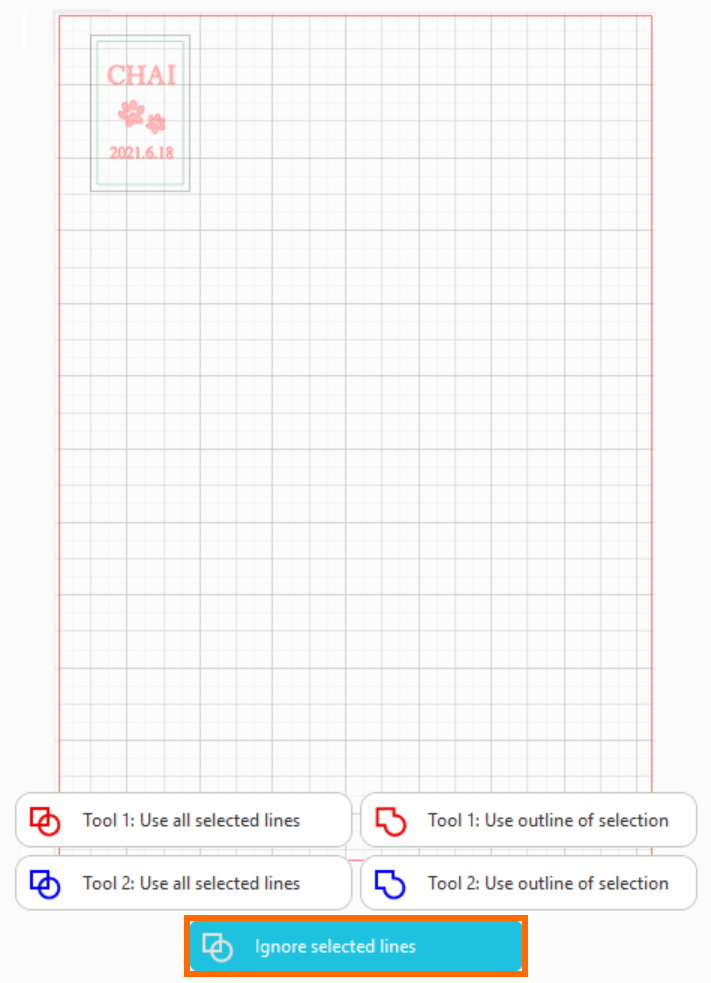
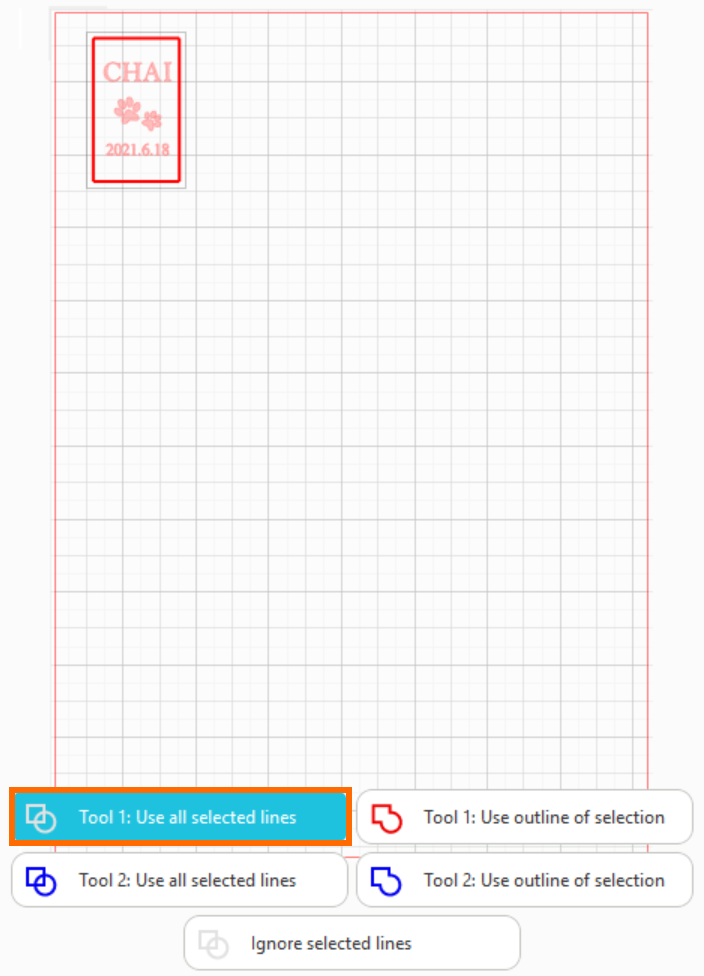
6. 全てのラインを選択して「選択した線を無視」をクリックし、その後位置合わせ用の枠のラインだけを選択して「選択したすべての線を使用(赤)」をクリックします。
7. メディアに[コピー用紙、ミディアム]、アクションに[スケッチ]、ツールに[ペン]が選択されていることを確認して[送信]をクリックし、枠部分をペン書きします。
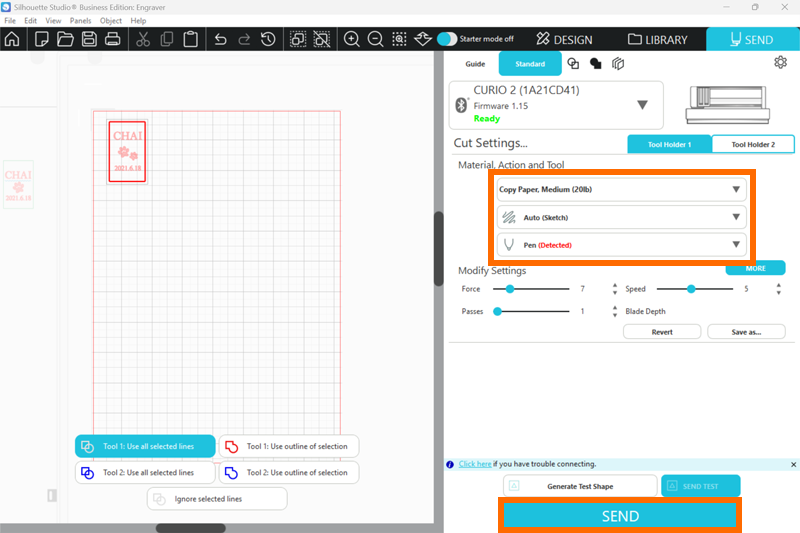
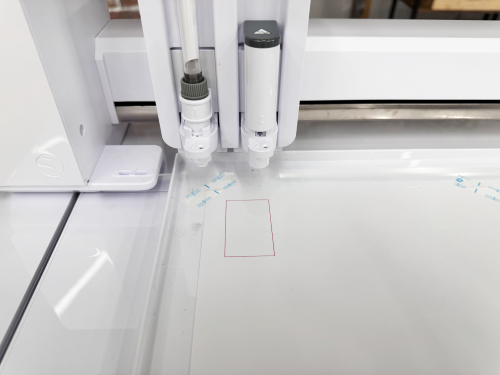
8. Silhouette Studioの[送信]パネルに戻り、ツールホルダー2のタブを開きます。
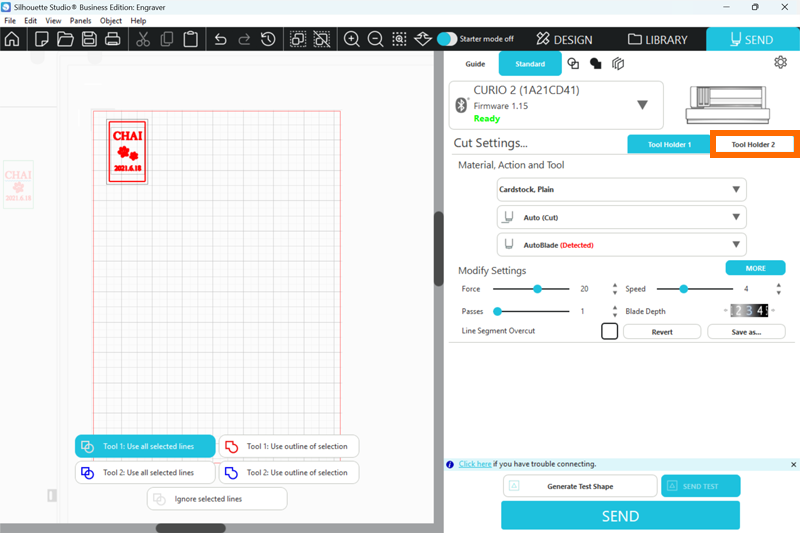
9. 全てのラインを選択して「選択した線を無視」をクリックし、その後彫刻用のデザインだけを選択して「選択したすべての線を使用(青)」をクリックします。
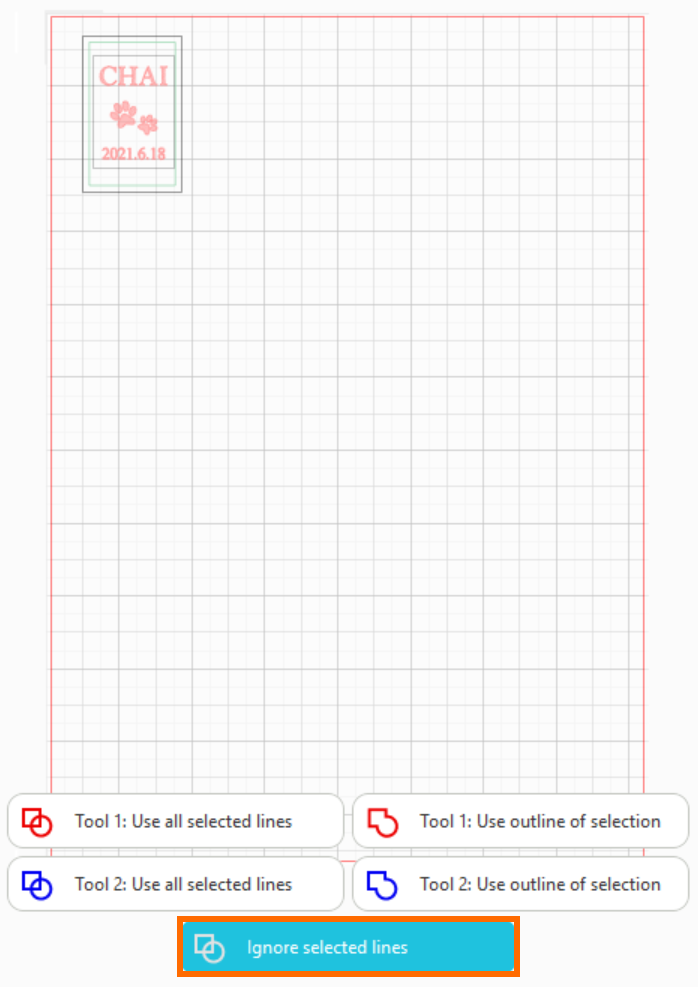
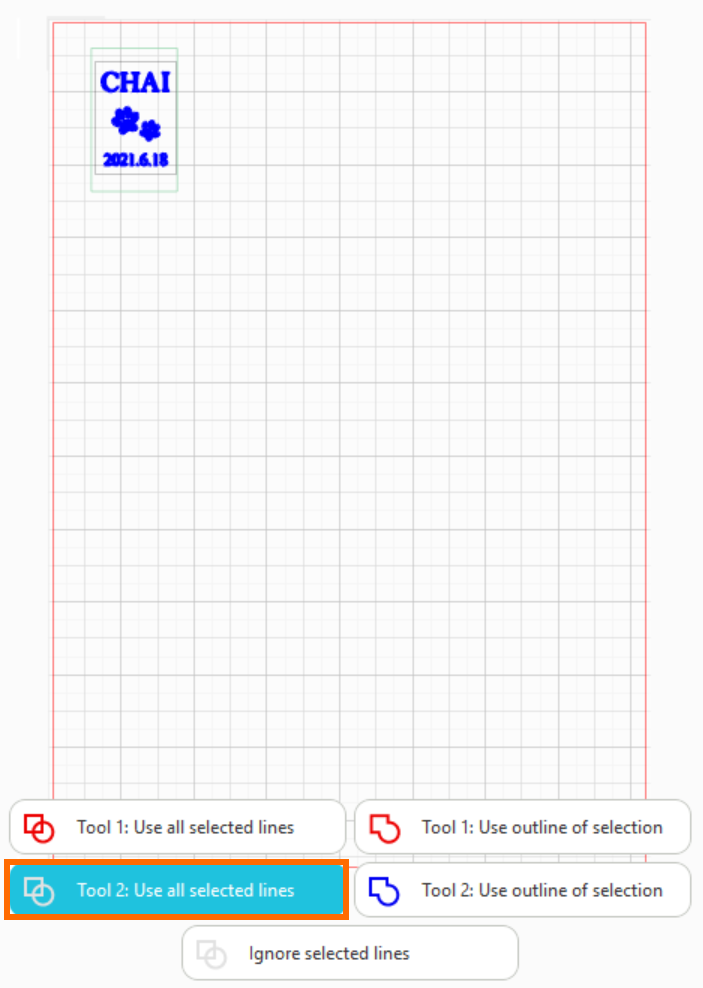
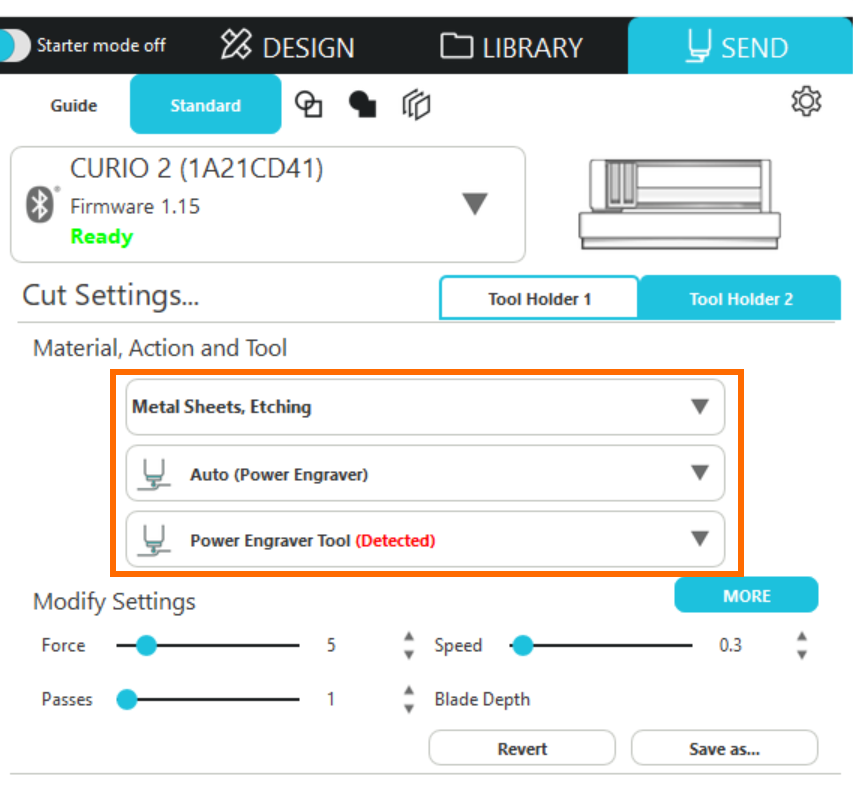
10. メディアに[メタルシート、エッチング]、アクションに[パワーエングレイバー]、ツールに「パワーエングレイバーツール」が選択されていることを確認して[送信]をクリックします。
11. 彫刻が終了したらダストトレイを取り外し、ダストトレイからメディアを取り外します。
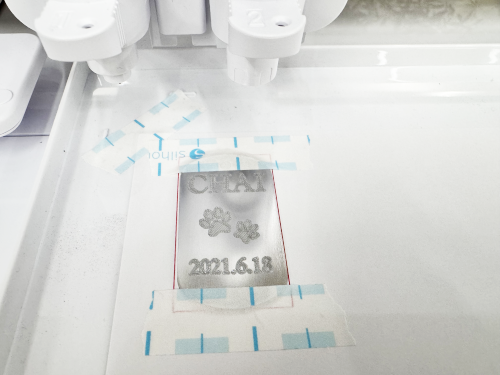
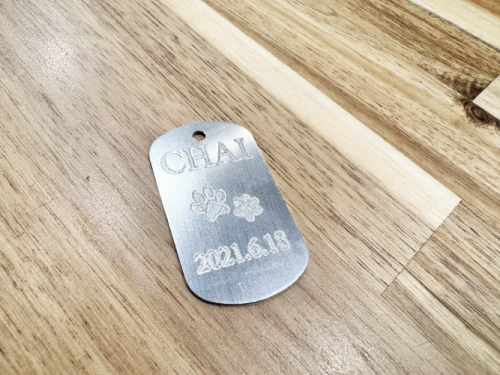
素材に付着している削りくずはマスキングテープに貼り付けて取り除いてください。