文字のサイズを指定したが若干小さくカットされる
Silhouette Studioのテキストツールで文字を入力しサイズを指定した場合、そのサイズには余白が含まれるため、指定したサイズより若干小さくカットされます。この場合、以下のいずれかの方法で文字のサイズを手動調整してください。
パスに変換する
文字を選択して、右クリックを押し、「パスに変換」をクリックします。
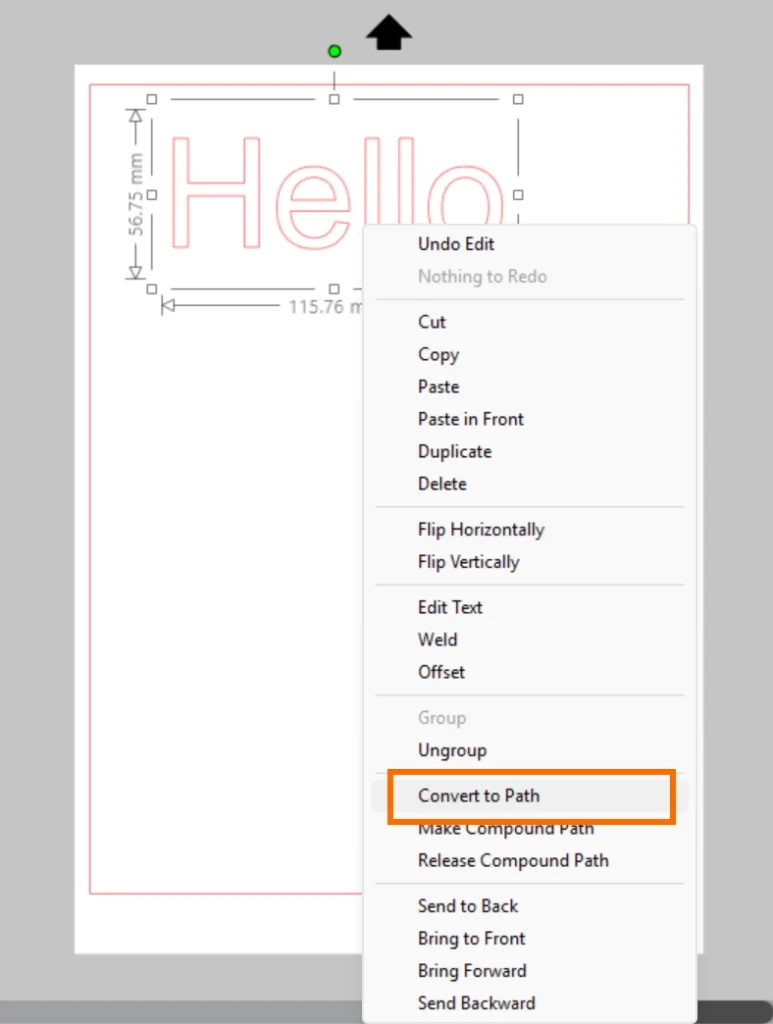
余白がなくなり、文字のサイズに変わります。

カッティング用台紙のグリッドを目安に手動調整する
1. ページ設定パネルでカッティング用台紙を選択し、ワークスペースに表示させます。
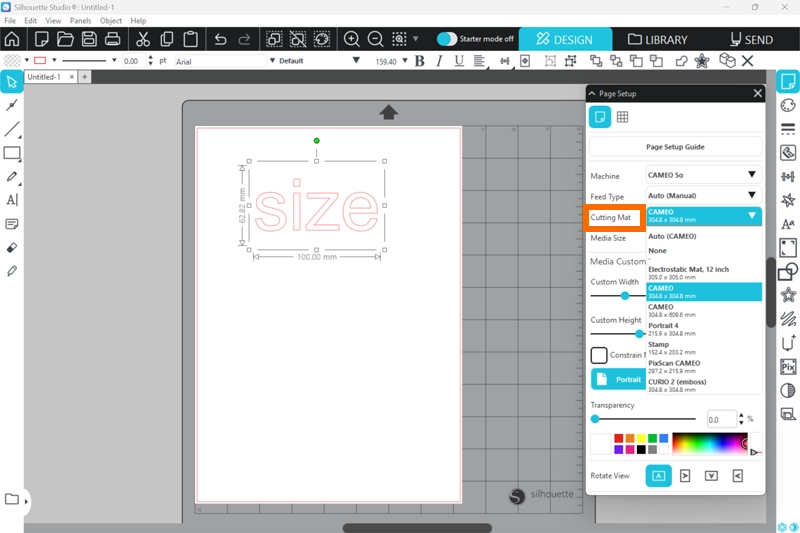
2. グリッドタブをクリックし、[グリッドを表示する]にチェックを入れます。

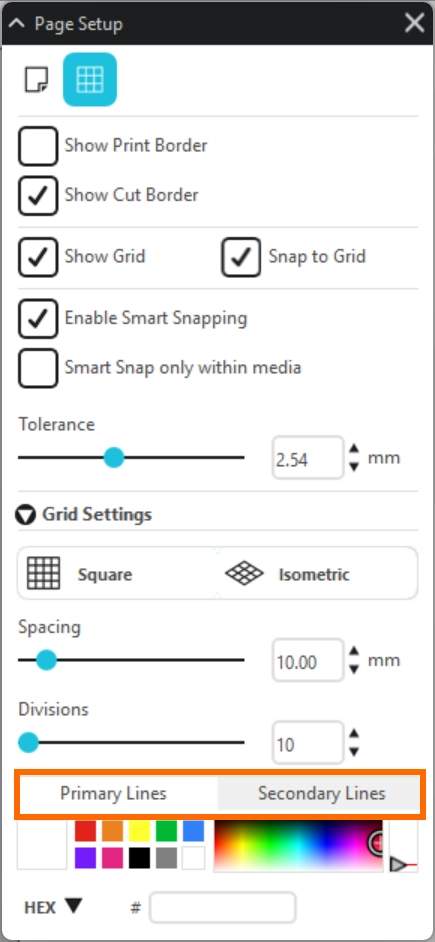
3. グリッド設定を開き、[間隔]を10.00 mm、[分割数]を10に設定すると、1 mmの方眼を表示することができます。

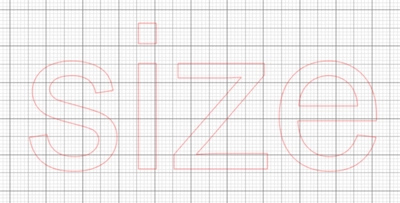
4. 方眼のメモリを目安にして、文字の周りに表示されるコントロールハンドル(□)をドラッグして文字のサイズを調整します。

5. 方眼の色は自由に変更することができます。
サイズ指定した長方形ツールを目安にする
6. 長方形ツールで四角形を描きます。

7. クイックアクセスツールバーまたは変形パネルで長方形のサイズを指定します。

8. 文字をドラッグして長方形に重ねます。
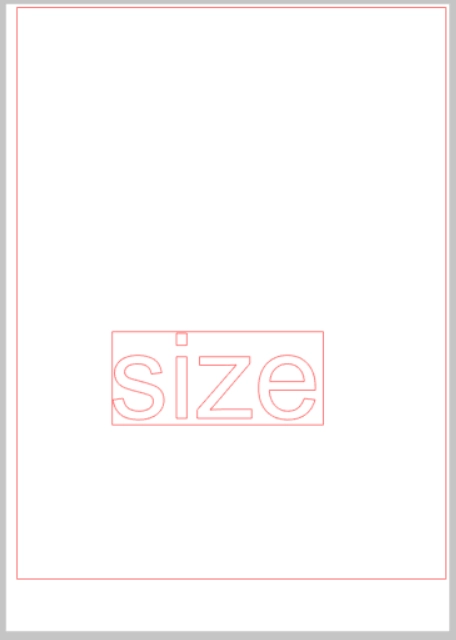
9. 文字をクリックしてコントロールハンドルを表示し、長方形に合わせて文字サイズを調整します。
