PixScanパネル
PixScanパネルでは、PixScanマットを使ってカットラインを生成するための操作や設定を行うことができます。
PixScanは、カメラやスマートフォン、タブレット、スキャナを使用してイメージをキャプチャし、そのイメージの位置に合わせてカットするための機能です。
PixScanを使えば、位置合わせカットを行うために必要なトンボ(位置合わせマーク)を印刷をすることなく、手描きのイラストなどを簡単にカットすることができます。
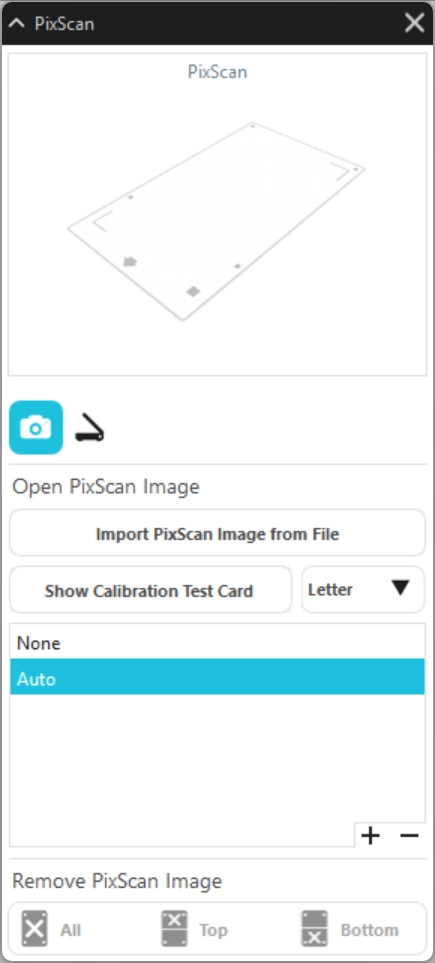
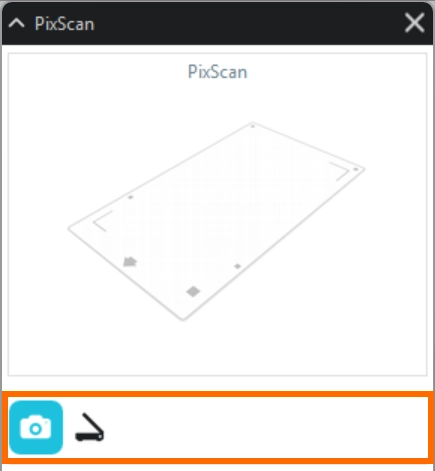
デバイス選択
画像を読み込むデバイスを選択します。
スマートフォンやカメラで撮影した画像をインポートする場合はカメラのアイコン、スキャナーで読み込んだ画像をインポートする場合はスキャナーのアイコンをクリックして有効にします。
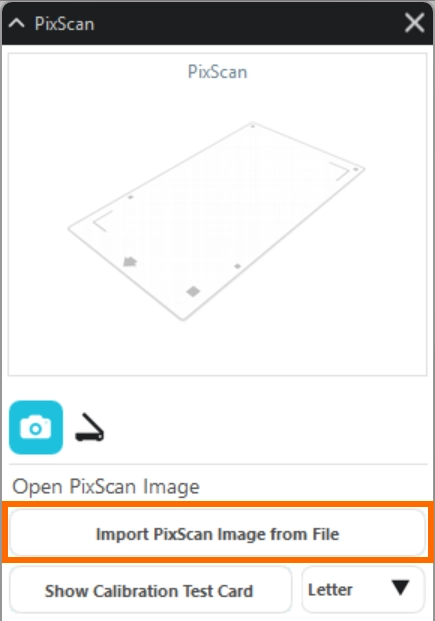
ファイルからPixScanイメージをインポート
スマートフォンやカメラで撮影したPixScanマットの画像をPCに保存し、その画像を読み込みます。
または、フラットベッドスキャナーを使ってPixScanマットをスキャンし、直接Silhouette Studioに取り込みます。
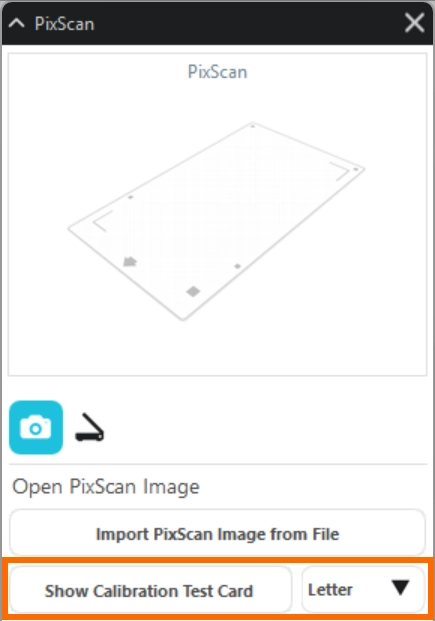
キャリブレーション用紙を表示
カメラキャリブレーションに使用する用紙を画面に表示します。印刷して撮影することで、カメラの特性をソフトに認識させます。
キャリブレーション用紙のサイズは右側のプルダウンリストから選択することができます。
- 画像ファイルをSilhouette Studioにインポートした際に下記のメッセージが表示される場合に、カメラのキャリブレーションを行ってください。一度キャリブレーションすれば、同じカメラでは再度行う必要はありません。
- 主なカメラのキャリブレーションプロファイルはソフトウェアに内蔵されているため、メッセージが表示されない場合もあります。その場合は、キャリブレーションを行う必要はありません。
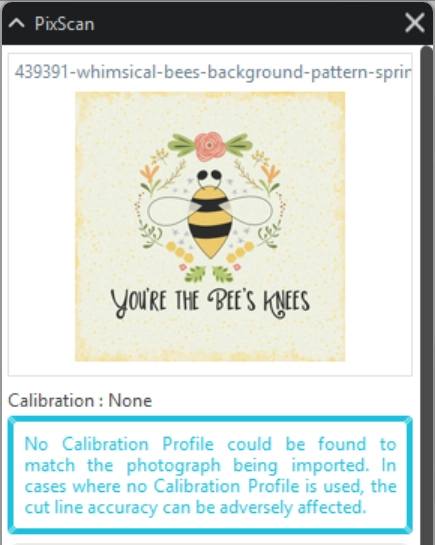
メッセージが表示されるにも関わらずキャリブレーションを行わず、画像の読み込みを続行すると、生成されるカットラインの位置がずれてしまう可能性があります。
PixScan画像を削除
PixScanマットを使って取り込んだ画像(スマホやスキャナーで撮影したもの)を、ワークスペースから削除します。別の画像をPixScanで読み込みたい場合、前の画像を削除してから新しい画像をインポートすることで、作業がスムーズになります。
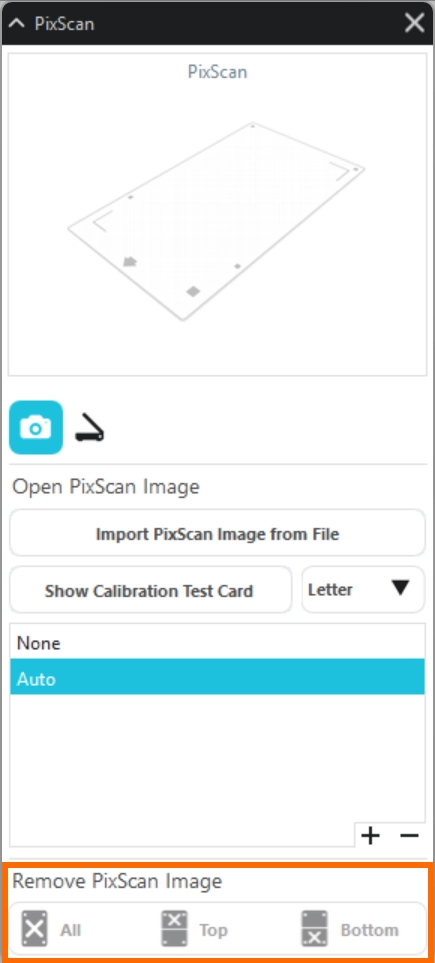
画像を削除しても、すでに作成したカットライン(トレースや手動で作成したもの)は残ることがあります。必要に応じて、カットラインも手動で削除してください。