リニアテストカット
リニアテストカットは、素材に最適なカット条件を簡単に見つけるための機能です。テスト用のグリッドを一直線に配置し、異なる設定でカットを試すことで、効率的に調整できます。
リニアテストカットでは、テストグリッドを3個、5個、または7個から選択できます。1種類のパラメータ設定で複数のテストを行えるため、設定の比較がスムーズです。さらに、テストグリッドはデザインエリア内で自由に移動できます。
調整できる項目
この機能では、以下のカット条件をテストすることができます。
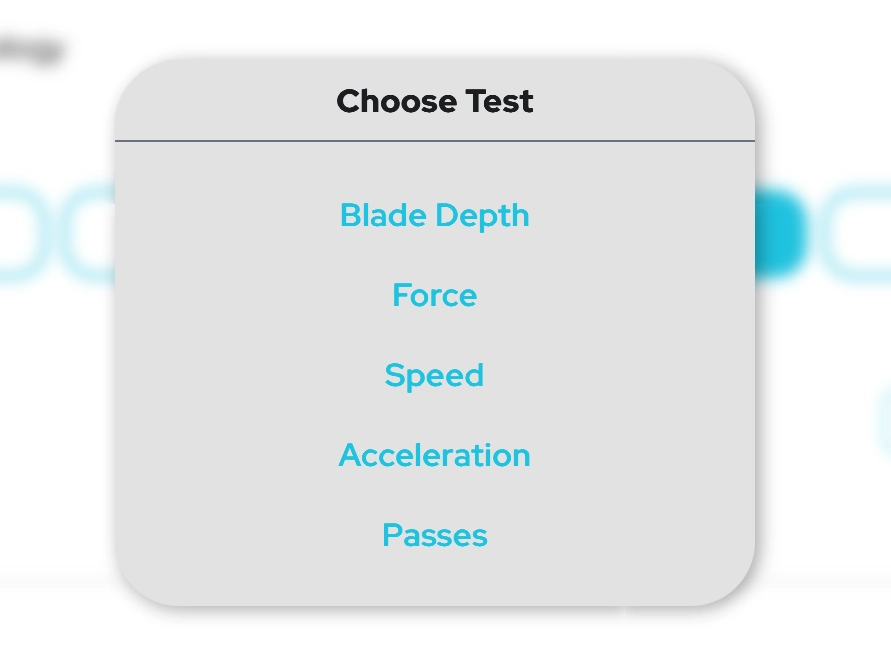
- 刃出し量(AutoBlade[Type B]のみ対応)
- カット圧
- カット速度
- パス回数
- 加速度
利用可能なブレード/ツール
下記マシン用のすべてのツール(パンチツールとレザーパンチツールを除く)
利用可能なマシン
- CAMEO5α
- CAMEO5α PLUS
- CAMEO5
- CAMEO5 PLUS
- CAMEO PRO MKⅡ
- CURIO2
- Portrait4
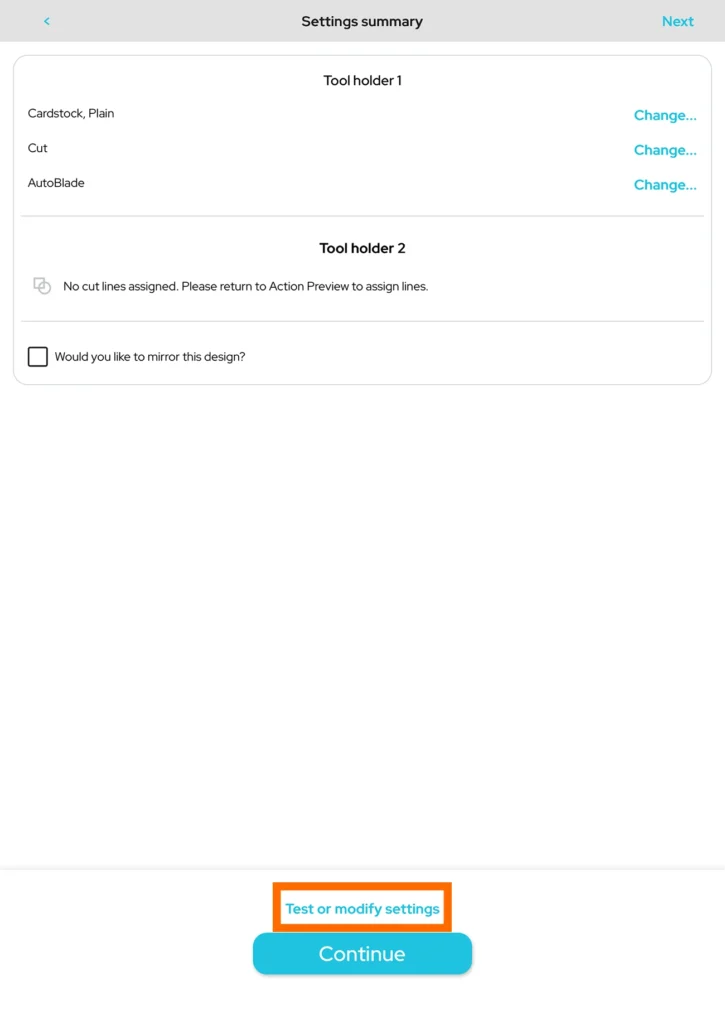
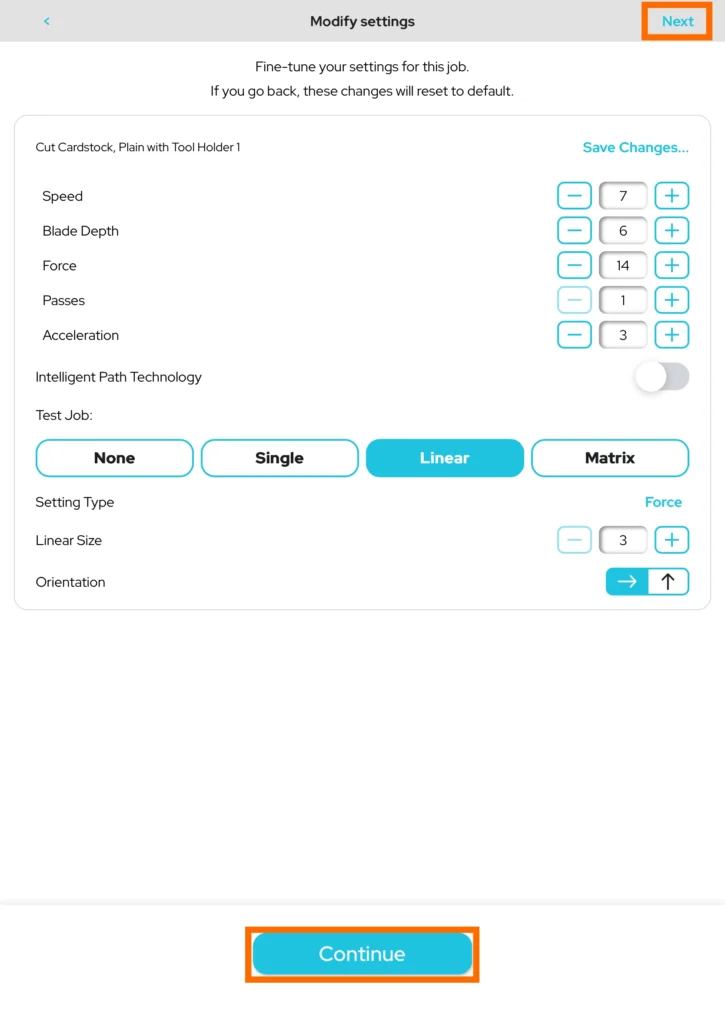
1. 設定概要を開き、「設定をテストまたは変更」をタップします。
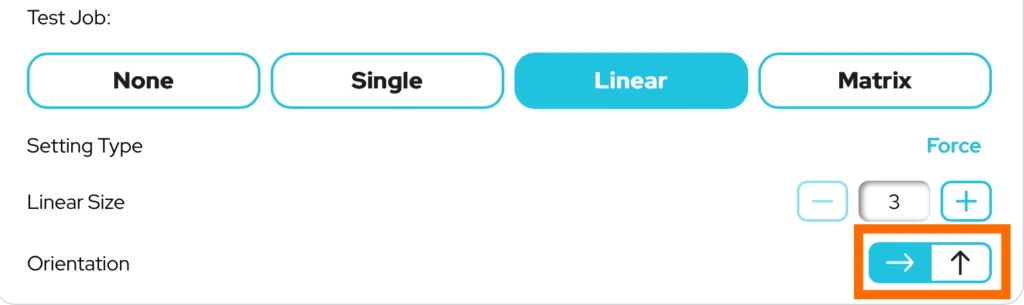
2. 「リニア」をタップすると、テスト項目、グリッド数、カットの向きの設定が可能になります。
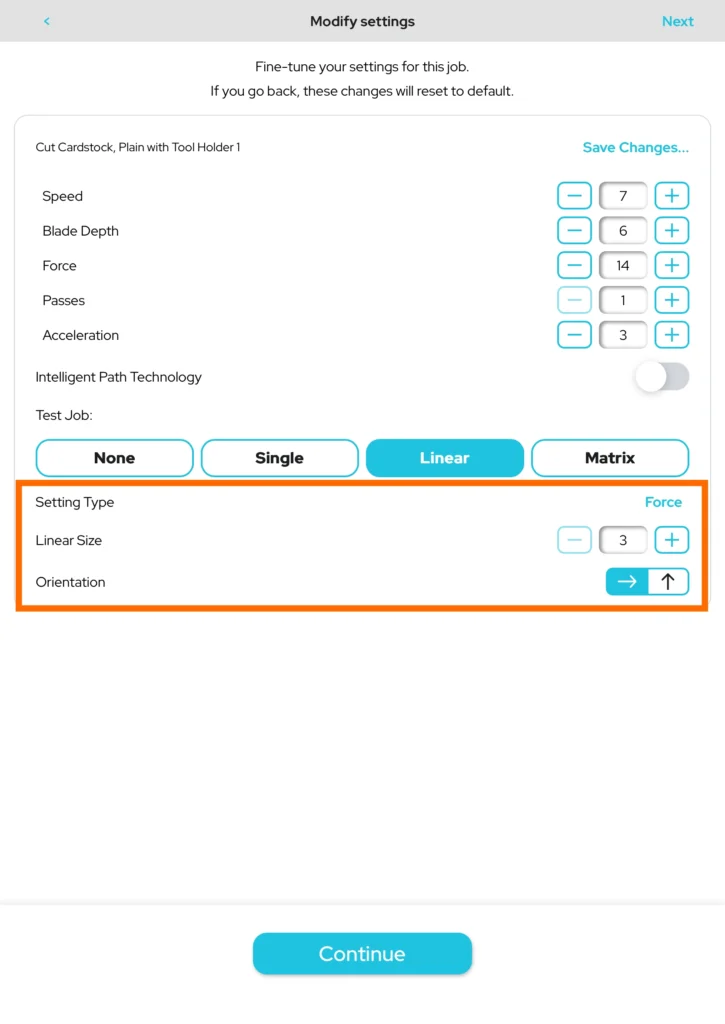
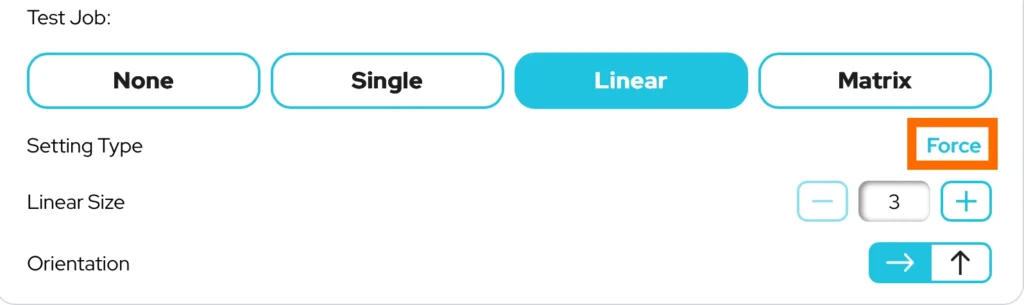
3. テスト項目を指定します。
4. グリッドの数を3 / 5 / 7のいずれかに指定します。
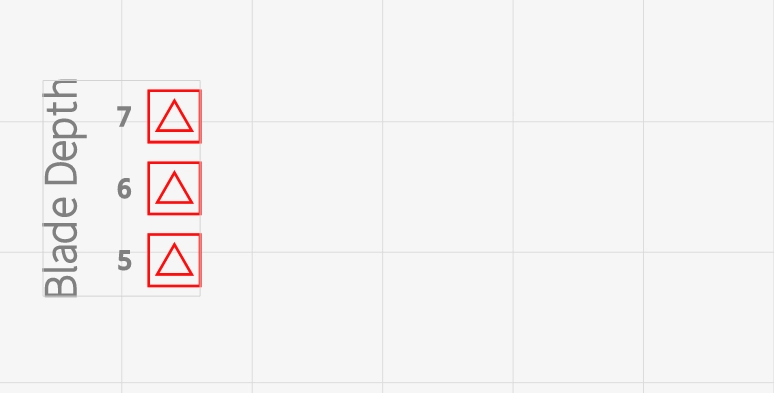
設定した値を中心に、左に-1ずつ、右に+1ずつ増減したテストを行います。
例えば刃出し量をテストする場合、中心のテストカットは刃出し量6、左に5、4、3と1ずつ刃出し量を下げてテストし、右に7、8、9と1ずつ刃出し量を上げてテストを行います。
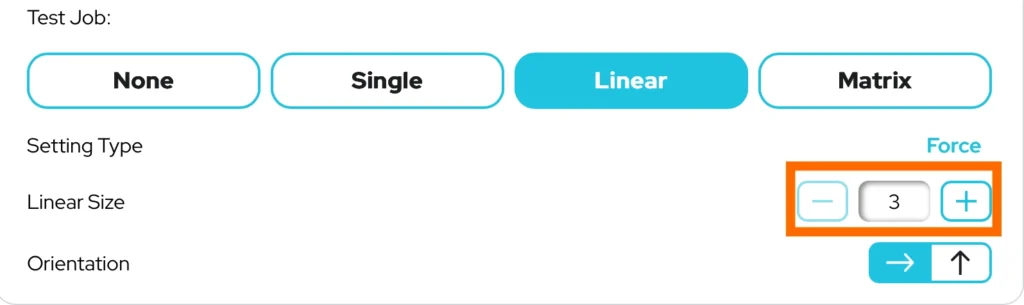
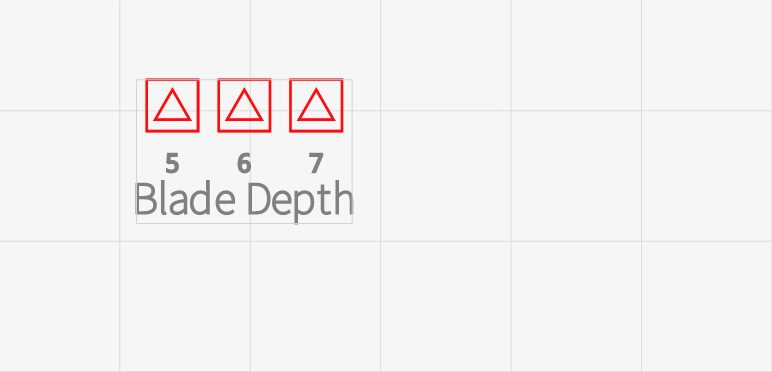
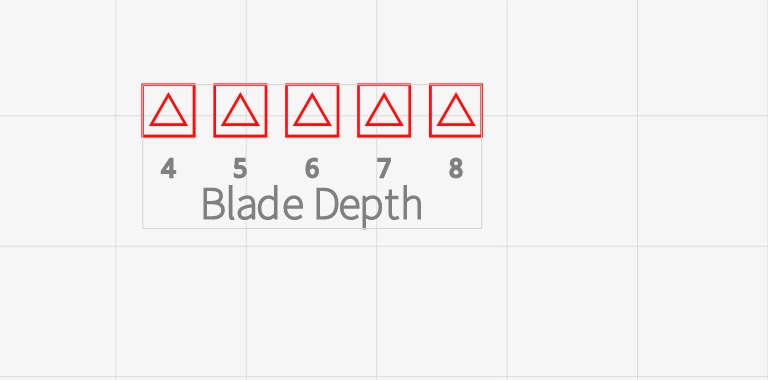
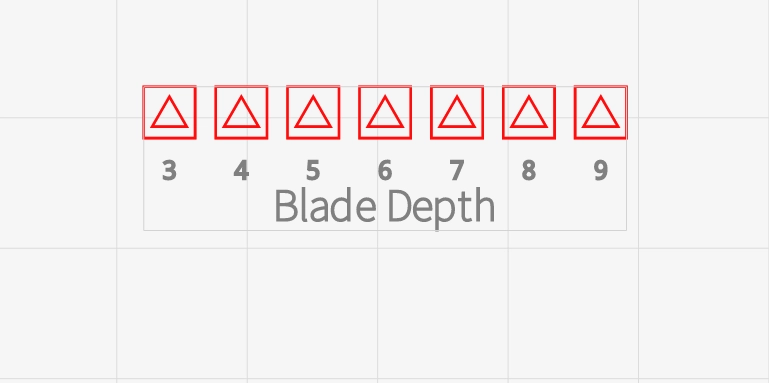
5. テストカットの向きを指定します。カットの向きは矢印ボタンで変更することができます。
6. 設定が完了したら、「Continue(はい)」または「次へ」をタップします。
7. ワークスペースにテストパターンのグリッドが表示されます。位置を調整したら、「Continue(はい)」または「次へ」をタップします。
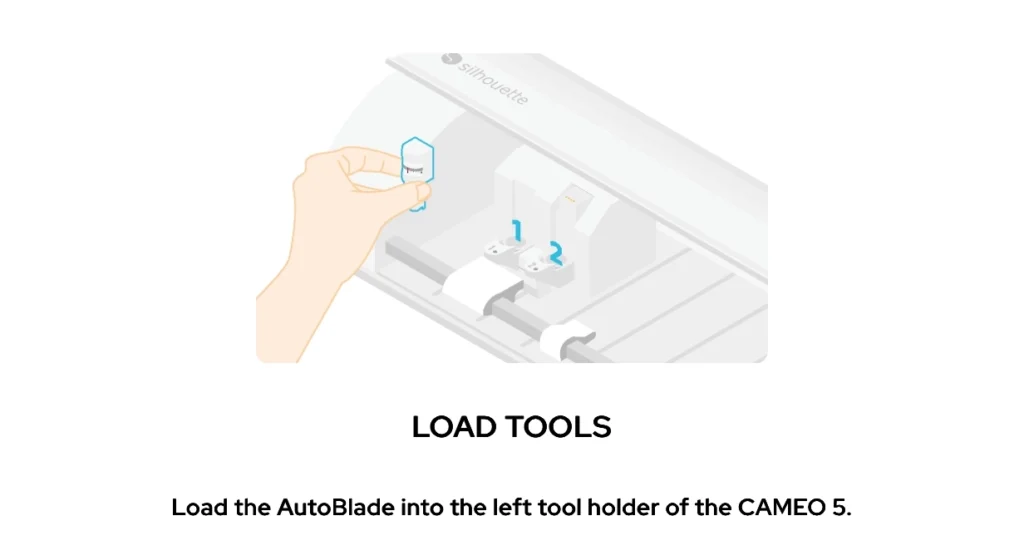
8. ツールとメディアを確認しながら「Continue(はい)」をタップしていきます。
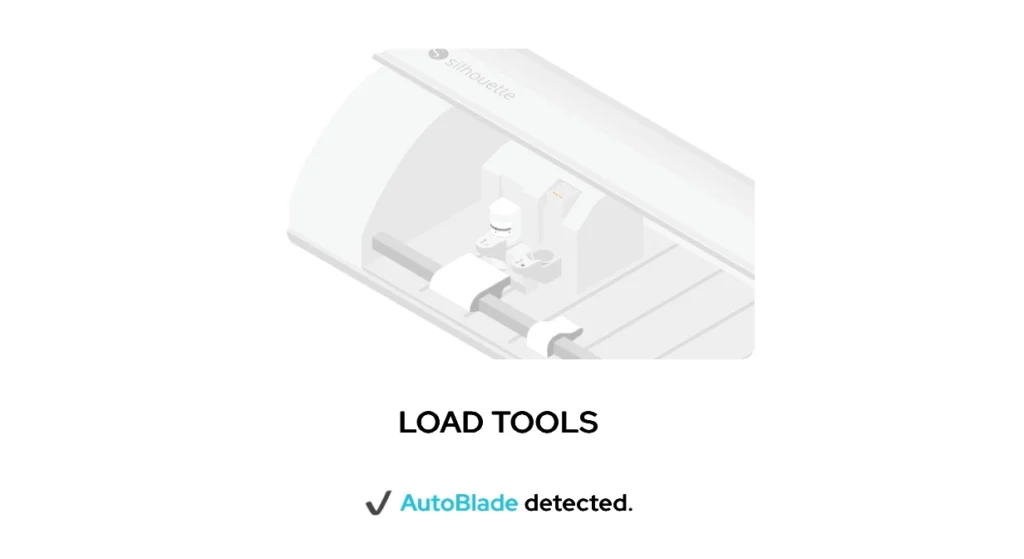
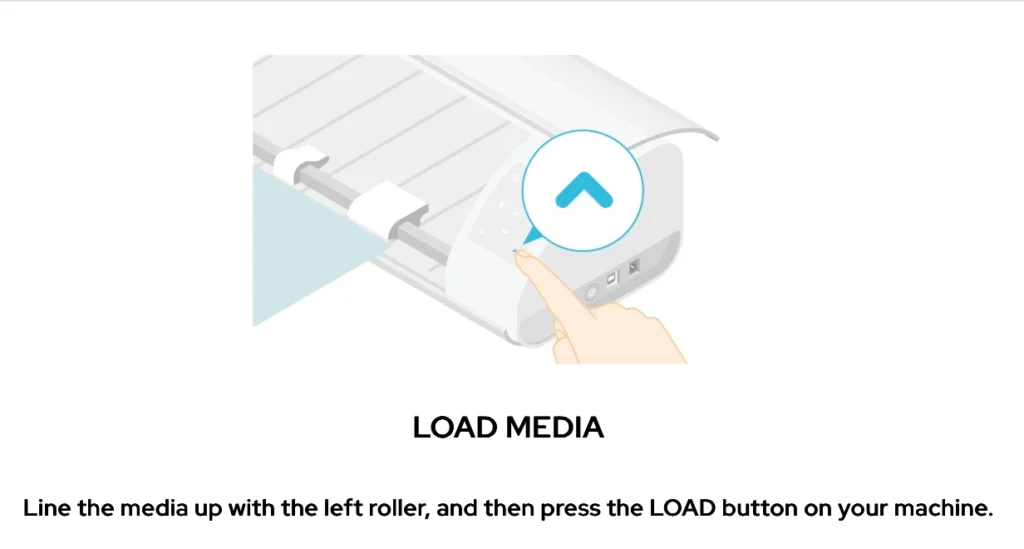
9. 「送信」をタップしてテストカットを開始します。
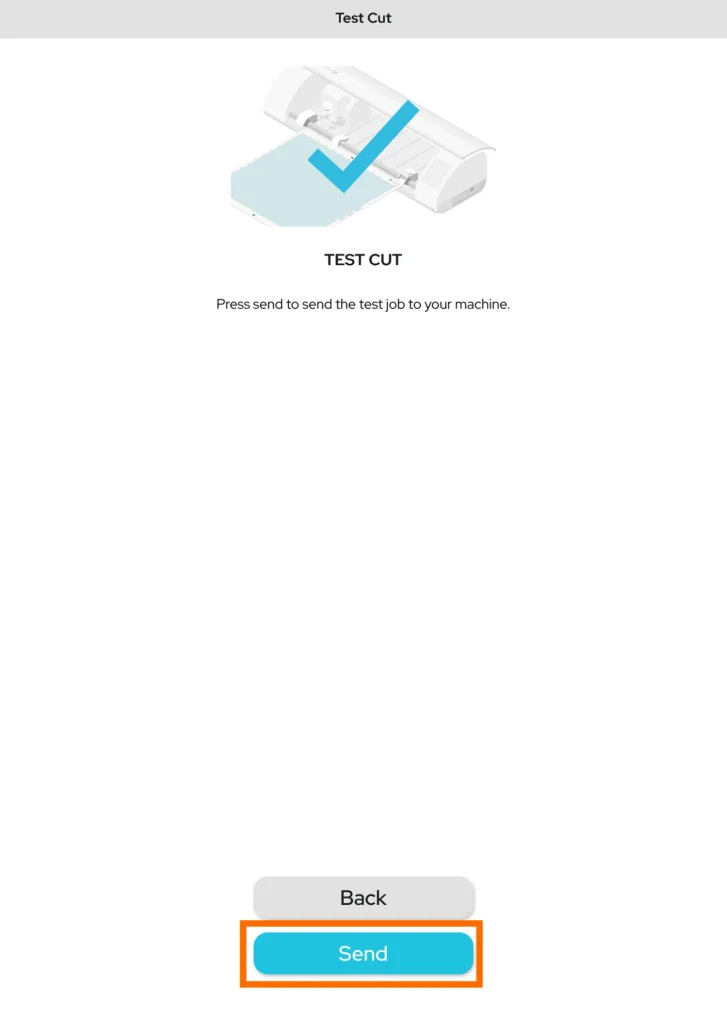
- カット中はSilhouette Goを閉じないでください。
- カットをキャンセルする場合は「キャンセルコマンドを送信」をタップしてください。
- 緊急停止する場合はマシンの電源ボタンをタップしてください。
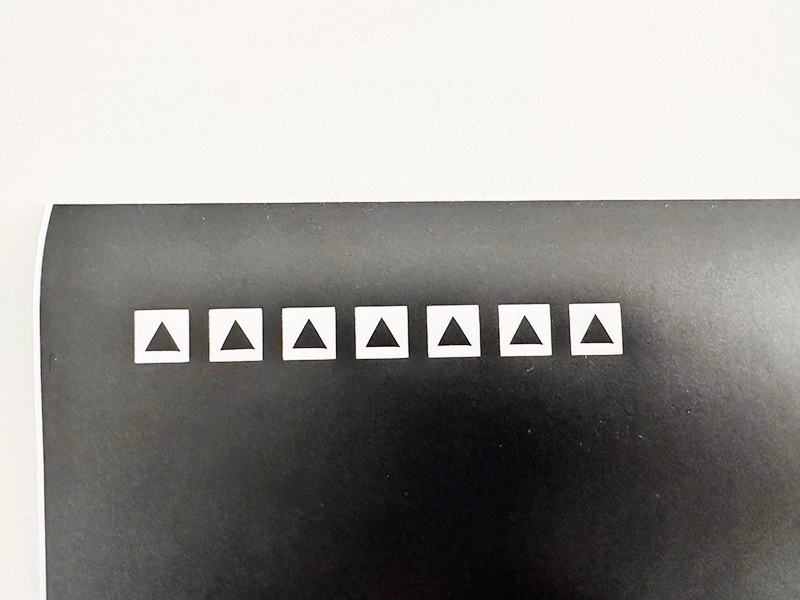
カット終了後メディアを取り出し、テスト結果を確認してください。
刃出し量とカット圧を複合的にテストしたい場合はマトリックステストカットが便利です。
マトリックステストカットについては、下記のガイドでご確認いただけます。