テストカット
プリセットされたカット条件を使用する場合でも、使用するカッターブレードの状態によっては細かい調整が必要になる場合があります。
カット前に必ずテストカットを行い、最適なカット条件を設定してください。
また、カッター刃やカッティング用台紙の破損を防ぐため、刃出し量やカット圧は最初は低めの数値で設定し、テストカットの結果に応じて徐々に大きくしてください。
1. カッティングマシンの電源をオンにし、パソコンと接続します。
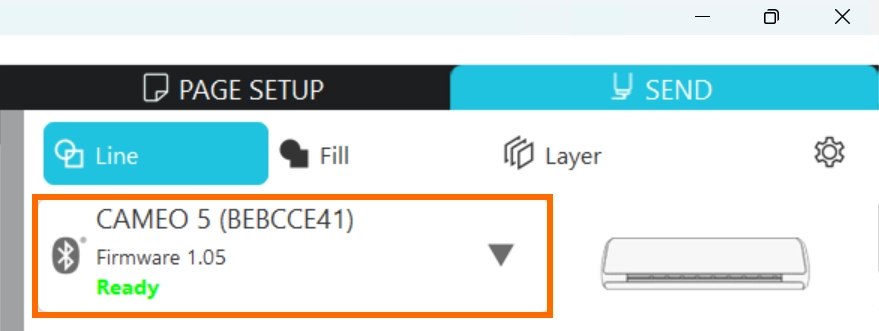
2. メディアとツールをカッティングマシンにセットします。
3. Silhouette Connectの送信タブを開き、「テスト形状を生成」をクリックします。
テストパターンが表示されます。
テストパターンをドラッグすることでワークスペース内を移動することができます。必要に応じてデザインに干渉しない場所に移動させてください。
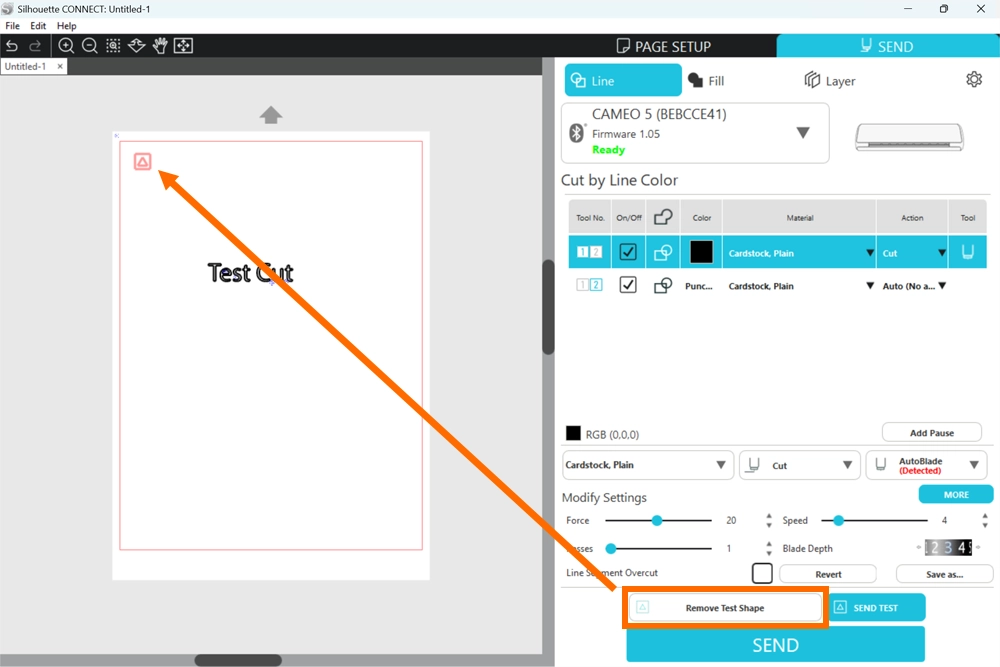
ツールホルダー1で行った場合は赤色、ツールホルダー2で行った場合は青色のテストパターンが生成されます。
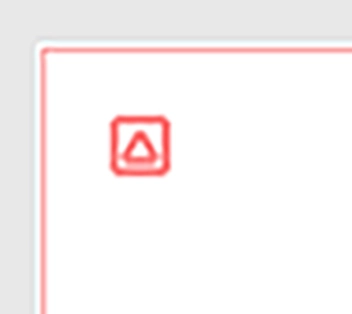
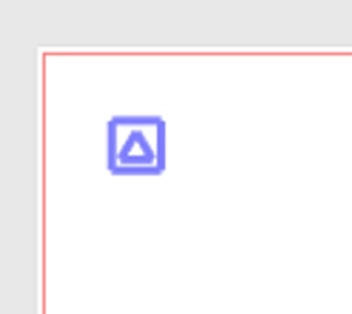
[テスト形状を削除]をクリックすると生成したテストパターンを削除できます。
4. [テストを送信]をクリックすると、テストパターンがカットされます。
5. テストカットが終了したらメディアを取り出します。
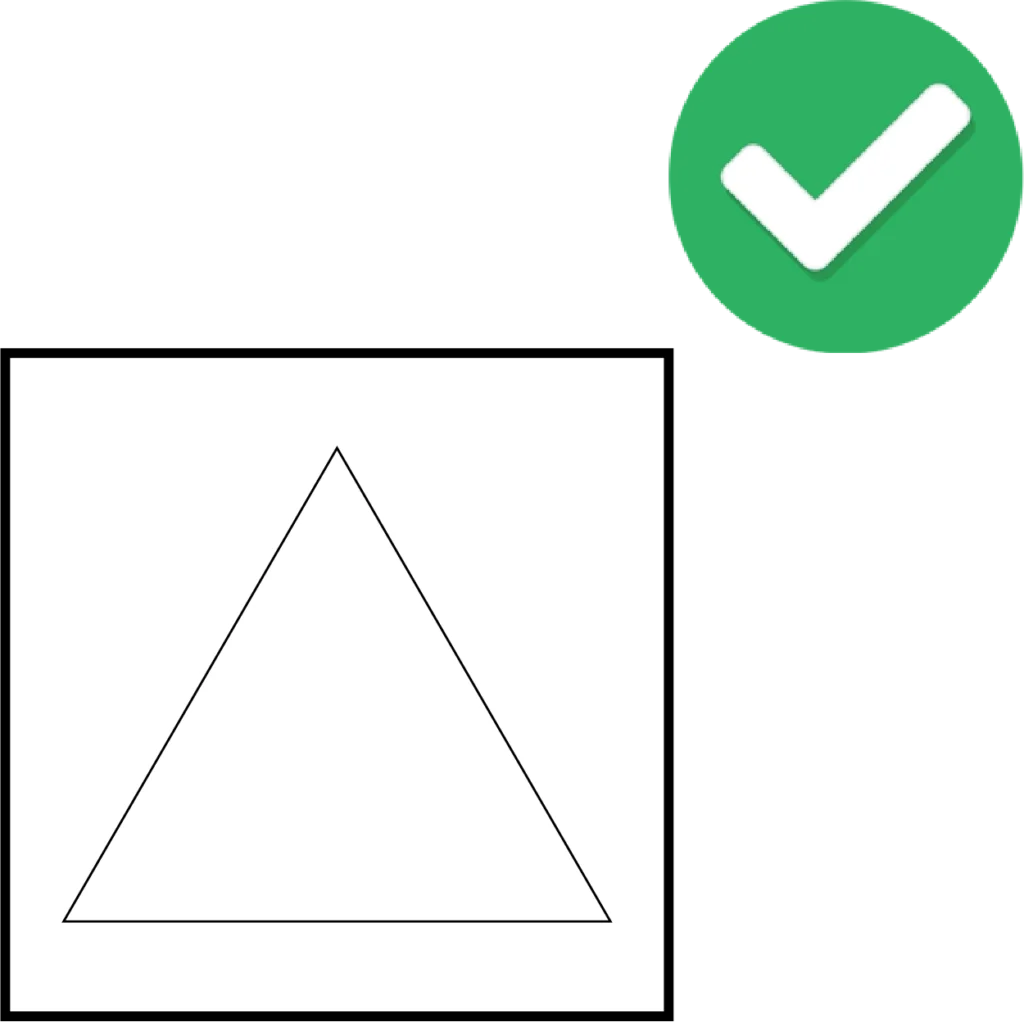
外側の正方形部分を剥がし、切り残しがなくきれいにカットされているか確認します。
6. 内側の三角形を剥がし、カッターの跡(刃型)を確認します。
台紙にカッターの跡が薄くついている程度がベストです。
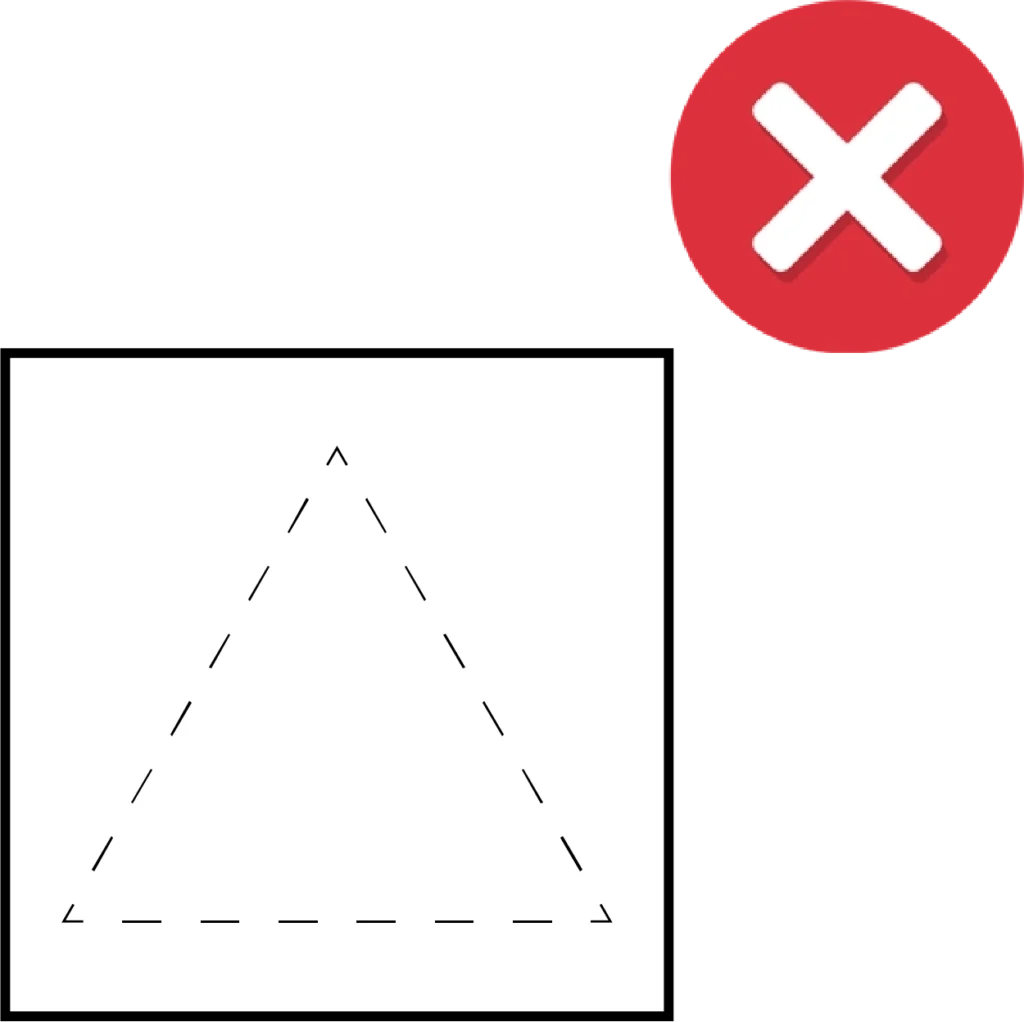

7. メディアが切れていなかったり台紙まで貫通したりしている場合は、カット条件を見直して再度テストカットを行います。
ベストな状態になるまで、カット条件設定とテストカットを繰り返してください。
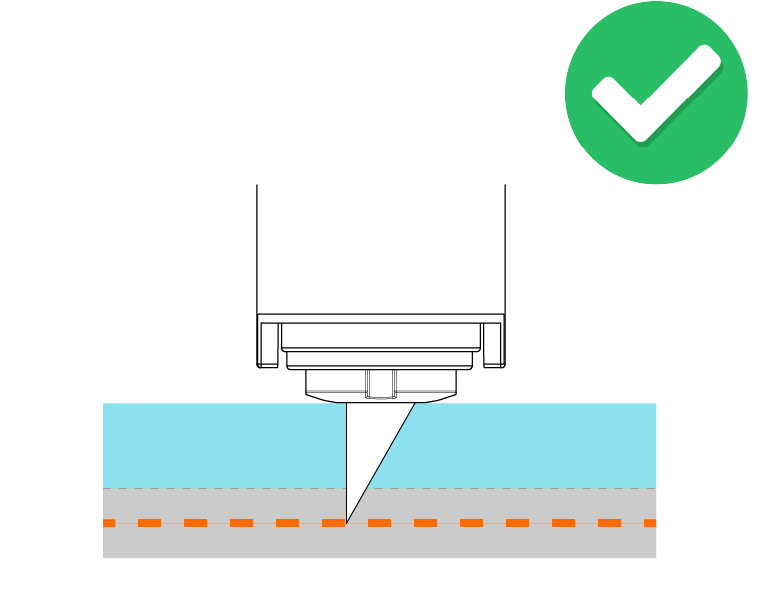
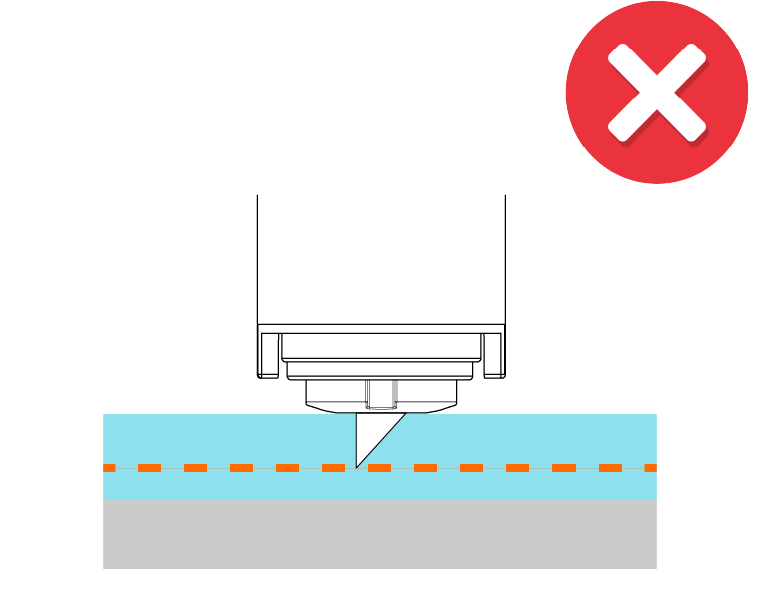
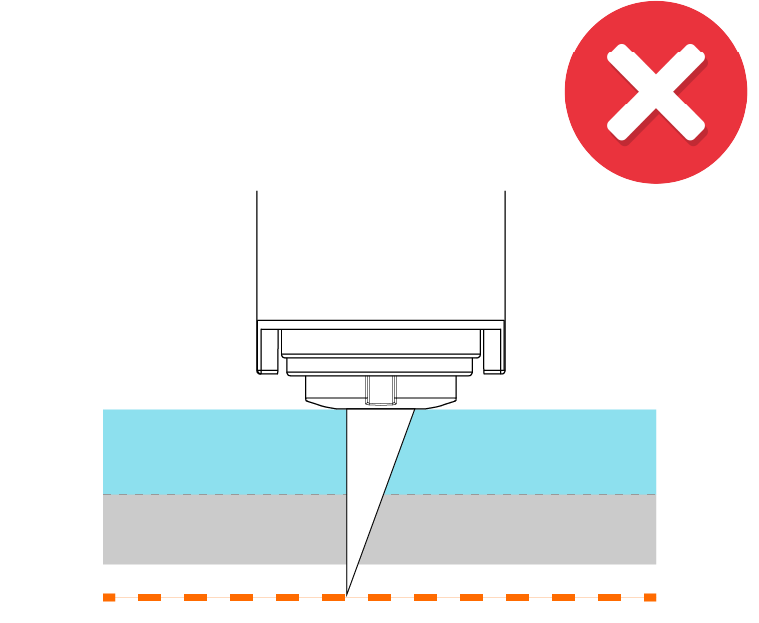
8. テストカットが終了したら「テスト形状を削除」をクリックしてテストパターンを消去してください。