長方形をトンボに変換する
印刷した画像の位置に合わせてカットを行う場合、トンボをカットデータ上に配置する必要があります。
Silhouette Connectでは、デザインソフトウェア上で描画した長方形をトンボに変換し、カットデータにトンボを配置することができます。
- メディアの印刷は、トンボの配置後に行ってください。
- トンボを配置してメディアに印刷した後はデザインの位置を移動しないでください。印刷した画像とカットの位置がずれてしまいます。
1. Adobe IllustratorまたはCorelDRAWでデザインを行います。
2. オブジェクトの周囲に長方形を描画します。
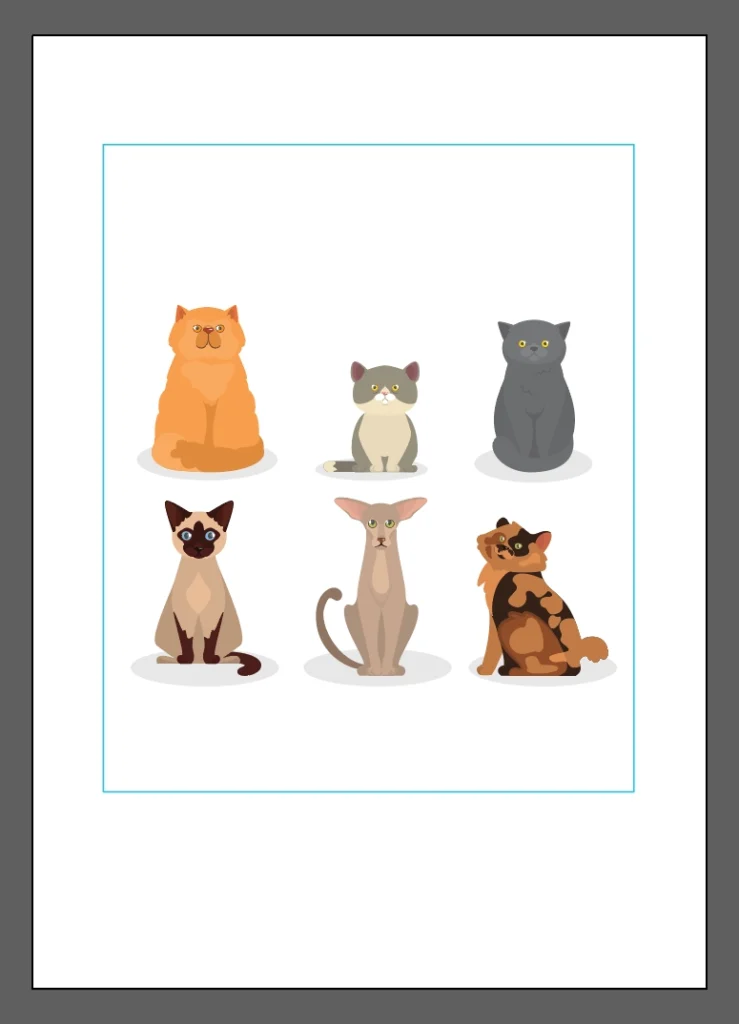
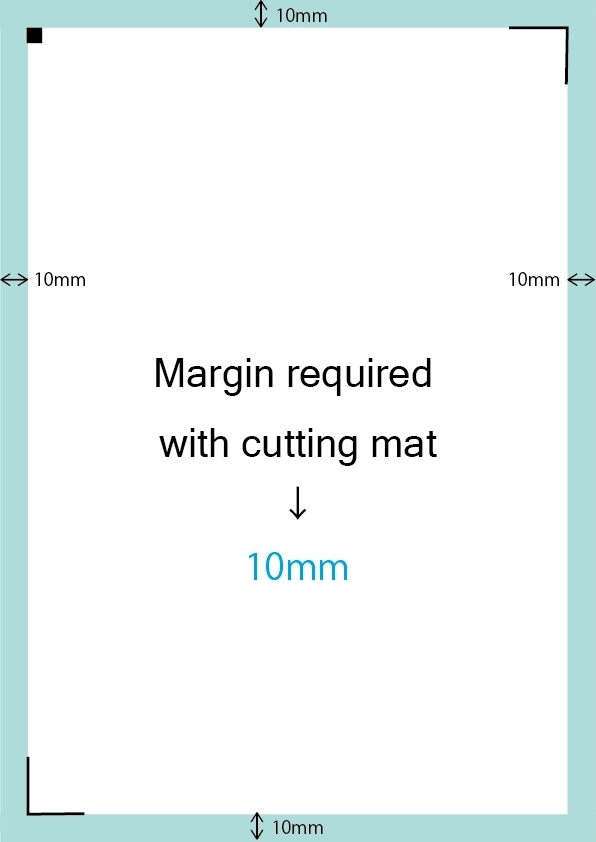
長方形は用紙の端から10mm以上内側に入る位置に描画してください。カッティング用台紙を使用しない場合は、後端から26mm以上内側になるように配置してください。

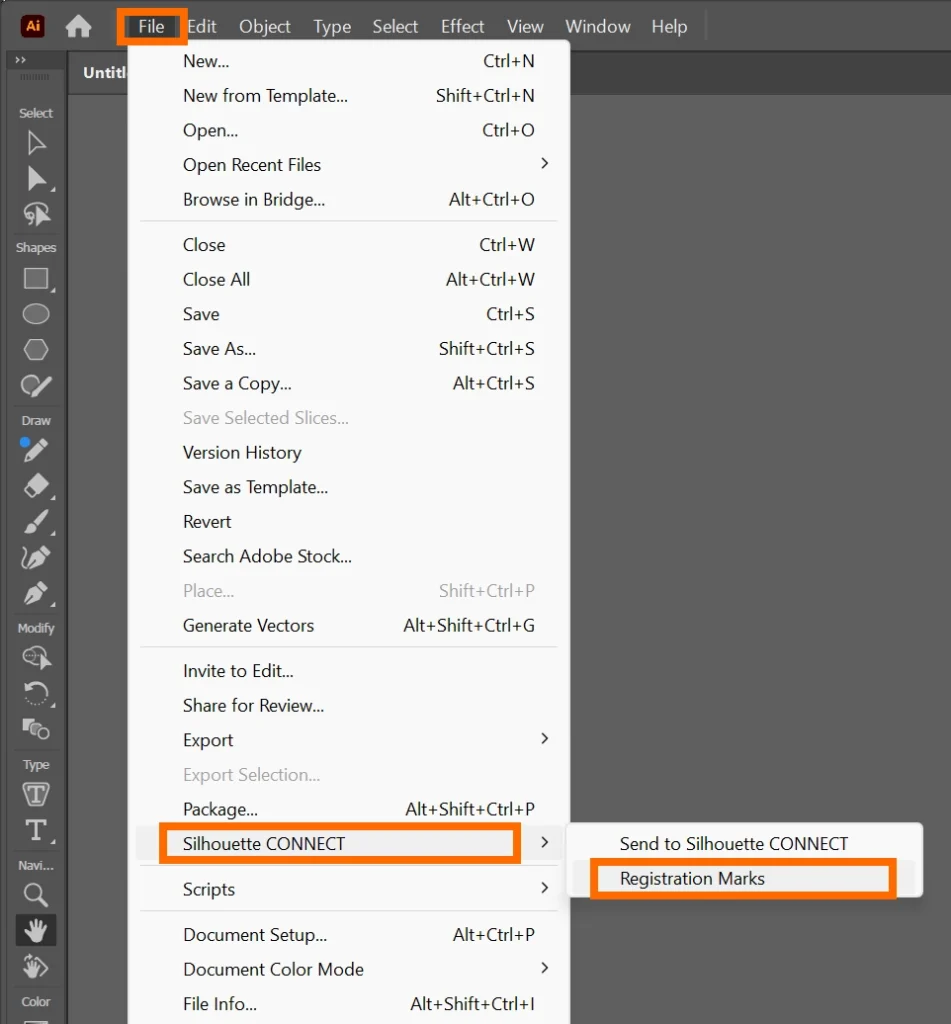
3. 長方形を選択した状態でトンボ(位置合わせマーク)メニューを開きます。
Adobe Illustratorの場合
ファイルメニューで[ Silhouette Connect ]をクリックし、[トンボ]を選択します。
CorelDRAWの場合
アプリランチャーをクリックし、[ Silhouette Registration Marks ]を選択します。

4. 使用しているマシンに合わせてトンボタイプを選択します。
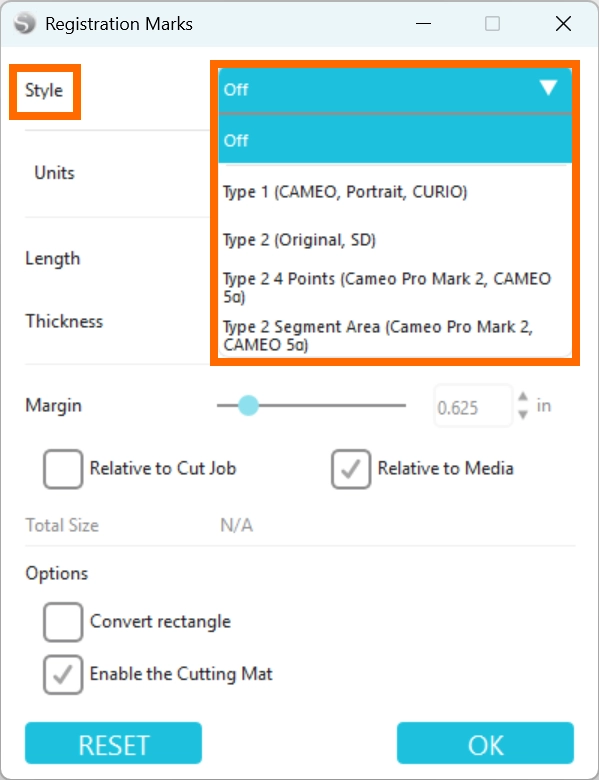
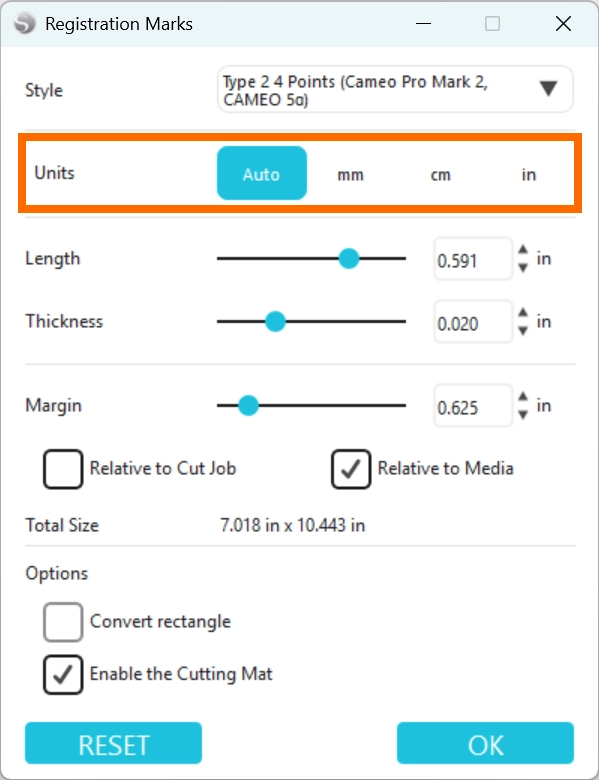
5. トンボ長さの単位を指定します。
6. トンボのサイズ(長さ/太さ)を設定します。
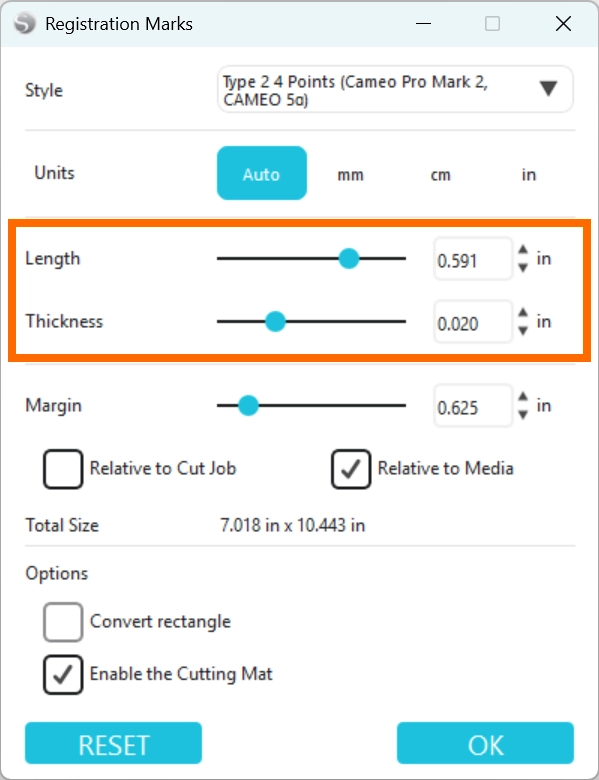
トンボのサイズが小さすぎると、センサーでトンボをスキャンする際にエラーが発生することがあります。
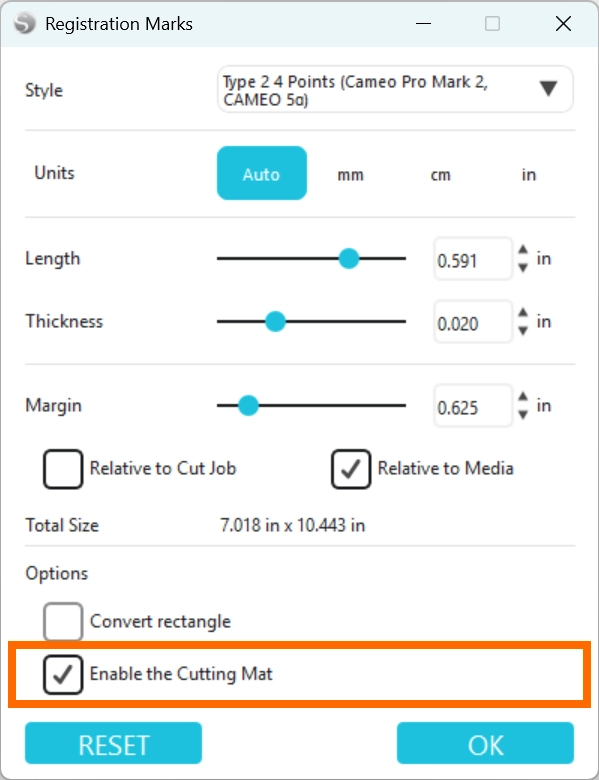
7. カッティング用台紙の有無を指定します。
カッティング用台紙を使用する場合は「カッティング用台紙を有効にする」にチェックを入れてください。
8. 「長方形を変換」にチェックを入れます。
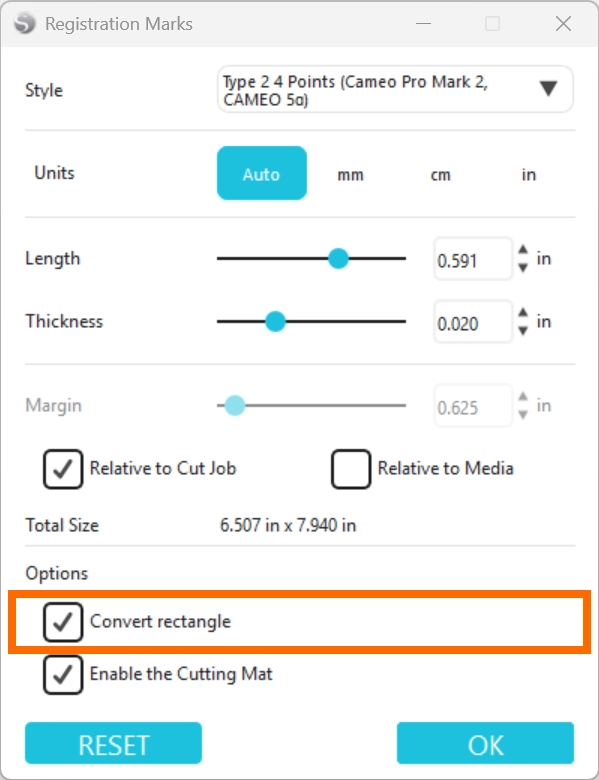
9. [ OK ] ボタンをクリックするとデザインソフトウェアのカットデータ画面にトンボが自動的に配置されます。
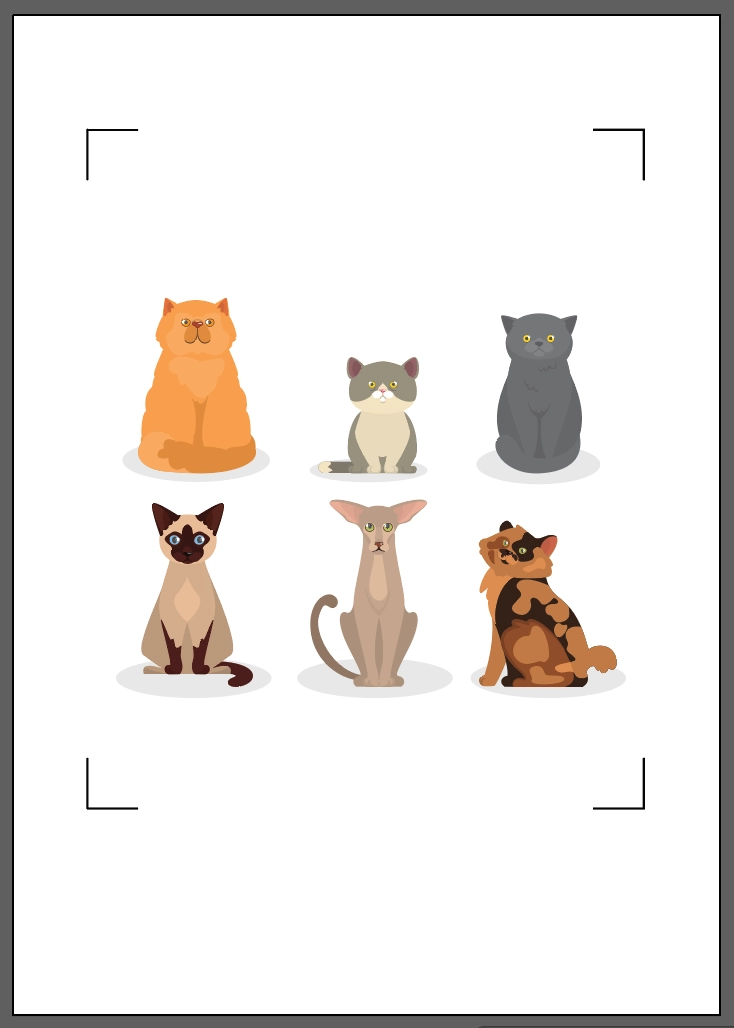
- Silhouette Connectに送信した際に表示される網掛けのエリアにデザインが入り込まないように、トンボの大きさや位置を設定してください。デザインをトンボと誤って認識し、カット位置がずれたりエラーが発生する場合があります。
- また、トンボを用紙の端から近すぎる位置に配置すると、用紙の端をトンボと誤って認識してしまい、カット位置がずれたりエラーが発生する場合がありますのでご注意ください。