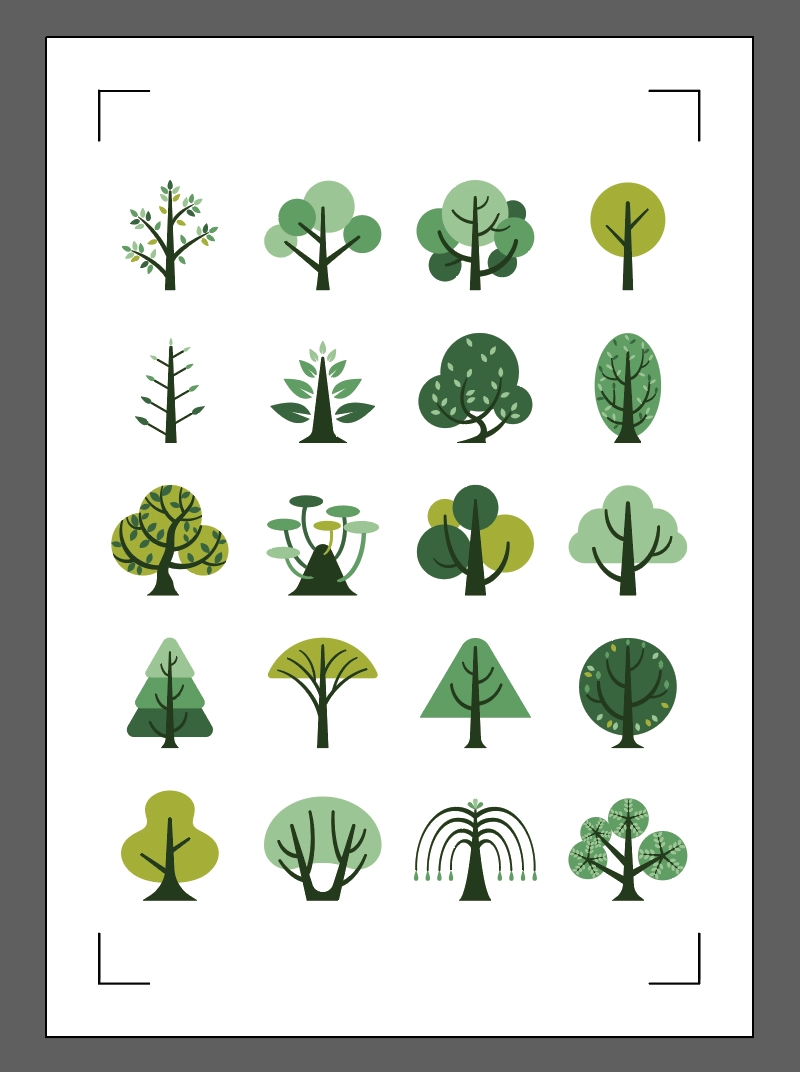
トンボ(位置合わせマーク)を配置する
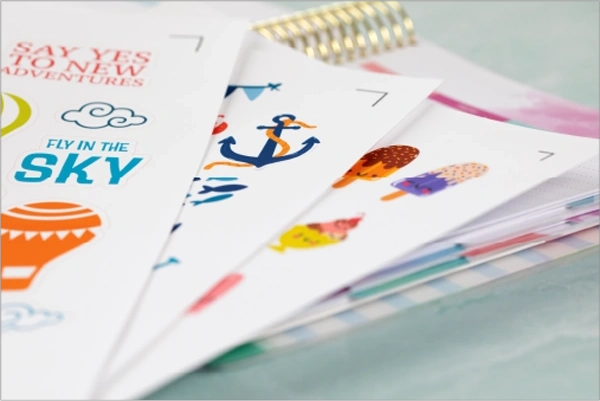
印刷した画像の位置に合わせてカットを行う場合、トンボをカットデータ上に配置する必要があります。
トンボ付きのデータがカッティングマシンに送信されると、カット動作の前にカッティングマシンに内蔵されたセンサーがトンボをスキャンします。
カットデータ上に配置されたトンボとデザインの位置関係を認識することで、印刷位置に合わせてカットを行うことができます。
- メディアの印刷は、トンボの配置後に行ってください。
- トンボを配置してメディアに印刷した後はデザインの位置を移動しないでください。印刷した画像とカットの位置がずれてしまいます。
カッティング用台紙を使用する場合
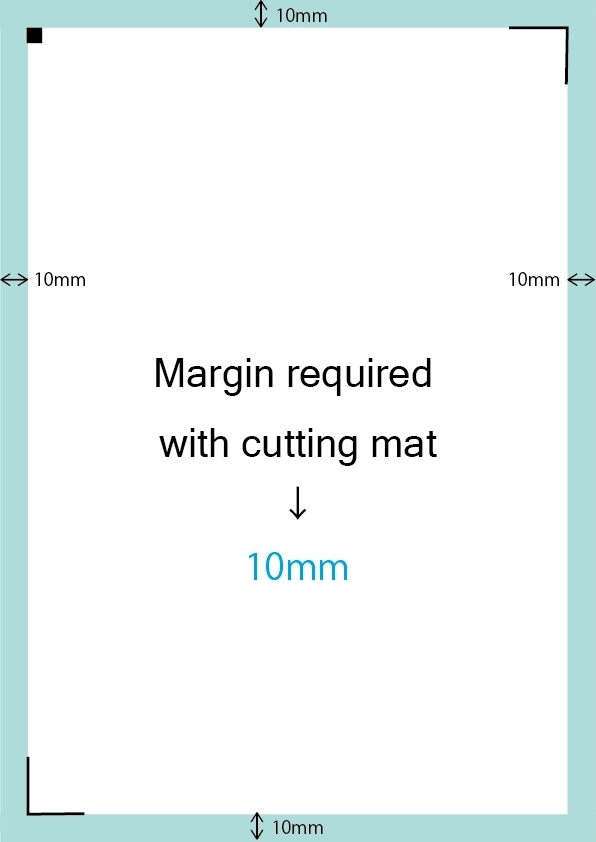
カッティング用台紙を使用してトンボをつける際に必要な余白(マージン)は 10 mm 以上です。用紙の端から 10 mm 以内の位置にトンボが入らないように配置してください。
カッティング用台紙を使用しない場合
カッティング用台紙を使用せずにトンボを配置する場合、用紙の後端に必要な余白(マージン)は 26 mm 以上です。

1. トンボ(位置合わせマーク)メニューを開きます。
Adobe Illustratorの場合
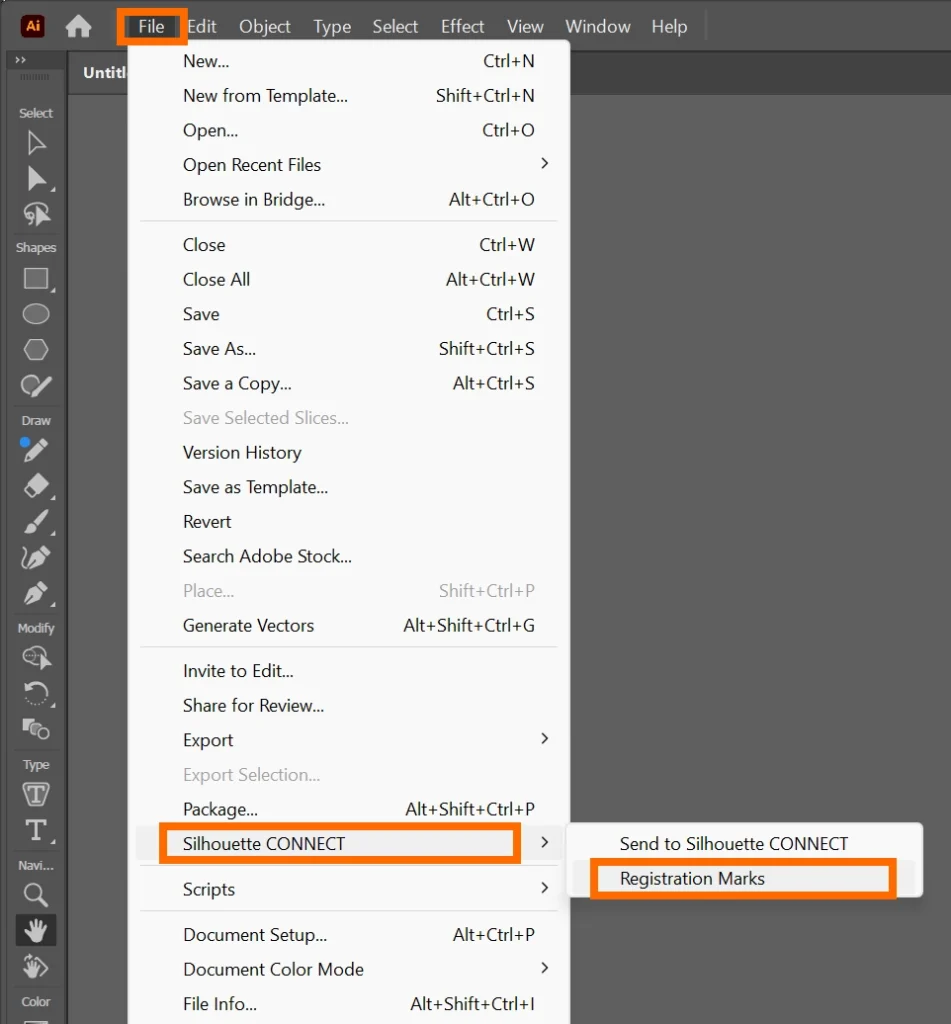
ファイルメニューで[ Silhouette Connect ]をクリックし、[トンボ]を選択します。
CorelDRAWの場合
アプリランチャーをクリックし、[ Silhouette Registration Marks ]を選択します。

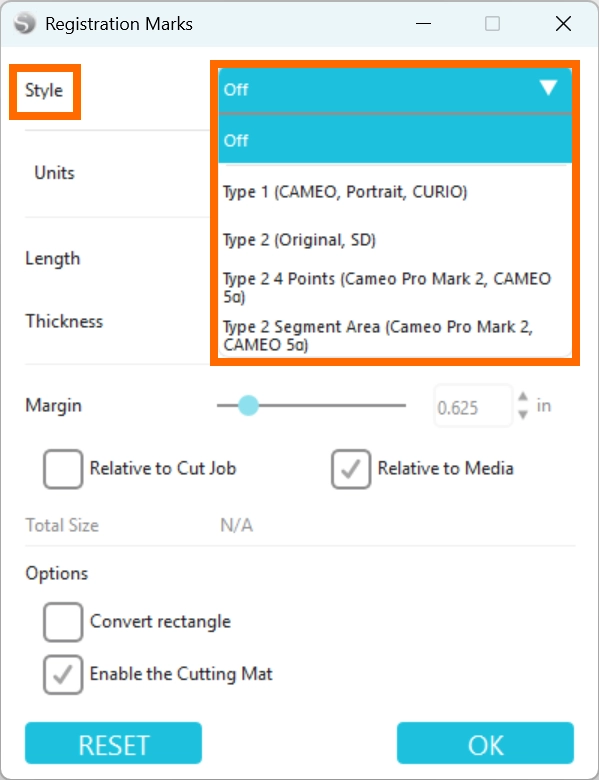
2. 使用しているマシンに合わせてトンボタイプを選択します。
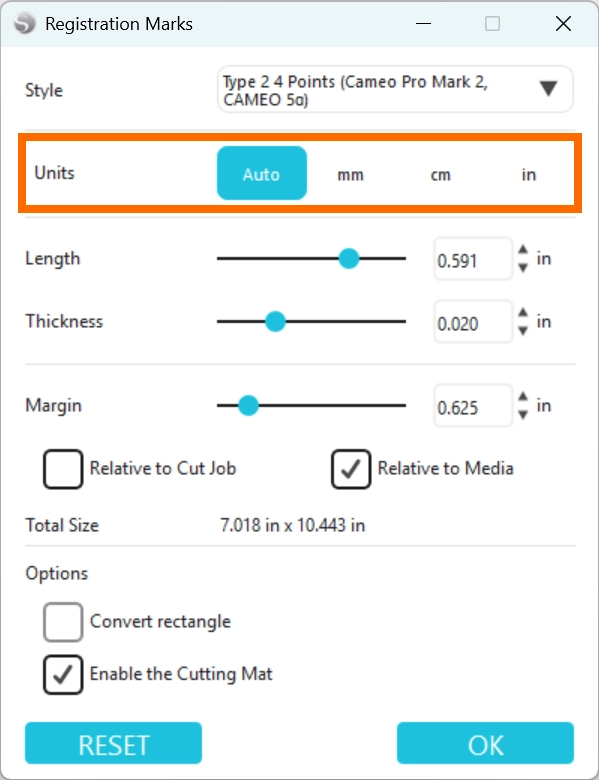
3. トンボ長さの単位を指定します。
4. トンボのサイズ(長さ/太さ)を設定します。
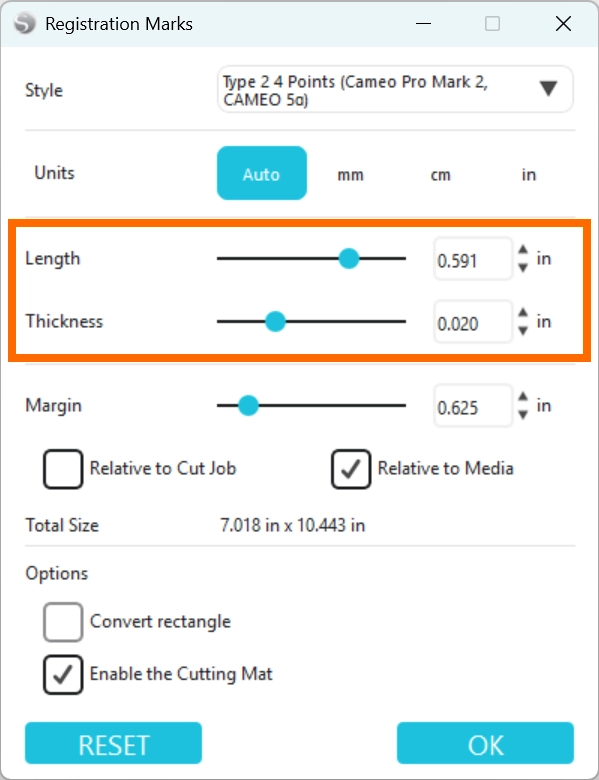
トンボのサイズが小さすぎると、センサーでトンボをスキャンする際にエラーが発生することがあります。
5. [カットジョブからの距離]または[メディアからの距離] のいずれかを選択し、マージンでその距離を設定します。
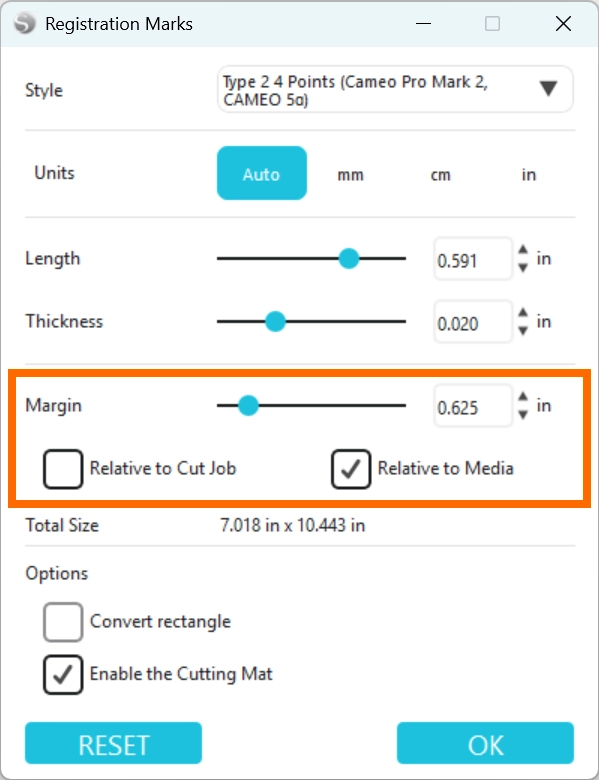
- Silhouette Connectに送信した際に表示される網掛けのエリアにデザインが入り込まないように、トンボの大きさや位置を設定してください。デザインをトンボと誤って認識し、カット位置がずれたりエラーが発生する場合があります。
- トンボを用紙の端から近すぎる位置に配置すると、用紙の端をトンボと誤って認識してしまい、カット位置がずれたりエラーが発生する場合があります。
6. カッティング用台紙の有無を指定します。
カッティング用台紙を使用する場合は「カッティング用台紙を有効にする」にチェックを入れてください。
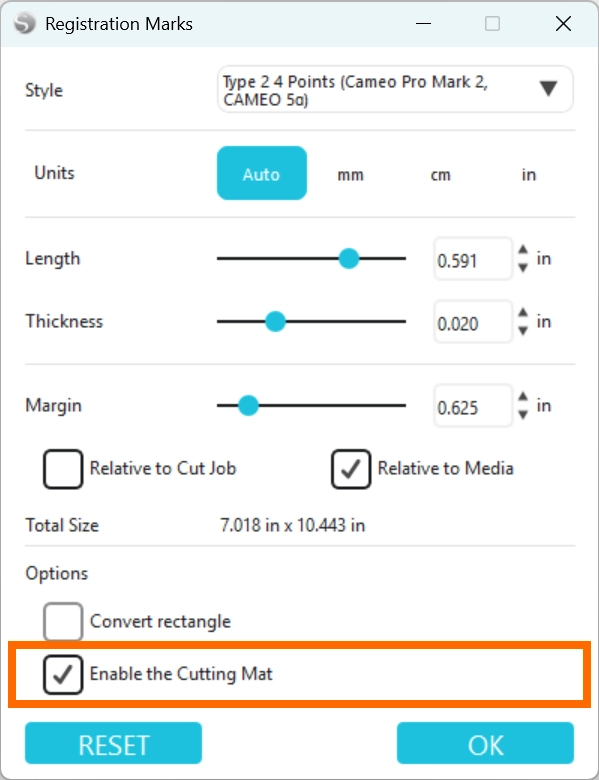
7. 全ての設定が終了したら[OK]をクリックします。
カットデータにトンボが表示されたら、データをメディアに印刷します。