Silhouette CONNECT インストール手順(Mac版)
ご利用の前に
- 最新版のソフトウェアをダウンロードしてご利用ください。古いバージョンのソフトウェアは正しく動作が行われない場合があります。
- デザインソフトウェアのバージョンに対応しているかご確認ください。対応バージョンに関してはソフトウェアのダウンロードページでご確認いただけます。
- CorelDRAW Home and Student / Essentialsではご利用いただけません。
- インストールの際には、16桁のライセンスコードをお手元にご用意ください。
- Silhouette Connectをご使用になる場合、Silhouette アカウントが必要です。Silhouette アカウントの作成方法は、以下のリンクからご確認いただけます。
- ライセンスコードを有効化するため、インストールの際にはインターネットに接続していただく必要があります。
- 使用するパソコンを変更する場合やパソコンを廃棄する場合は、必ずライセンスキーの解除を行ってください。また、Silhouette CONNECTをお使いにならないコンピューターでは、有効化したライセンスコードを解除しておいてください。
- Silhouette CONNECTは、1ライセンスで3台の異なるパソコンにインストールし、お使いいただくことができます。ライセンスを認証したままコンピューターを廃棄、またはクリーンインストールしてしまうと、認証されたライセンスが解除できなくなり、1台分のライセンスがお使いいただけなくなりますのでご注意ください。
- Illustrator や CorelDRAW を開いている場合は、Silhouette CONNECTのインストール前に必ず終了してください。Illustrator や CorelDRAW を開いたままインストールを行うとホストアプリケーションとして認識されず、Silhouette CONNECT を正しくインストールすることができません。
1. 最新版のSilhouette CONNECTをダウンロードします。
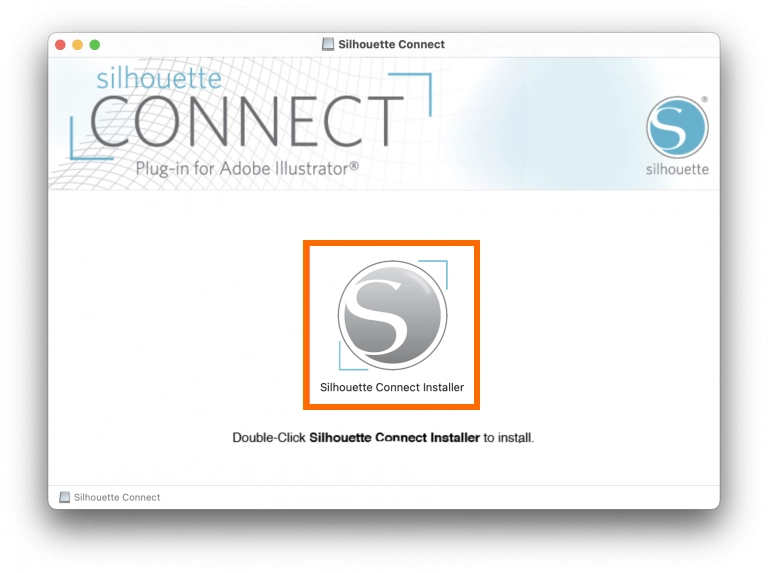
2. ダウンロードしたファイルを開き、インストールを開始します。
インストーラーが表示されたらアイコンをダブルクリックし、インストールを開始します。
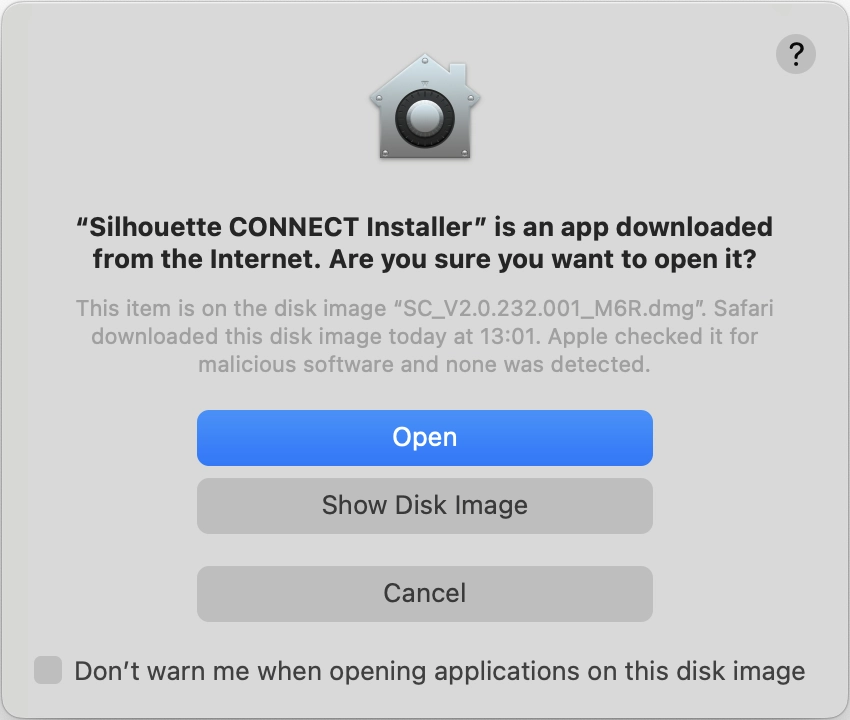
3. [開く]をクリックします。
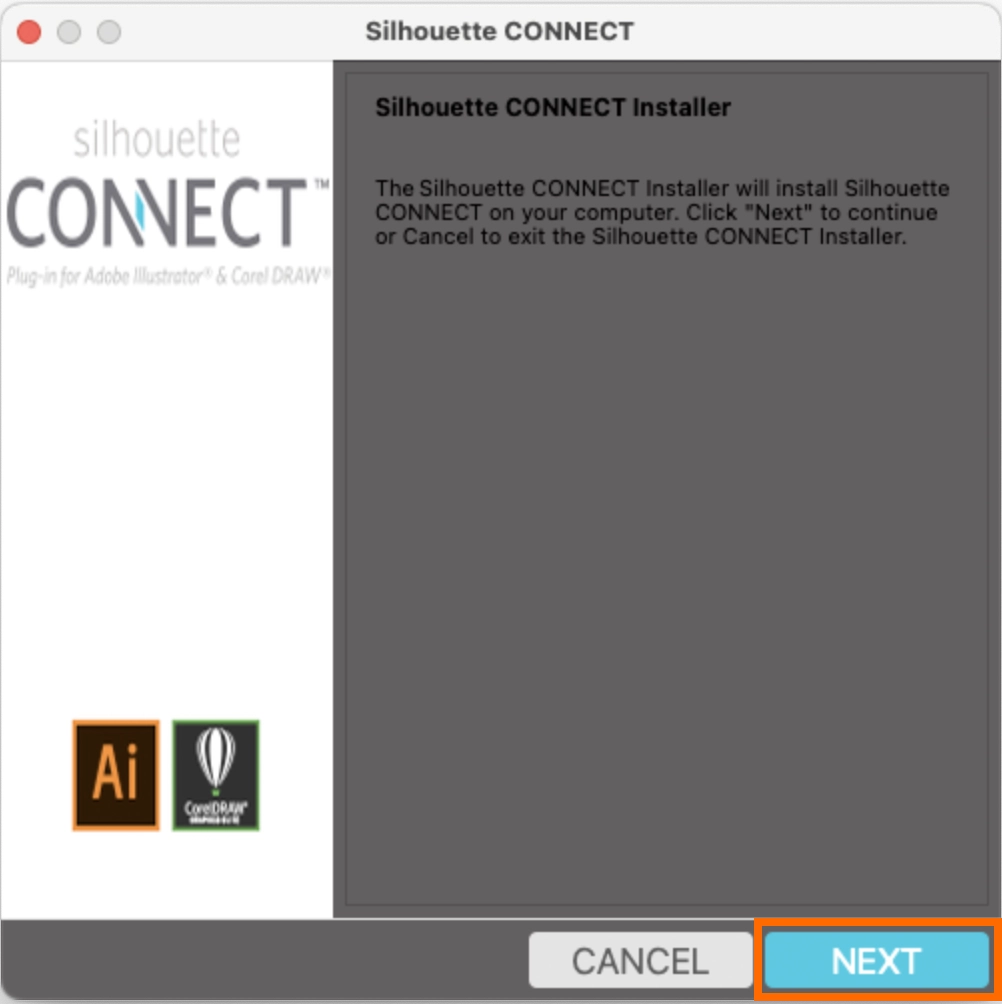
4. [ Next ]をクリックします。
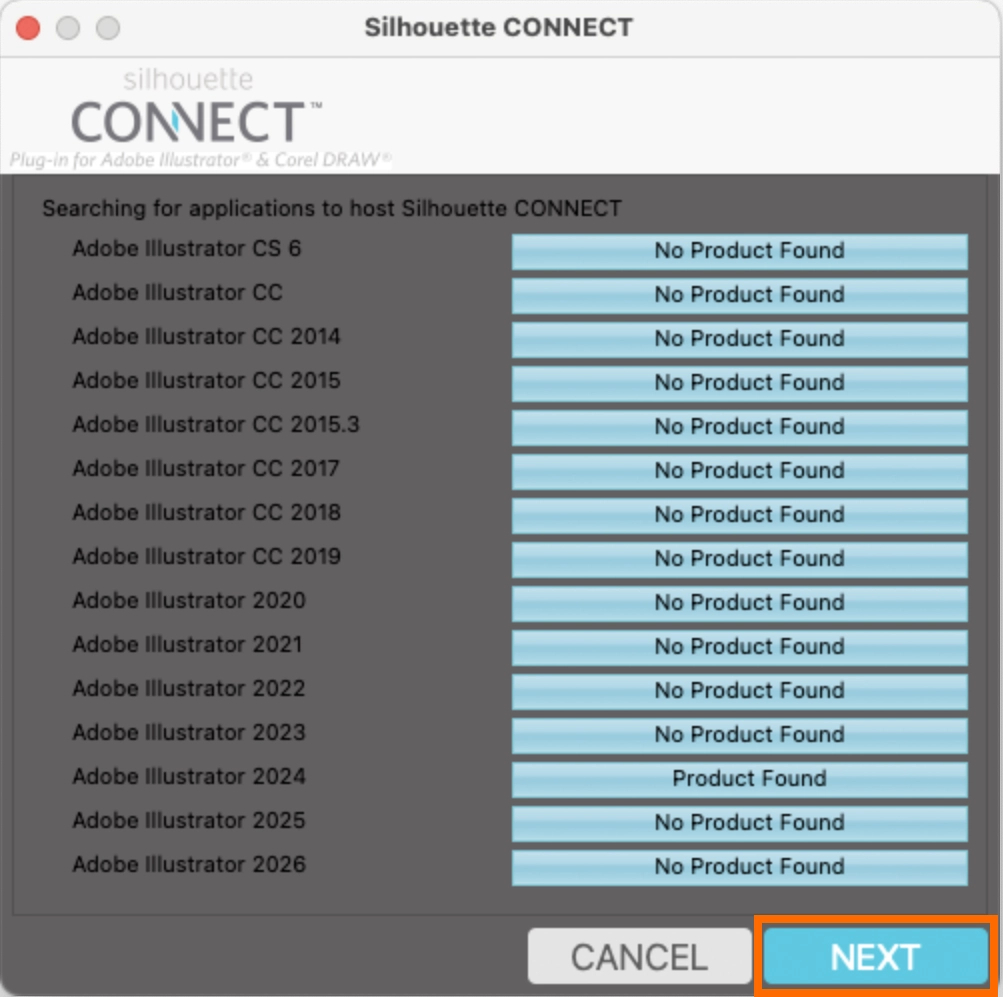
5. ホストアプリケーションが見つかったら[ Next ]をクリックします。
お使いになる Illustrator や CorelDRAWのバージョンが[ Product Found ]になっていることを確認してください。
6. [ OK ]をクリックします。
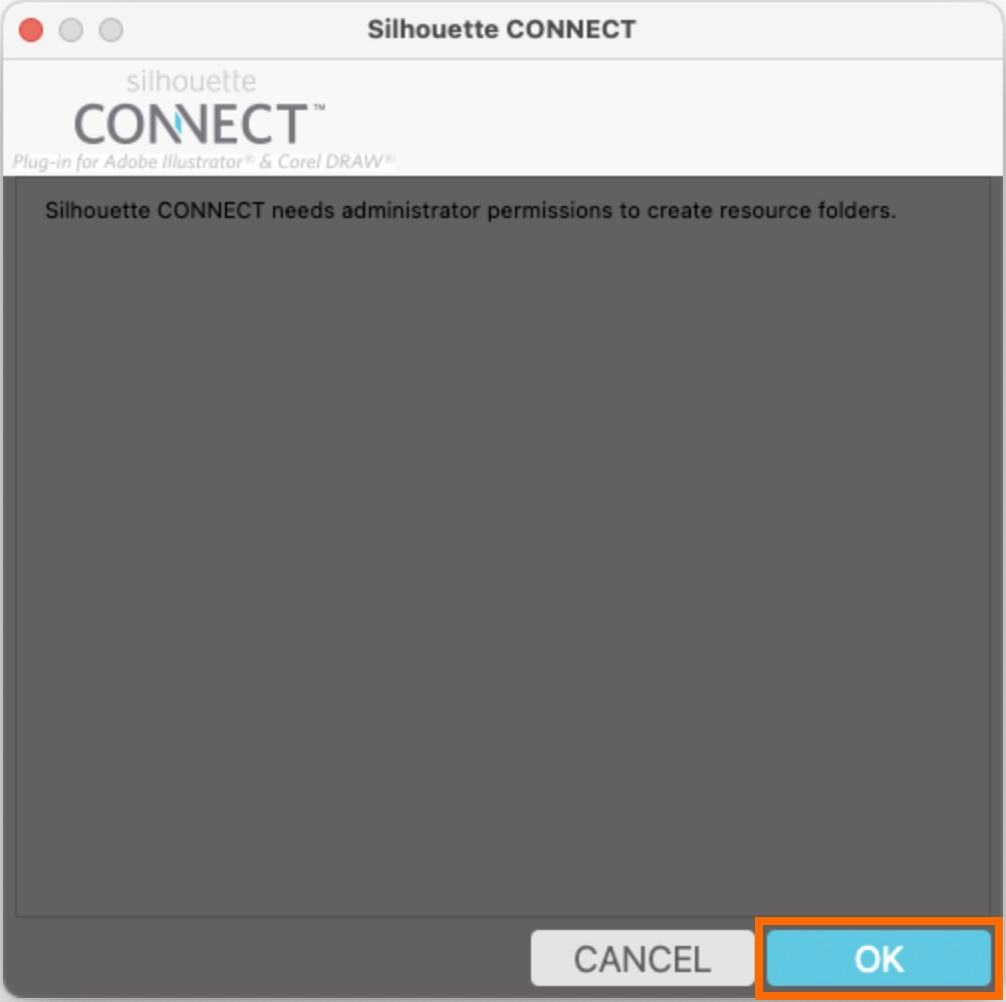
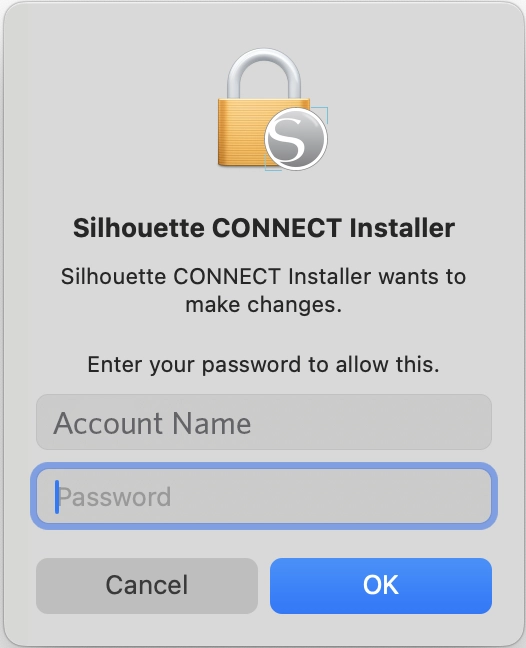
7. パスワードを入力し、[ OK ]をクリックします。
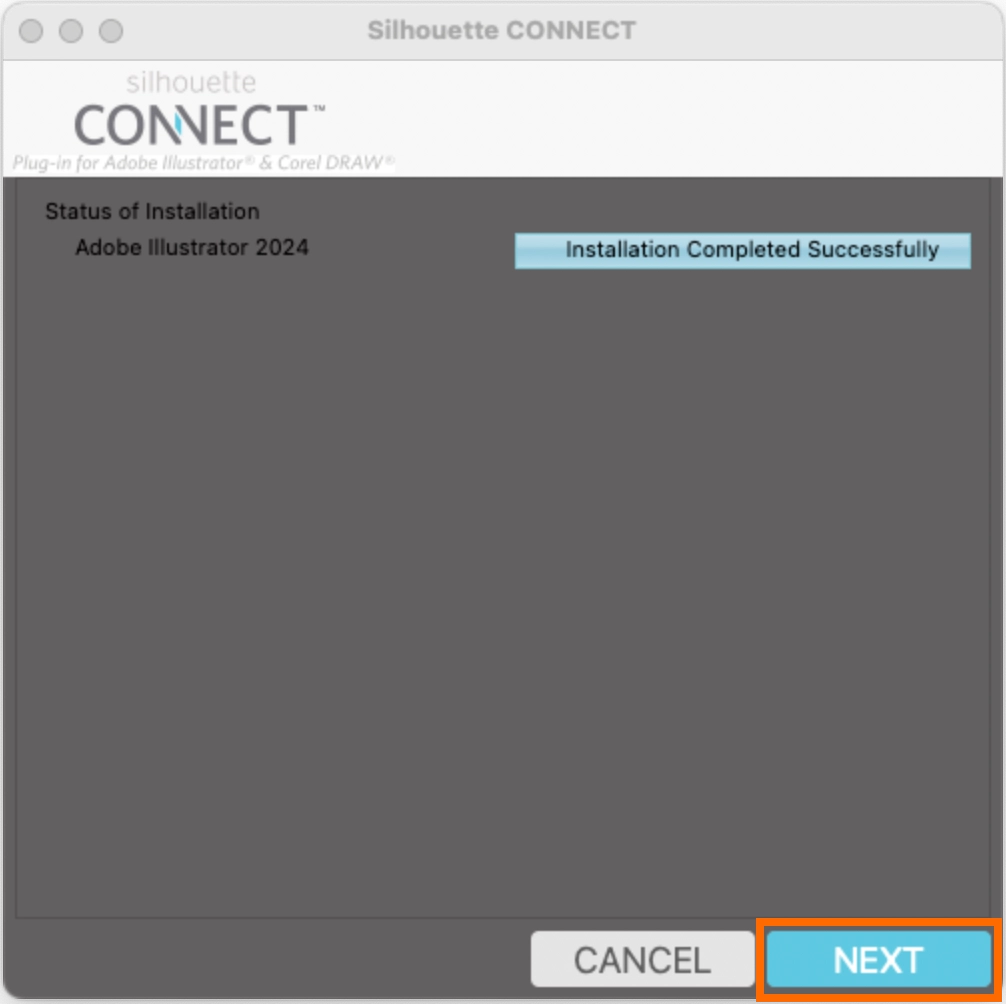
8. Illustratorのバージョンとインストール完了を確認し、[ Next ]をクリックします。
9. インストールが完了したら[ Finish ]をクリックします。
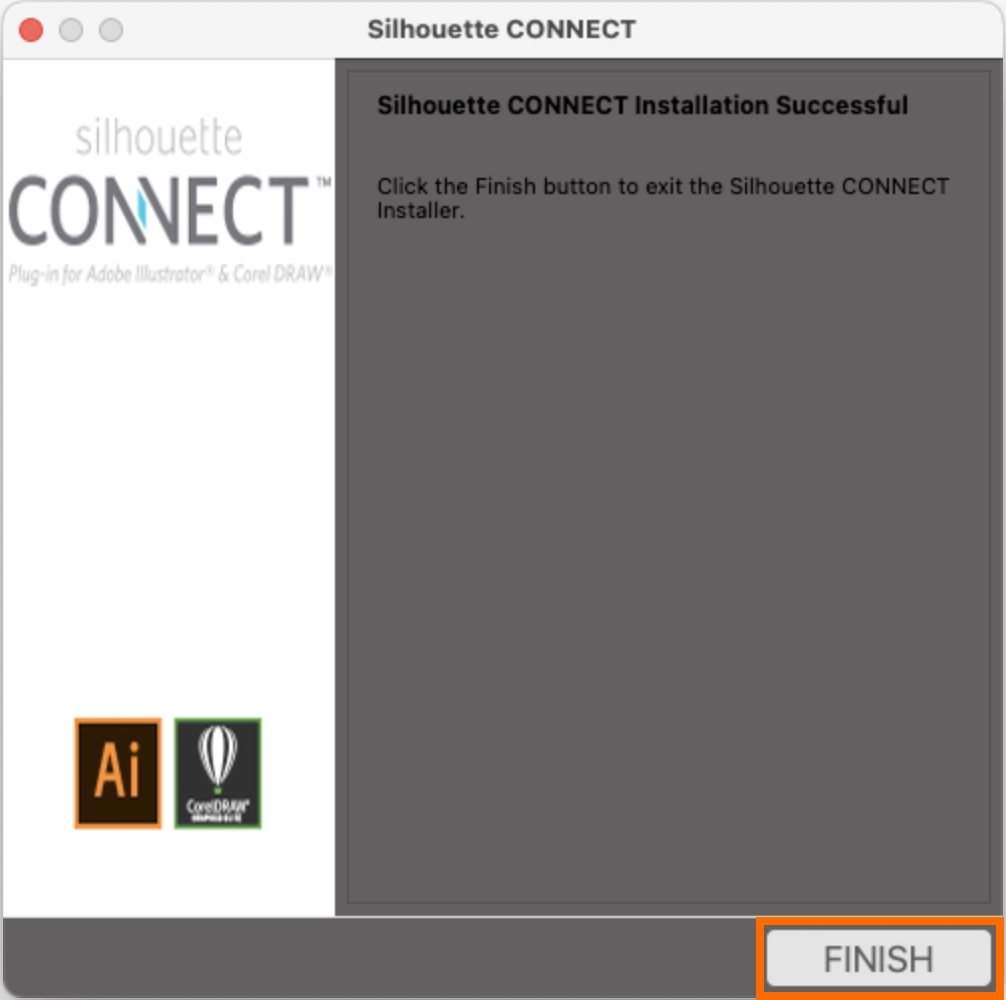
Silhouette CONNECTのインストールが終了したら、ライセンスコードの有効化を行ってください。