プリント&カット
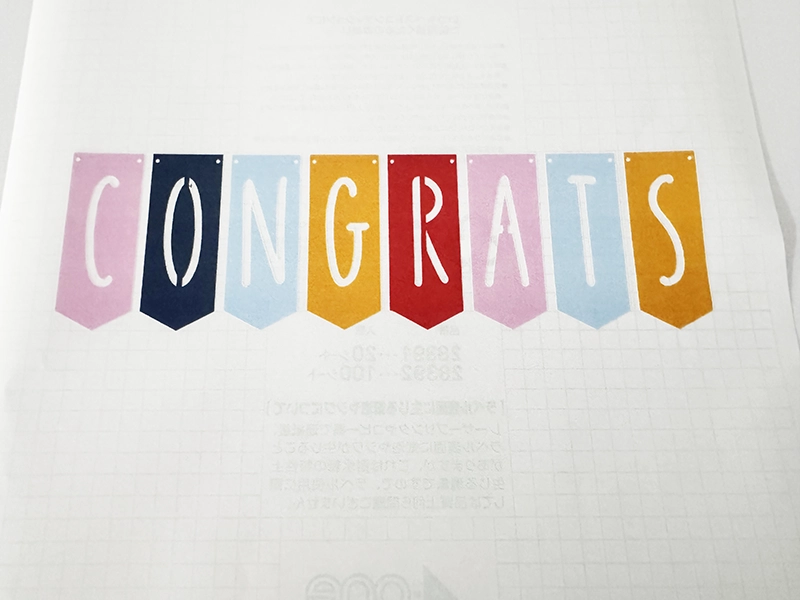
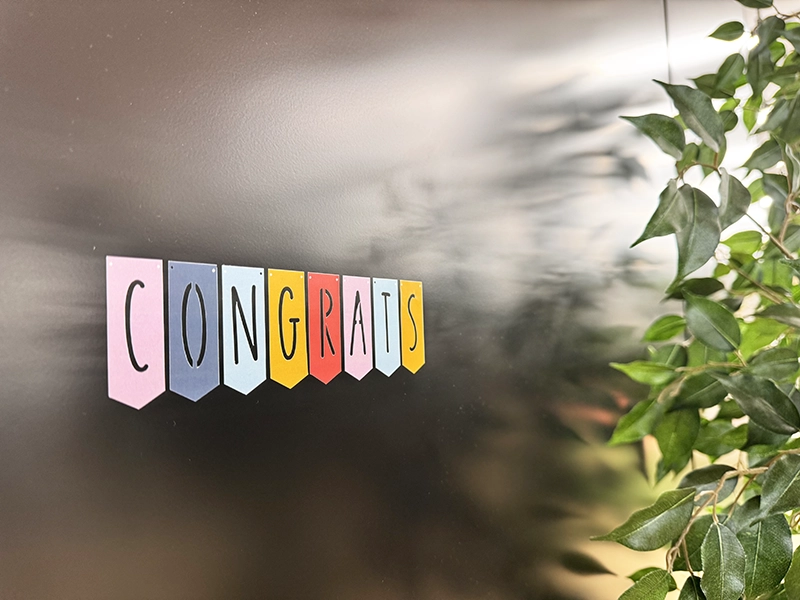
プリント&カットとは、プリンターで印刷した画像やデザインの位置に合わせて輪郭カットを行うことができる機能です。さまざまな素材にデザインを印刷してから、Silhouetteカッティングマシンを使用して正確にカットすることができます。
プリント&カットデザインはSilhouette Design Storeからダウンロードすることができますが、自分で作成したデザインや、インポートした画像にカットラインを割り当てて作成することもできます。
トンボとは、印刷したデザインの位置に合わせてカットを行うための位置合わせマークです。プリント&カットを行う場合、トンボをカットデータ上に配置してください。
トンボ付きのデータがカッティングマシンに送信されると、カット動作の前にトンボをスキャンします。カットデータ上に配置されたトンボとデザインの位置関係を認識することで、印刷位置に合わせてカットを行うことができます。
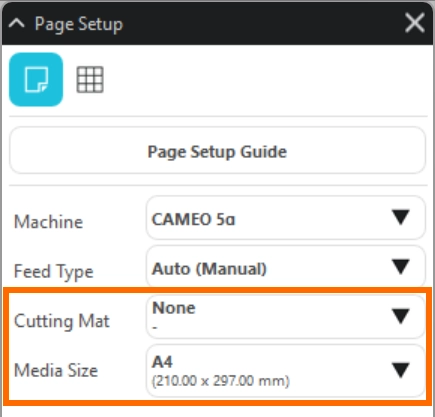
1. ページ設定パネルで用紙サイズとカッティング用台紙の有無を設定します。
2. プリント&カットパネルを開き、「レジストレーションマークを有効にする」にチェックを入れます。
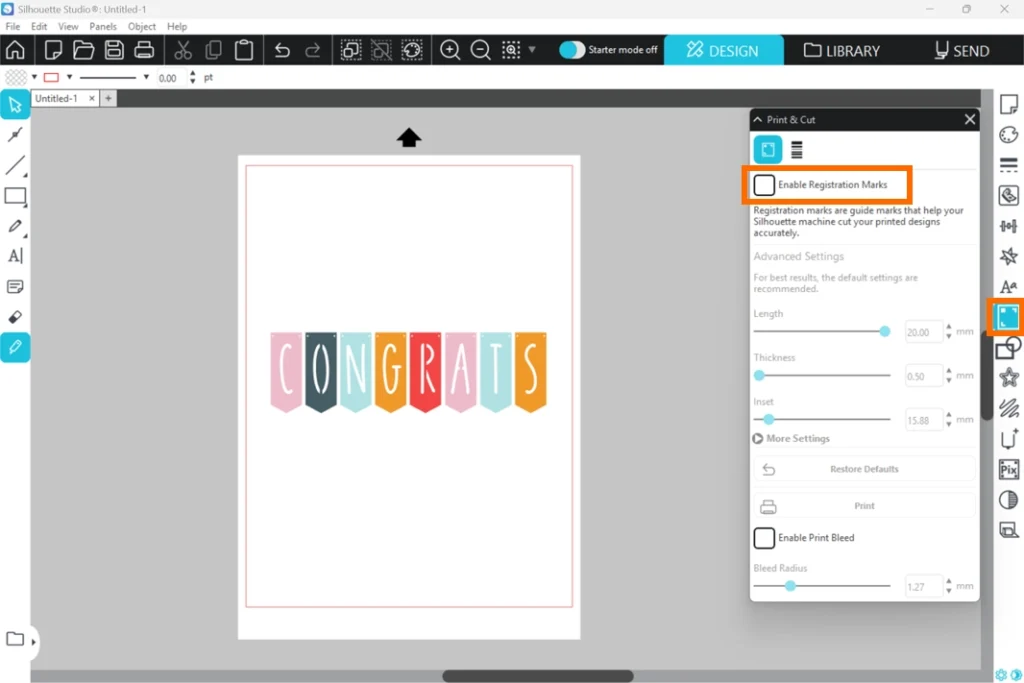
3. 網掛けで表示されたトンボ読み取りエリアにデザインが入り込んでいる場合は、トンボの長さや位置を調整します。
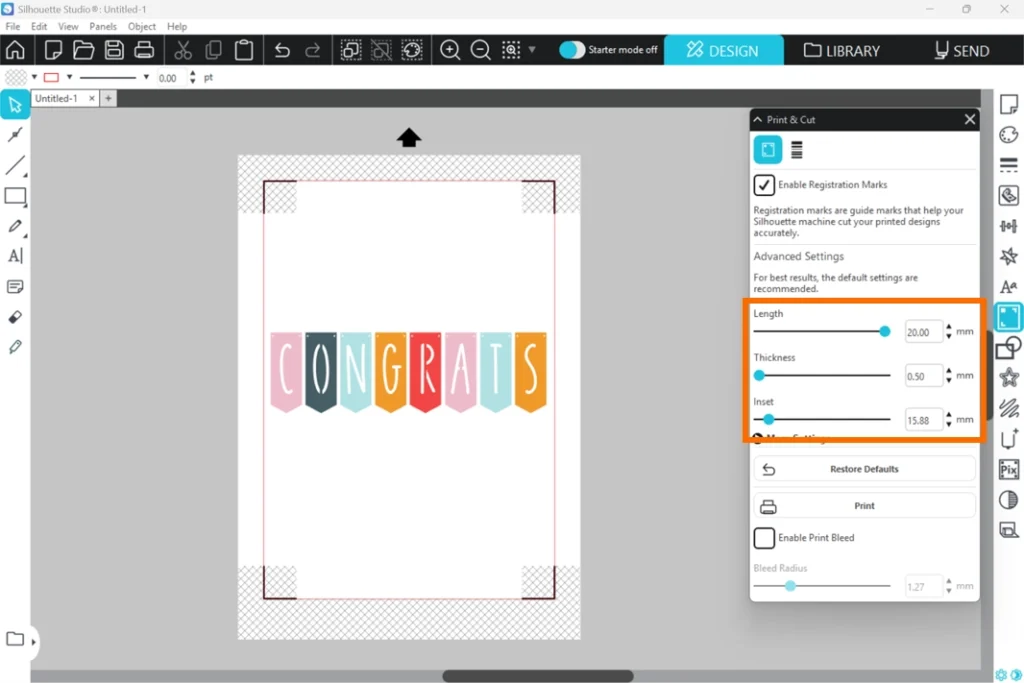
長さ
トンボの長さを変更できます。
太さ
トンボの太さを変更できます。
マージン
トンボの位置を変更できます。
初期設定に戻す
トンボの設定をデフォルトに戻します。
トンボが小さすぎたり、用紙の端に近づけすぎたりすると、カット位置のずれ、トンボ読み取りエラー発生の原因になりますのでご注意ください。
4. トンボの配置と調整が終了したら「印刷」をクリックし、トンボを付けたデザインを素材に印刷します。
- メディアの印刷は、トンボの配置後に行ってください。
- トンボを配置した後はデザインの位置を移動しないでください。印刷した画像とカットの位置がずれてしまいます。
5. 印刷したメディアをカッティングマシンにセットします。
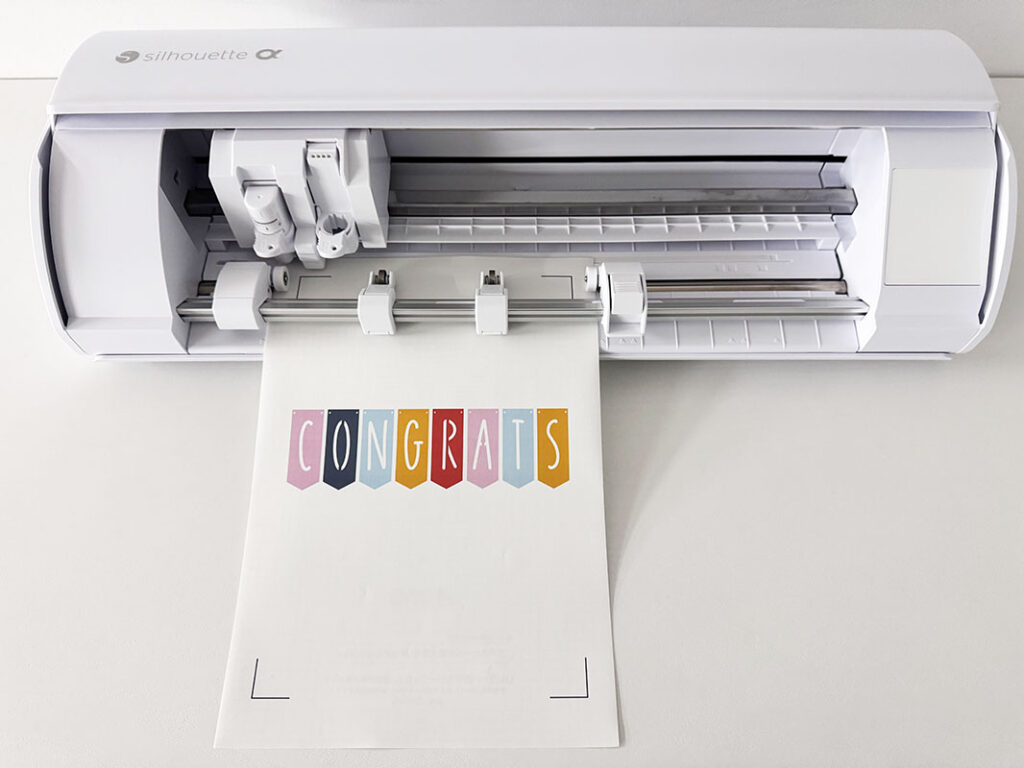
6. 送信タブに移動します。
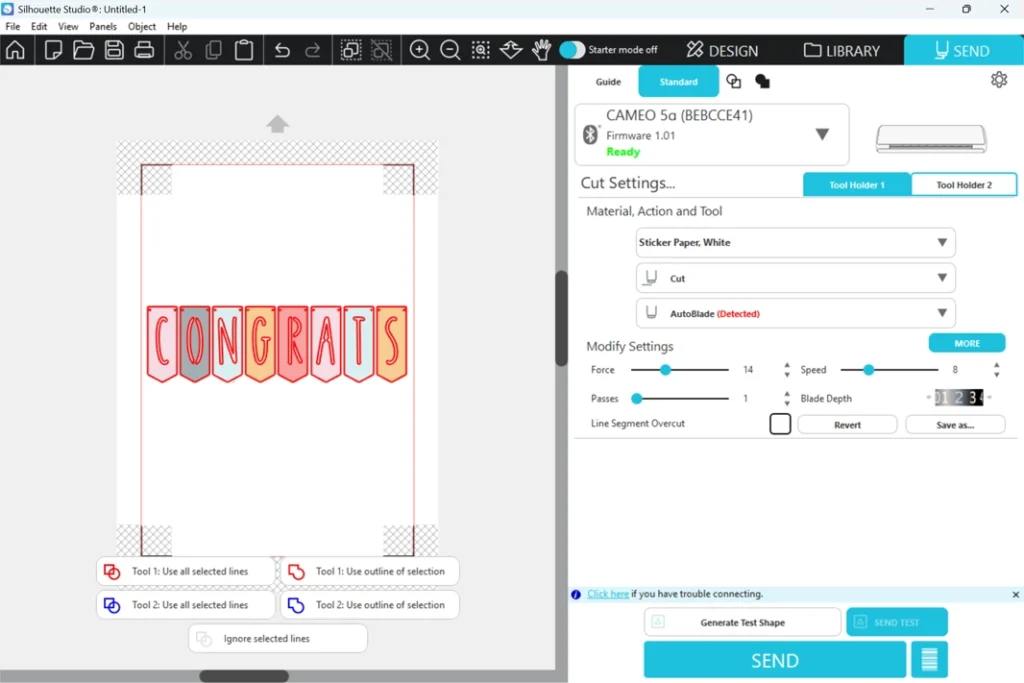
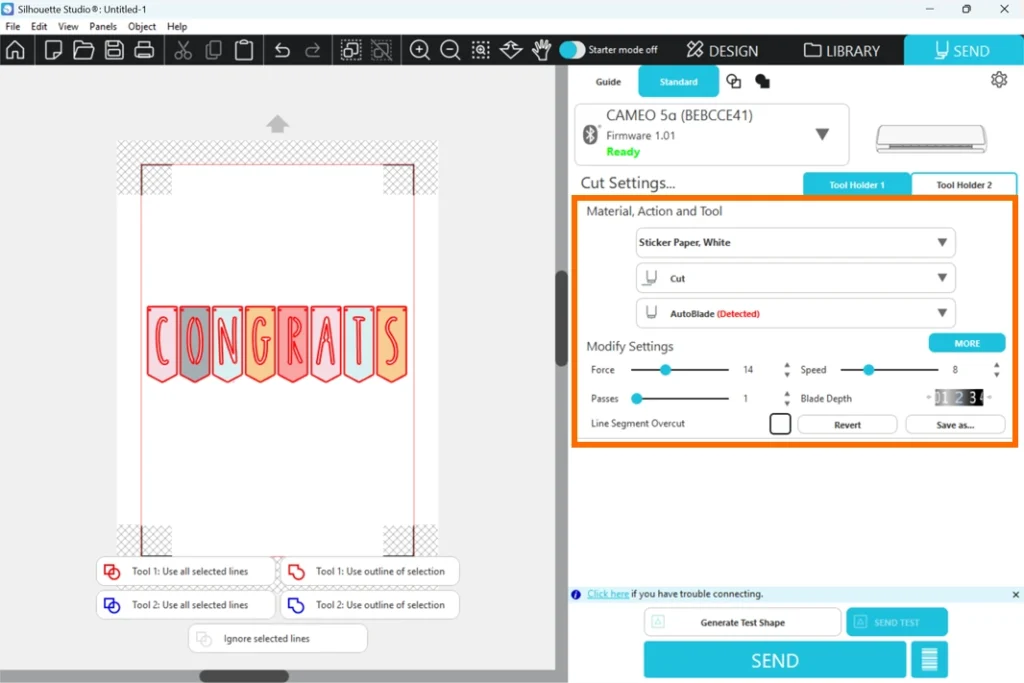
7. メディアの種類やカット条件を設定します。
8. [テスト形状を生成]をクリックします。
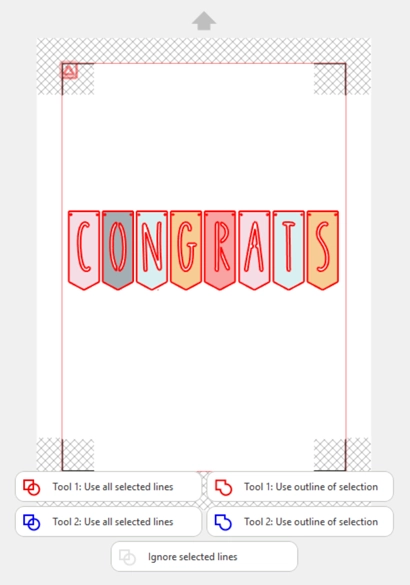
メディアの左上にテスト形状が表示されます。
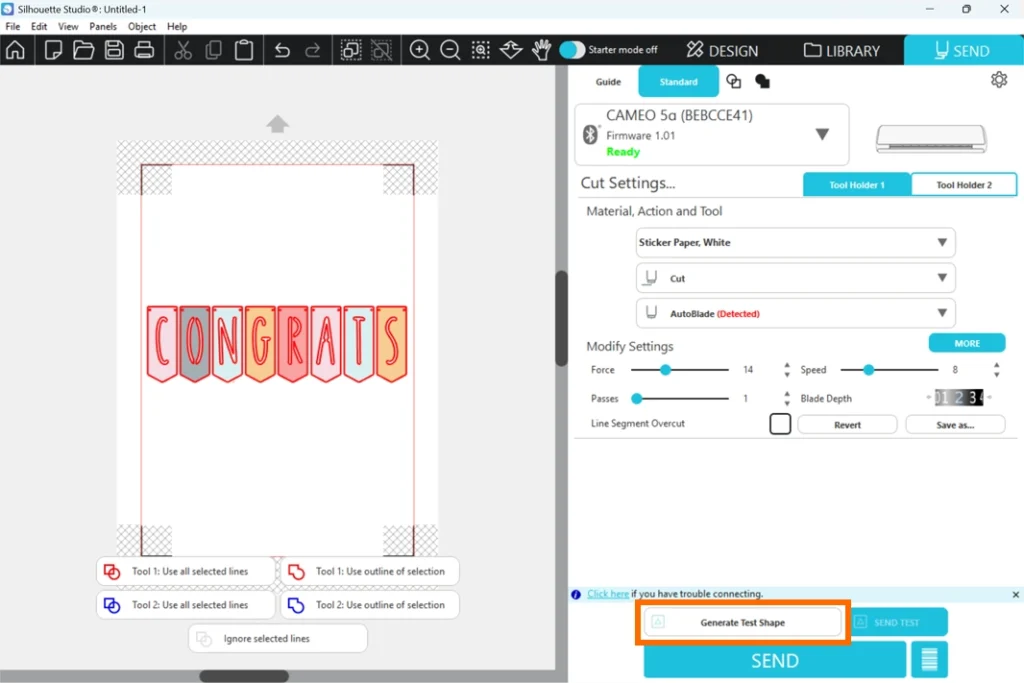
9. テスト形状をドラッグしてメディアの空スペースに移動し、[テストを送信]をクリックします。
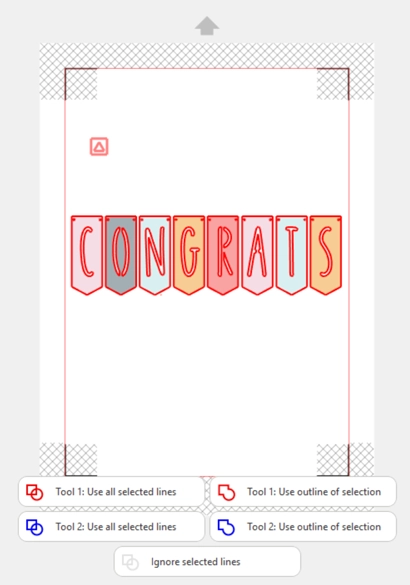
10. [テストを送信]をクリックします。
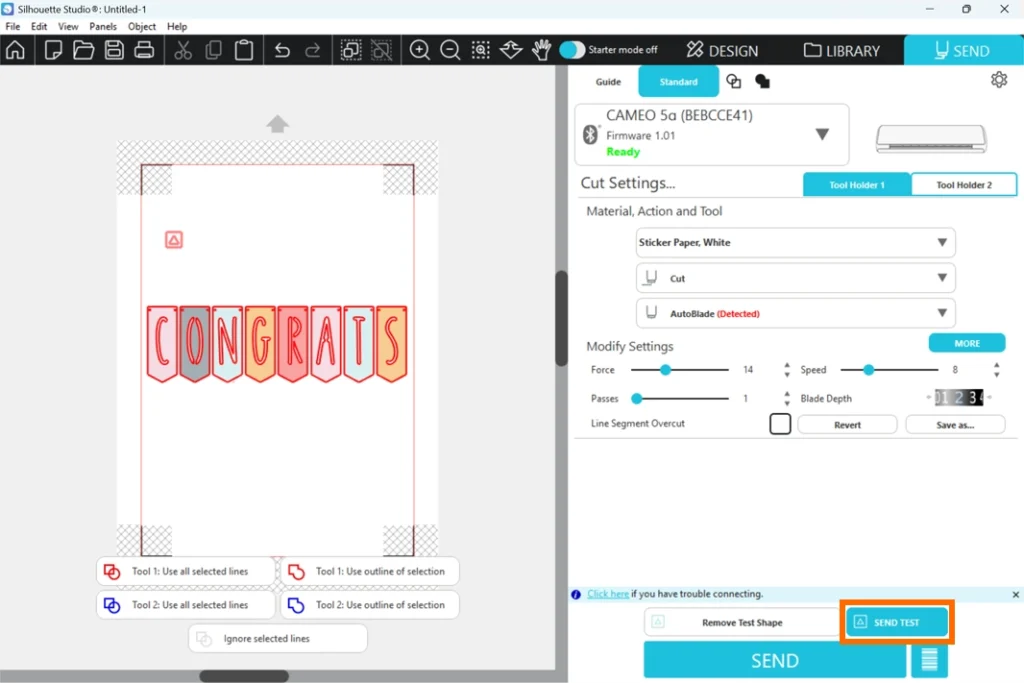
11. 最適なカット条件が指定できるまでテストを繰り返します。
カット条件が決まったら[テスト形状を削除]ボタンをクリックします。
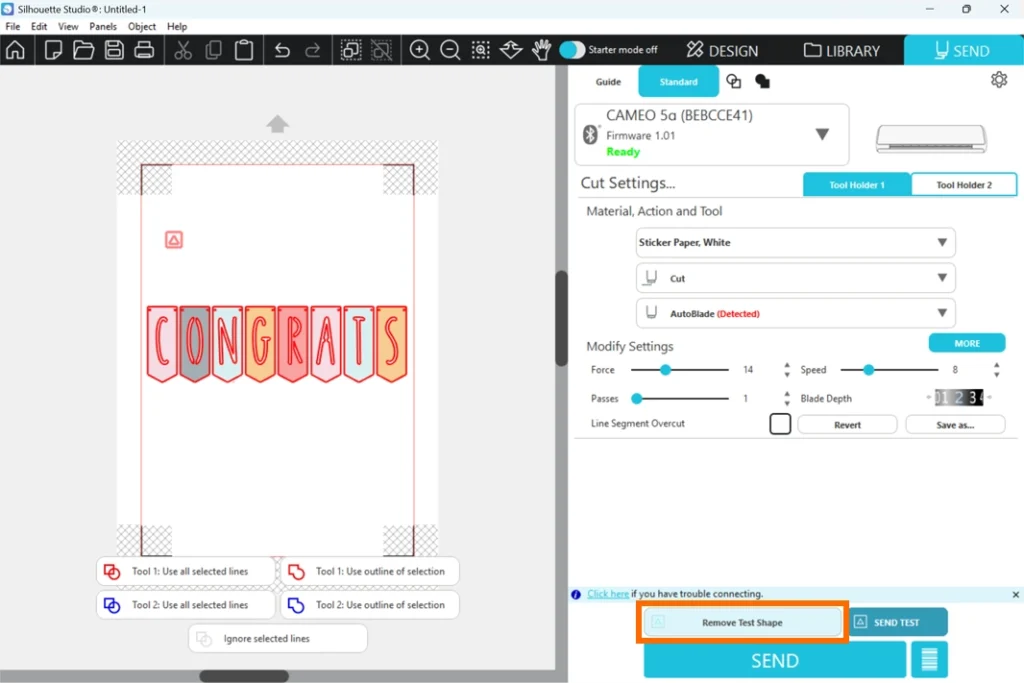
12. ワークスペースからテスト形状が削除されたことを確認して、[送信]ボタンをクリックします。
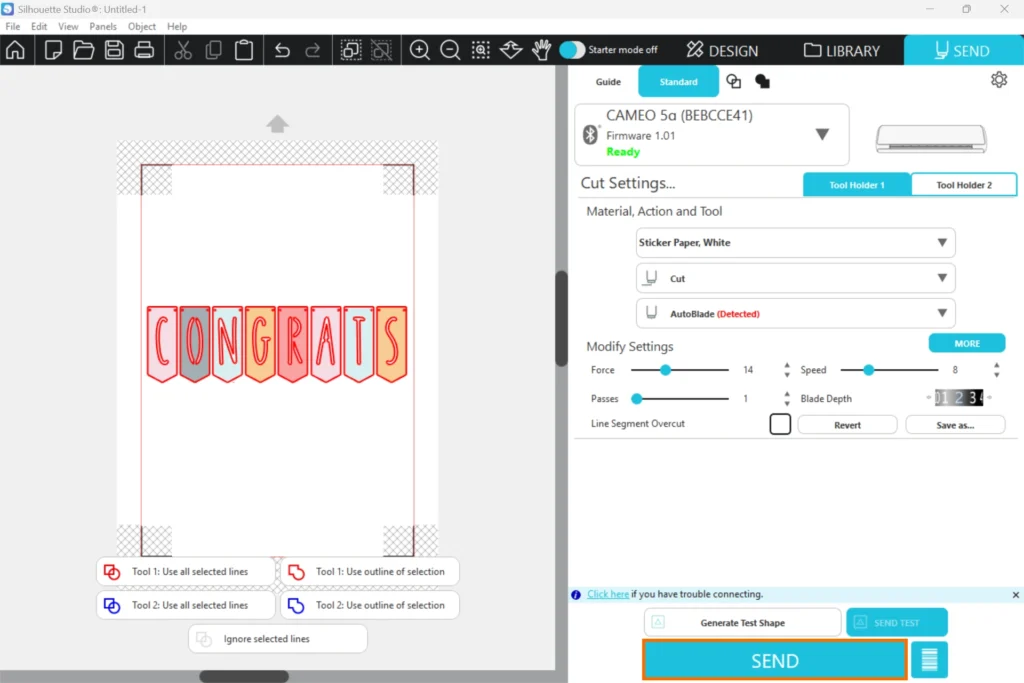
13. カッティングマシンがカットデータを受信すると、トンボをセンサーがスキャンしカットが行われます。