一括カット
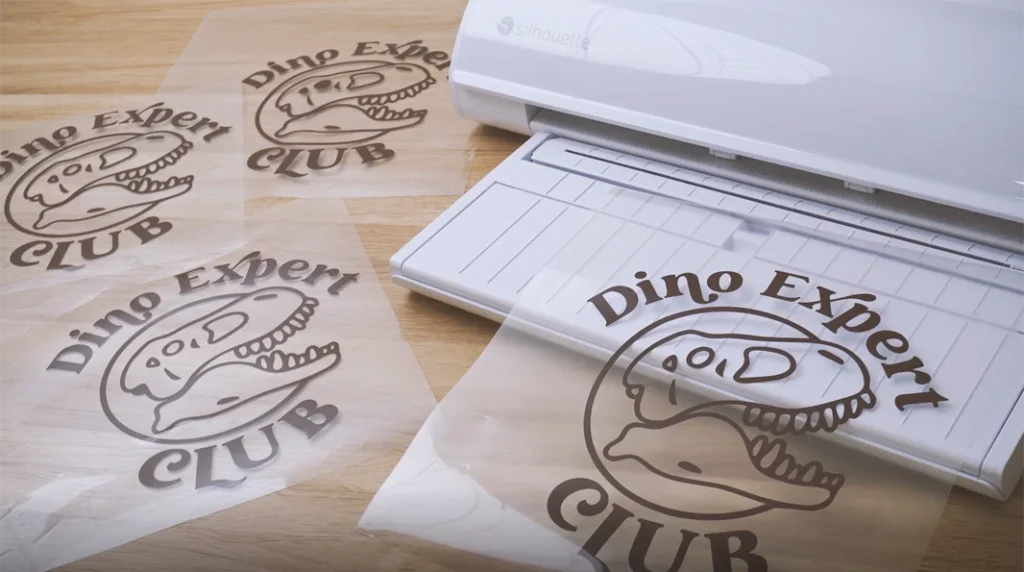
一括カットは、同じデザインを複数コピーして、1回のカットでまとめてマシンに送信できる機能です。
また、一括カットはロールタイプのメディアで使用することができます。オートクロスカット機能と併せて使用し、効率的にカットを行うことができます。
ご利用の前にご確認ください
- ロールタイプのメディア(カッティングフィルムやアイロンプリントシートなど)でご利用いただけます。
- オートクロスカット機能と併せてご利用いただく必要があります。
- カッティング用台紙の種類は「なし」に設定してください。
- オートブレードでご利用いただけます。
- 一括カット機能はビジネスエディションでご利用いただけます。
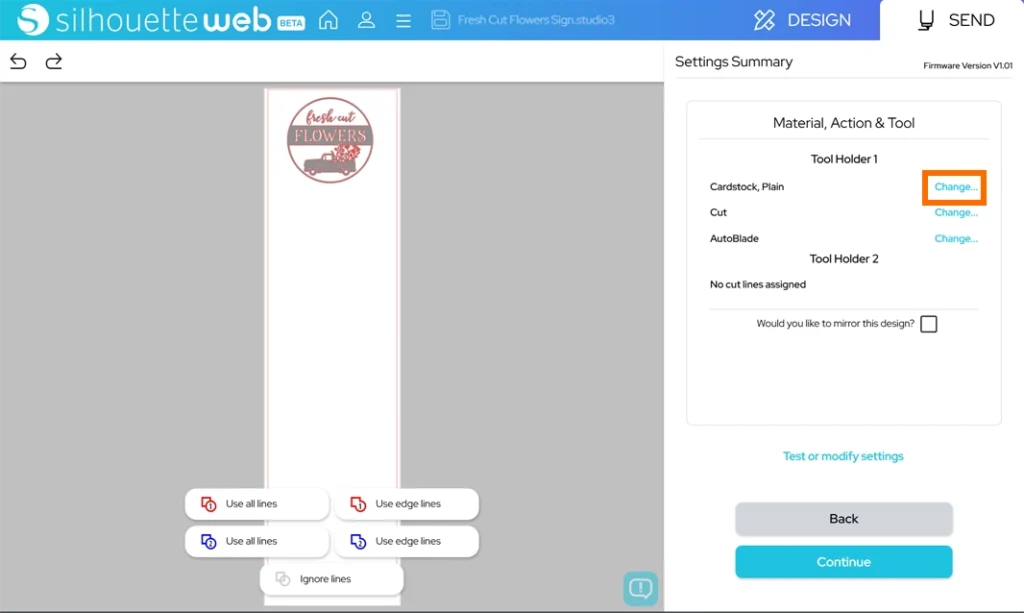
1. 送信タブを開き、メディアタイプの「Change…」をクリックします。
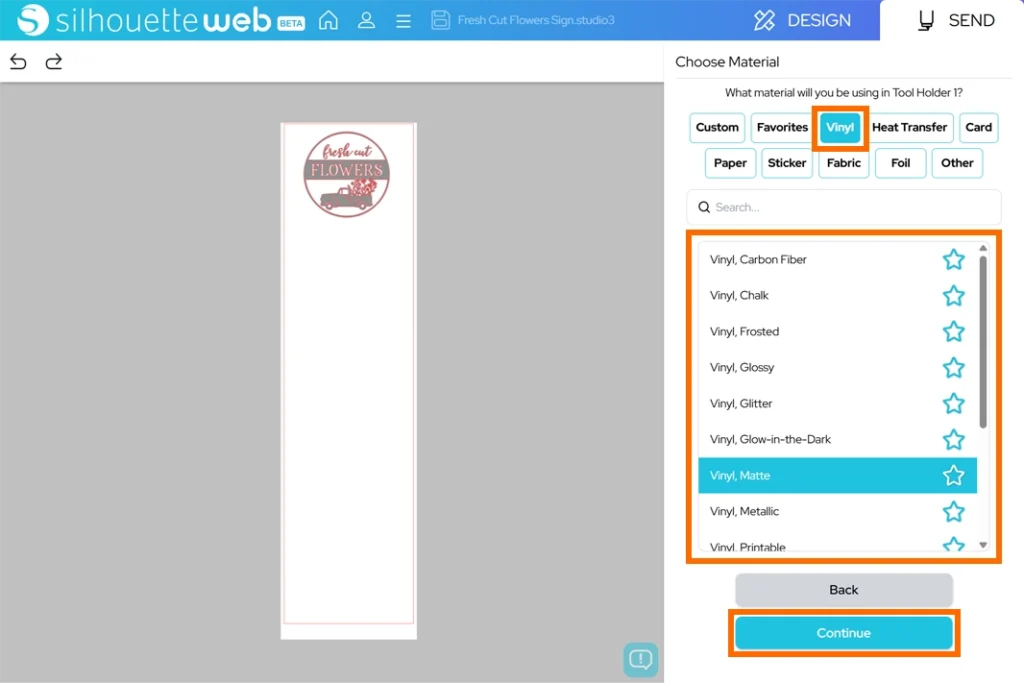
2. メディアタイプで「Vinyl(ビニール)」を選択し、リストの中から種類を選択します。選択したら「Continue」をクリックします。
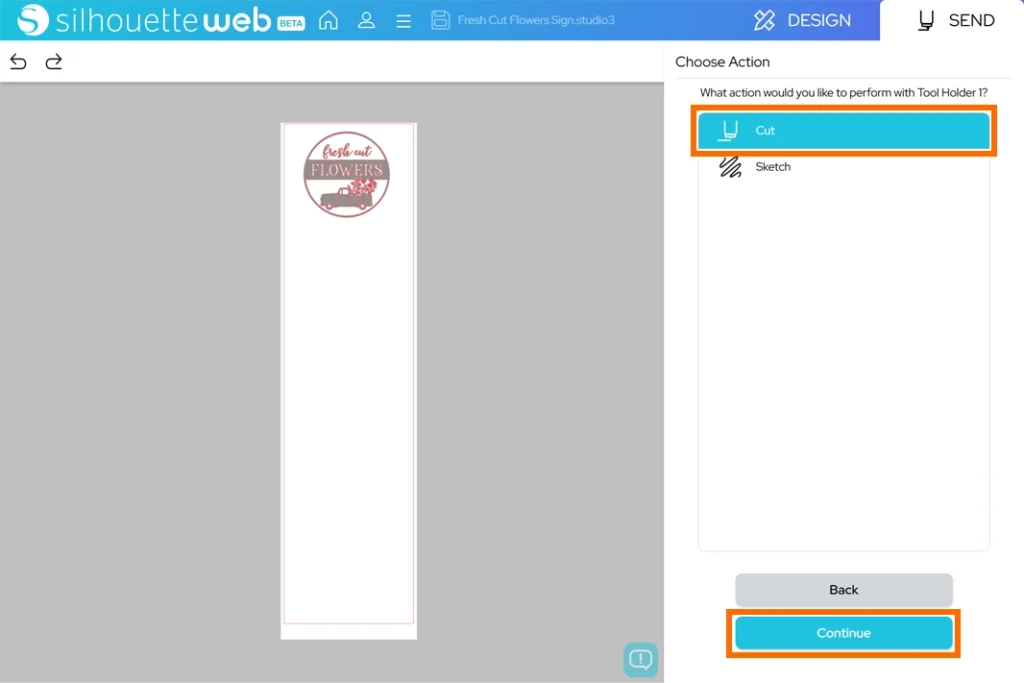
3. アクションに「Cut(カット)」をクリックし、「Continue」をクリックします。
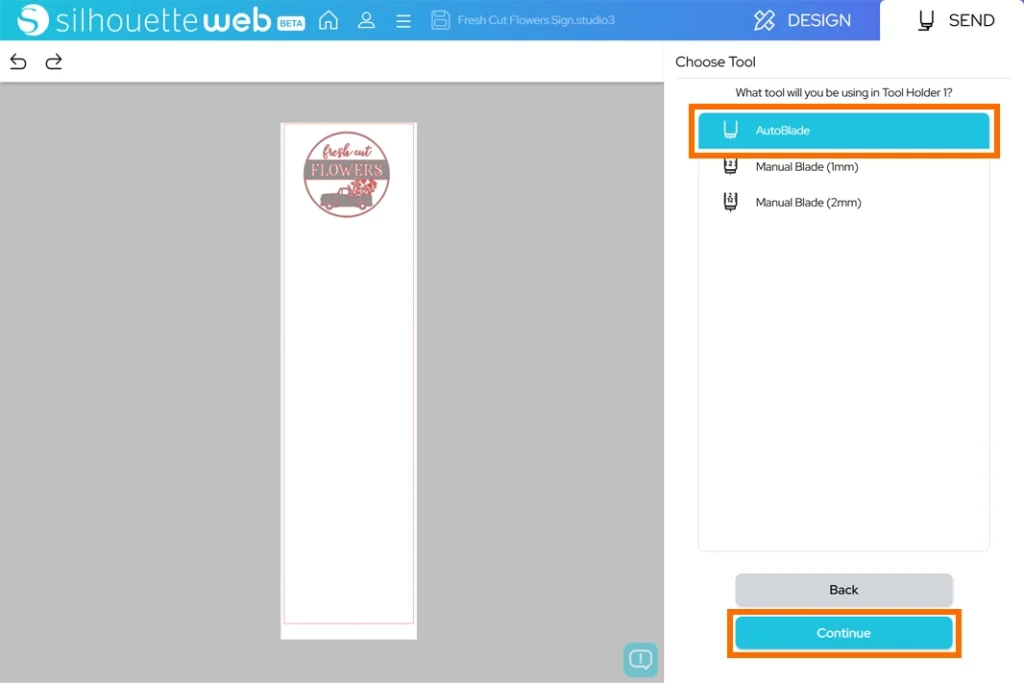
4. ツールの種類に「AutoBlade(オートブレード)」を選択し、「Continue」をクリックします。
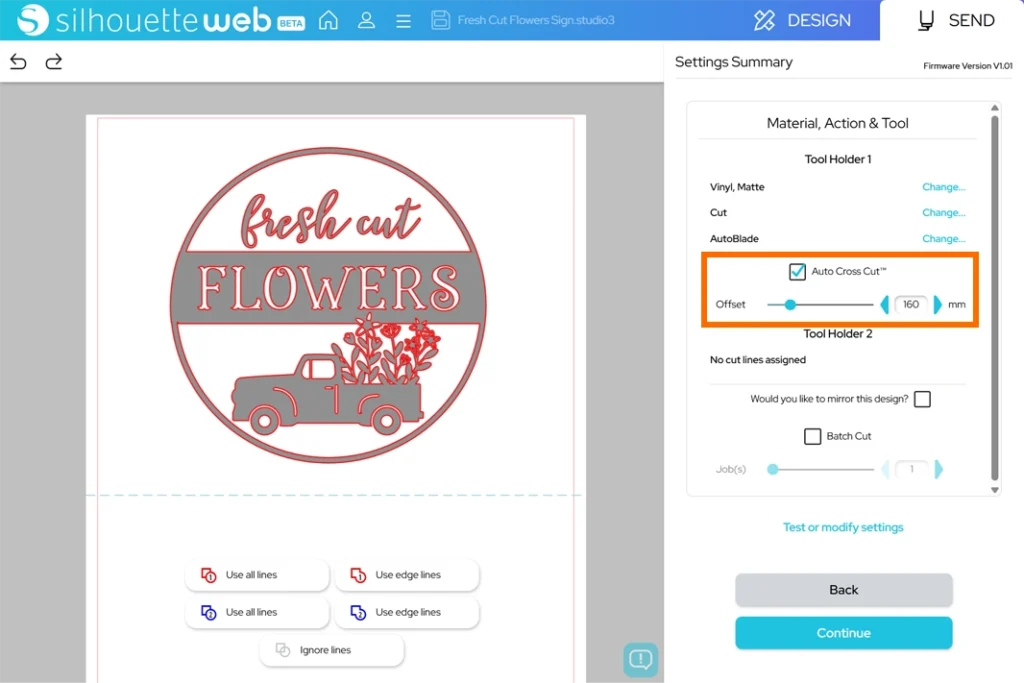
5. 「Auto Cross Cut(オートクロスカット)」にチェックを入れ、オフセット距離を指定します。
オフセット距離は、デザインからどれだけ離してオートクロスカットを行うかを設定する値です。
オートクロスカット位置は水色の破線で表示されますので、位置を確認しながらオフセット距離を指定してください。
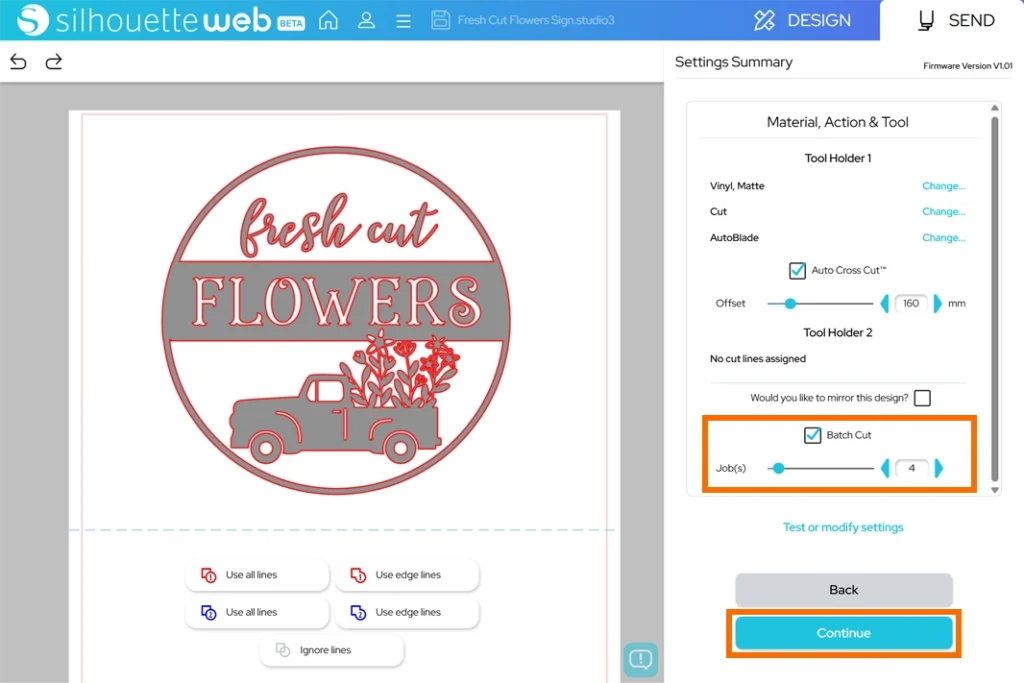
6. 「Batch Cut(一括カット)」にチェックをいれ、カット回数を指定します。カット回数を指定したら「Continue」をクリックします。
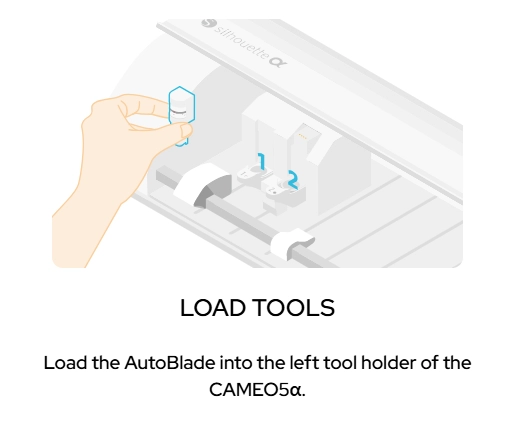
7. ツールとメディアを確認しながら「Continue」をクリックしていきます。
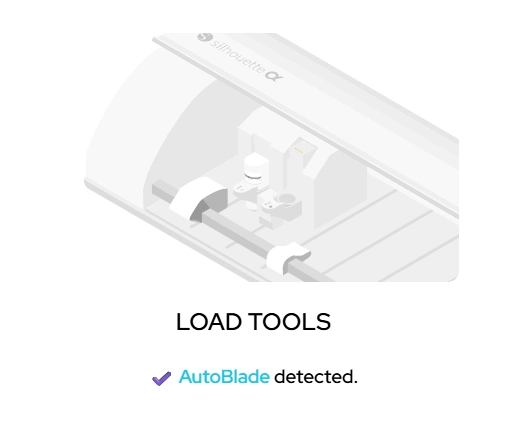
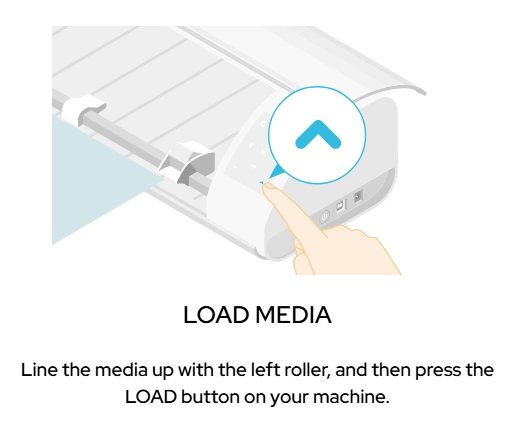
8. 「Send(送信)」をクリックして、カットデータをマシンに送信します。
カットジョブが1つカットし終わるごとにクロスカットが行われ、ロールメディアからトリミングされます。
プレビューにはデザインは1つしか表示されませんが、指定した数カットが行われます。
オートクロスカット後は、カットしたメディアを手で取り除いてください。
次のカットでのメディア詰まりの原因になる可能性があります。