ベクターブラシパネル ‐ ブラシクリエイター

ブラシクリエイターパネルでは、カスタムブラシデザインを作成・保存します。
ブラシのサイズや形状の変化を、圧力・傾き・速度などの入力に応じて調整し、自然な描画や特殊効果を実現することができます。
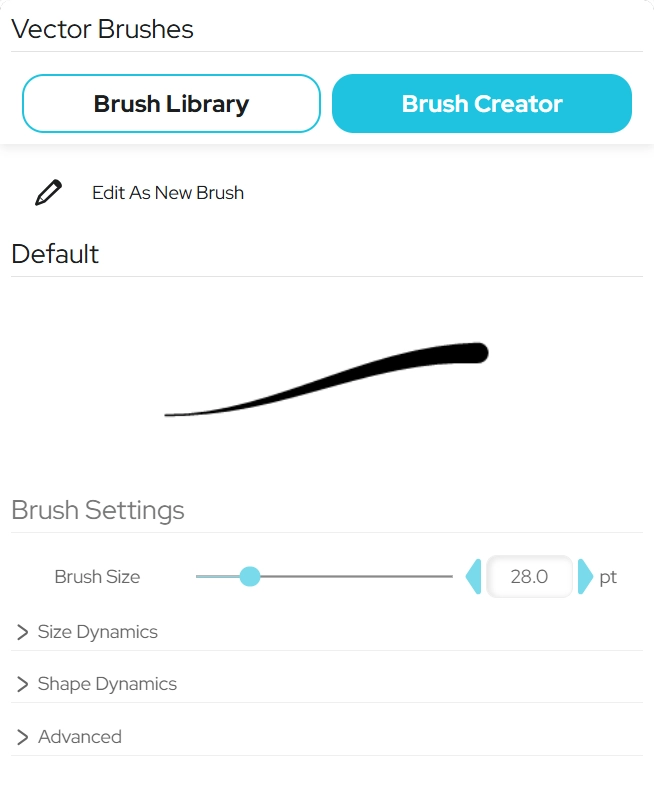
ブラシクリエイター機能はデザイナーエディションプラス以上のバージョンでご利用いただけます。
また、一部の設定については、ビジネスエディションでご利用いただけます。
Edit As New Brush(新規ブラシを編集)
新しいブラシスタイルを作成・編集できます。
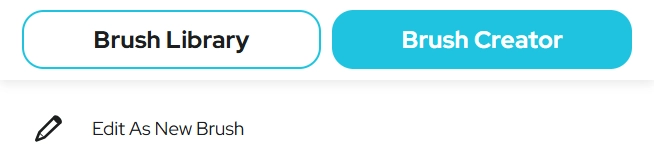
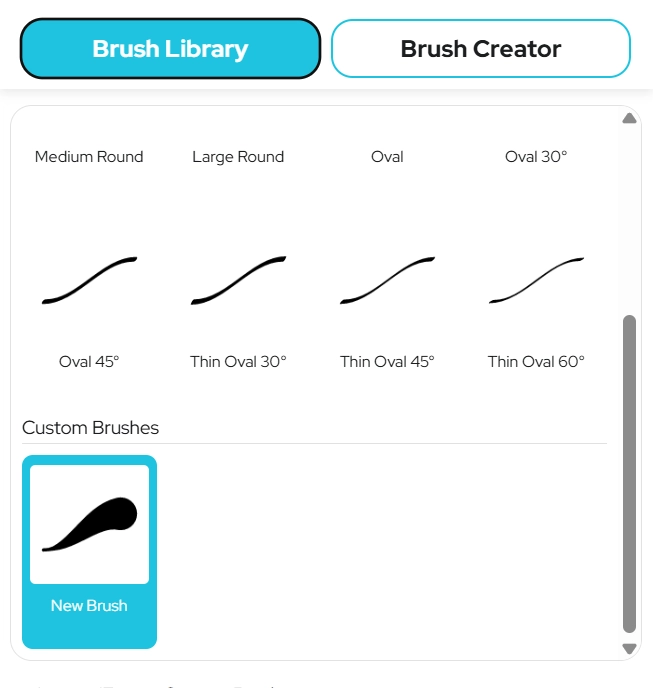
作成したブラシスタイルは名前を付けてライブラリに保存することができます。保存したブラシはブラシライブラリのCustom Brushes(カスタムブラシ)に表示されます。
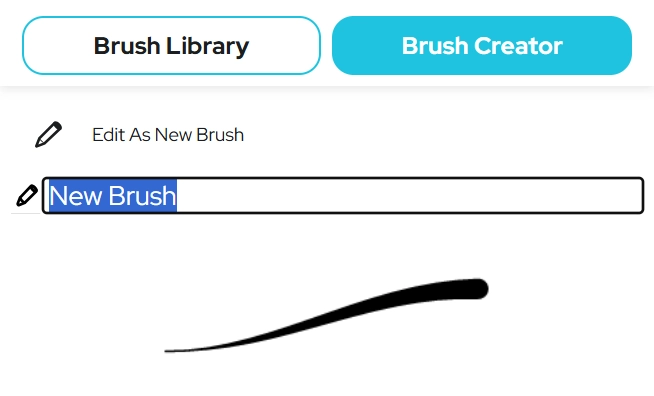
新規スタイル名
新規作成したカスタムブラシに名前をつけることができます。
Brush Settings(ブラシ設定)
Brush Size(ブラシサイズ)
ブラシの太さを設定します。

Size Dynamics(サイズの動的変化)
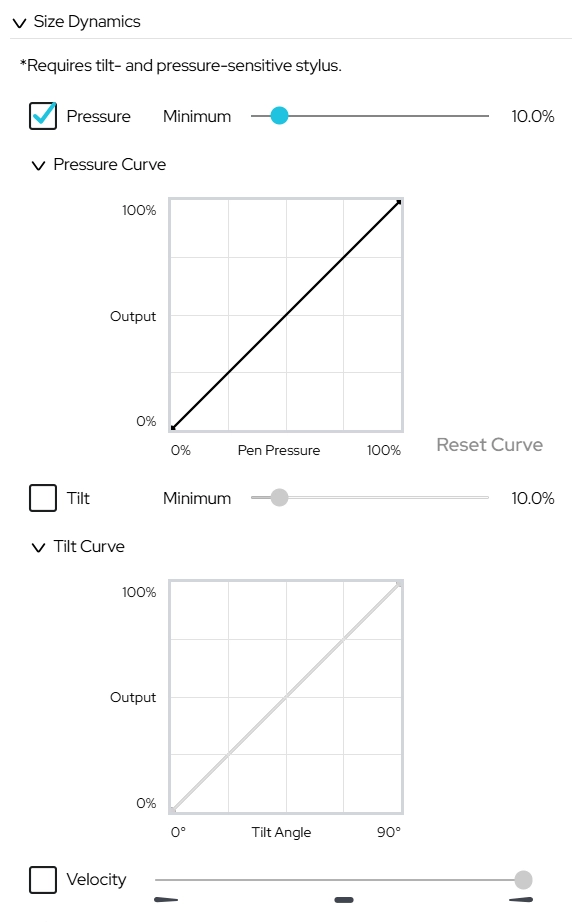
Pressure(圧力)
ペンの押し付ける強さでブラシサイズを変化させます。ペンを強く押す → 線が太くなる、ペンを軽く押す → 線が細くなる、という変化は「Minimum(最小値)」と「Pressure Curve(圧力カーブ)」で調整できます。
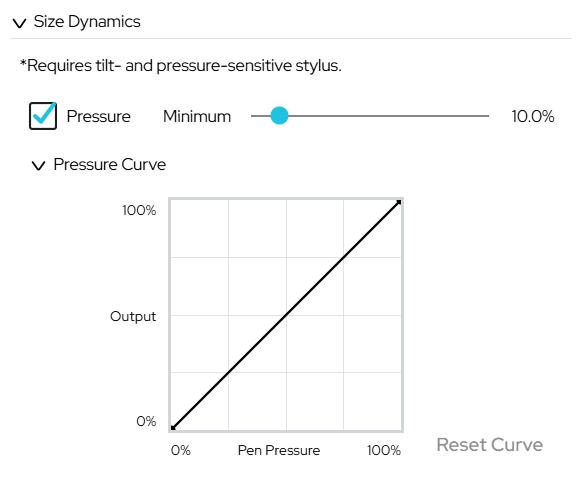
Minimum値が低い場合(例:10%)、ペンを軽く押したときに線がとても細くなります。 強弱の差が大きく、筆圧表現が強調されます。
Minimum値が高い場合(例:50%)、ペンを軽く押しても、線がそこそこ太い状態から始まります。強弱の差が小さく、安定した太さで描けます。
圧力曲線はビジネスエディションでご利用いただけます。
Tilt(傾き)
ペンの角度(傾き)に応じてブラシサイズや形状を変化させる機能です。
Tiltを有効にすると、ペンの角度で線の太さや形が変わり、筆記体やカリグラフィ風の表現が可能になります。Tiltを無効にすると、ペンの角度に関係なく線の太さは圧力や設定値のみで決まります。
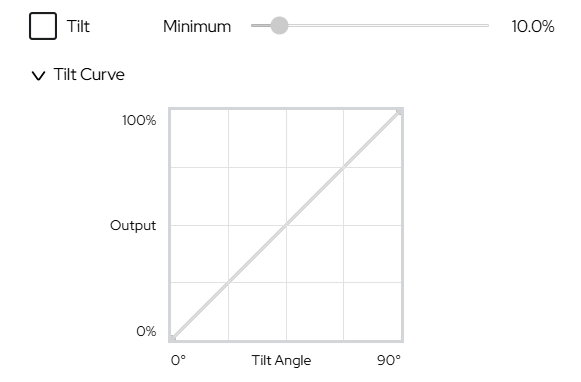
Minimum値が低い場合(例:10%)、ペンを立てた状態で極細の線から始まります。傾きによる太さの変化が大きくなります。
Minimum値が高い場合(例:50%)ペンを立ててもそこそこ太い線になります。傾きによる変化が緩やかです。
傾き曲線はビジネスエディションでご利用いただけます。
Velocity(速度)
描画速度に応じてブラシサイズを変化させる機能です。スライダーで速度に対するサイズ変化の度合いを設定することができ、速く描くと線が細く、ゆっくり描くと線が太くなります。

Shape Dynamics(形状の動的変化)
Brush Squash(ブラシのつぶれ具合)
ブラシの形を楕円に潰す度合いを調整します。
値が小さいと丸いブラシで均一な線を描き、値が大きいと楕円形ブラシで筆記体やカリグラフィ風の線を描きます。
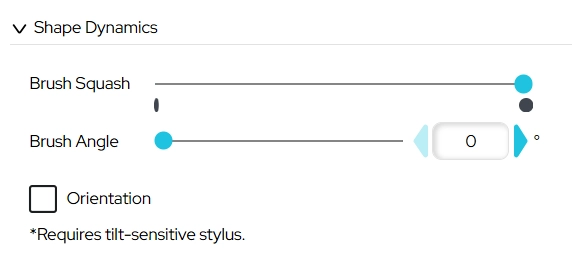
Shape Dynamics機能はビジネスエディションでご利用いただけます。
Brush Angle(ブラシ角度)
ブラシの傾きを設定します。0°の場合は楕円ブラシが水平になり、30°や45°の場合は楕円ブラシが斜めになり、筆記体風の線を描くことができます。
Orientation(方向)
描画方向やペンの傾きに応じてブラシの角度を自動調整するオプションです。有効にすると線の流れに沿ってブラシが回転するため、より自然な筆跡になります。スムーズなカーブや筆記体を書く時に便利です。
Advanced(高度な設定)
Stabilization(手ブレ補正)
線の揺れを補正して、滑らかなストロークを描く機能です。
値が大きいと線が安定して滑らかになり、値が小さいと線の反応が速いが、ブレやすくなります。
