プリント&カット
プリント&カットとは、プリンターで印刷した画像やデザインの位置に合わせて輪郭カットをおこなうことができる機能です。さまざまな素材にデザインを印刷してから、Silhouetteカッティングマシンを使用して正確にカットすることができます。
プリント&カットデザインはSilhouette Design Storeからダウンロードすることができますが、自分で作成したデザインや、インポートした画像にカットラインを割り当てて作成することもできます。
トンボとは、印刷したデザインの位置に合わせてカットを行うための位置合わせマークです。プリント&カットをおこなう場合、トンボをカットデータ上に配置してください。
トンボ付きのデータがカッティングマシンに送信されると、カット動作の前にトンボをスキャンします。カットデータ上に配置されたトンボとデザインの位置関係を認識することで、印刷位置に合わせてカットを行うことができます。
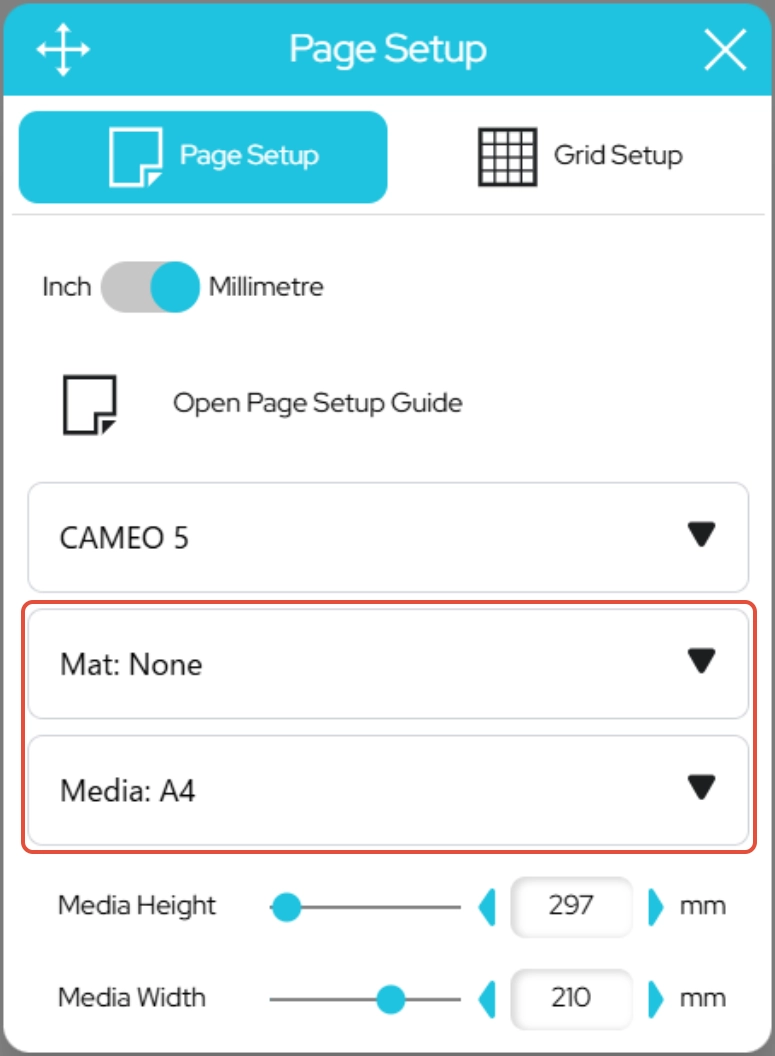
1. 「Page Setup」パネルでカッティング用台紙の有無や用紙サイズを設定します。
2. Print & Cutパネルを開き、「Enable Reg Marks」にチェックを入れます。
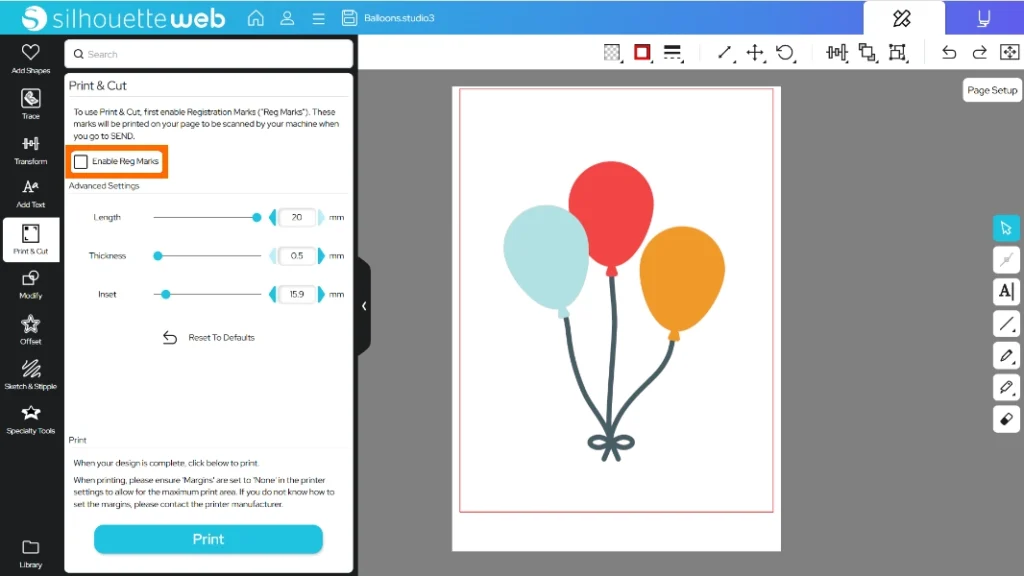
3. グレーで囲まれたトンボ読み取りエリアにデザインが入り込んでいる場合は、トンボの長さや位置を調整します。
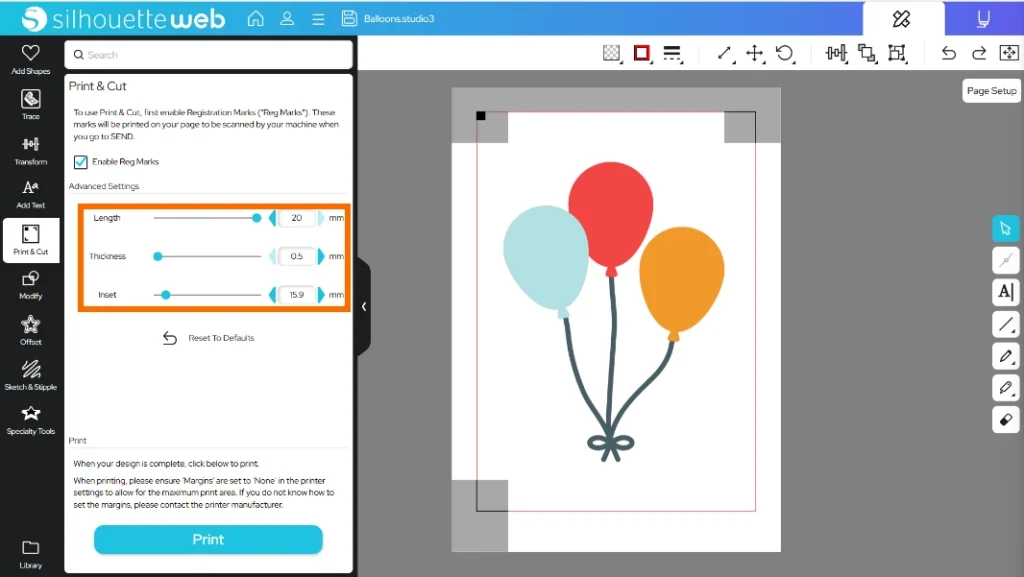
Length(長さ)
トンボの長さを変更できます。
Thickness(太さ)
トンボの太さを変更できます。
Inset(挿入位置)
トンボの位置を変更できます。
Return To Defaults
トンボの設定をデフォルトに戻します。
4. 「Print」をクリックし、トンボを付けたデザインを素材に印刷します。
- メディアの印刷は、トンボの配置後に行ってください。
- トンボを配置した後はデザインの位置を移動しないでください。印刷した画像とカットの位置がずれてしまいます。
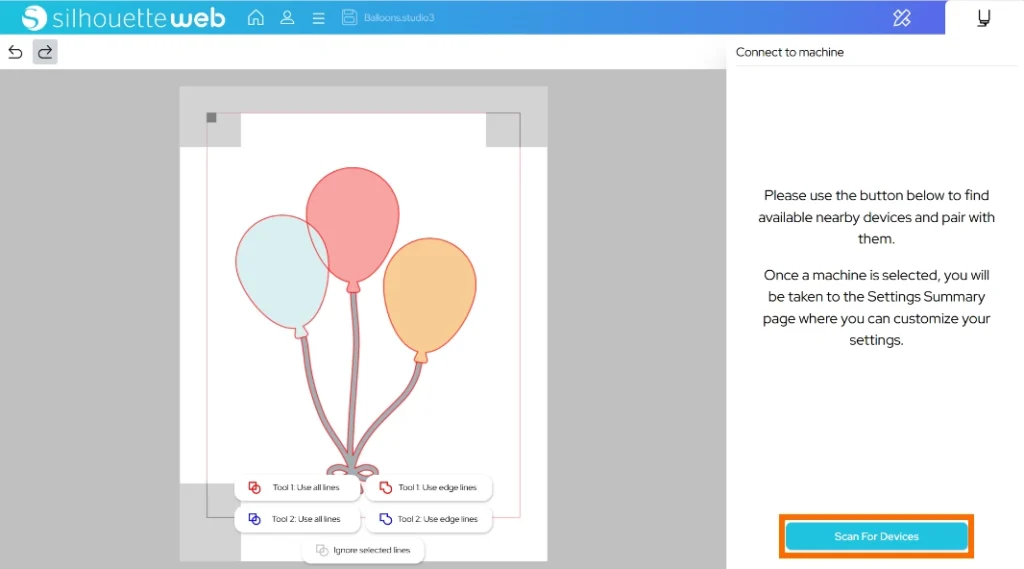
5. 送信タブに移動し、「Scan For Devices」をクリックします。
リストに表示されるマシンを選択して「ペア設定」をクリックし、パソコンとマシンを接続してください。
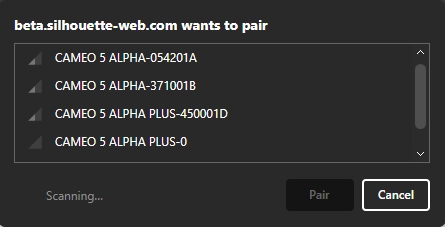
6. カット条件を設定し「Continue」をクリックします。
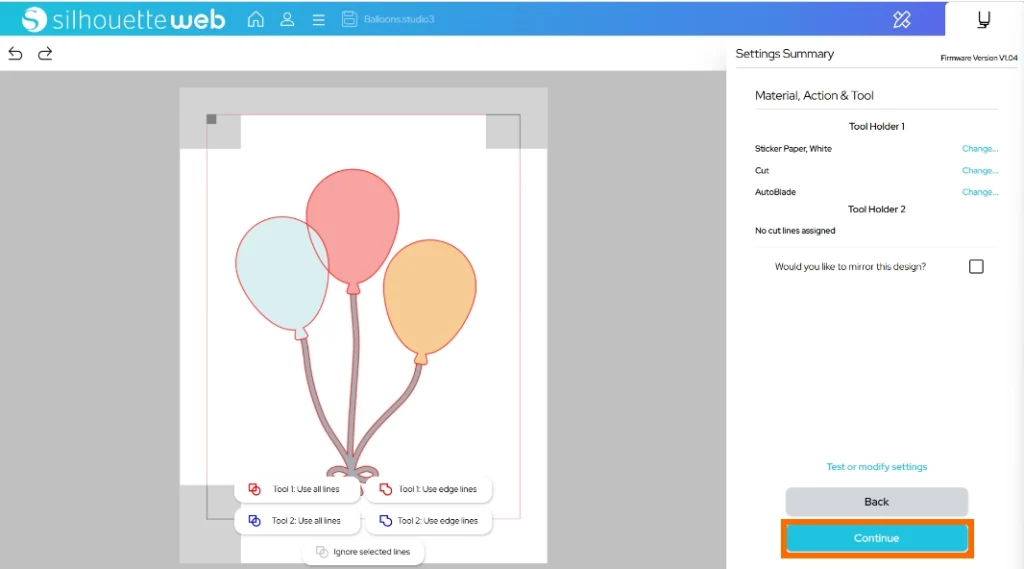
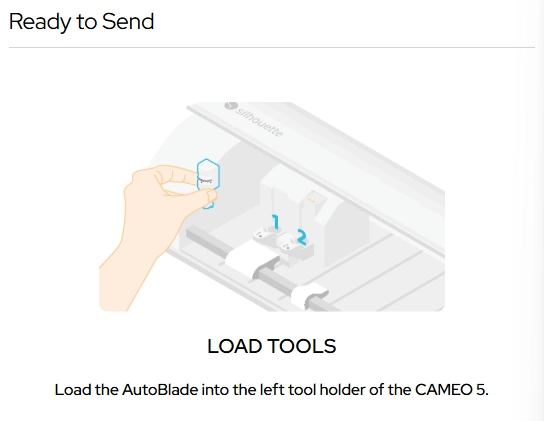
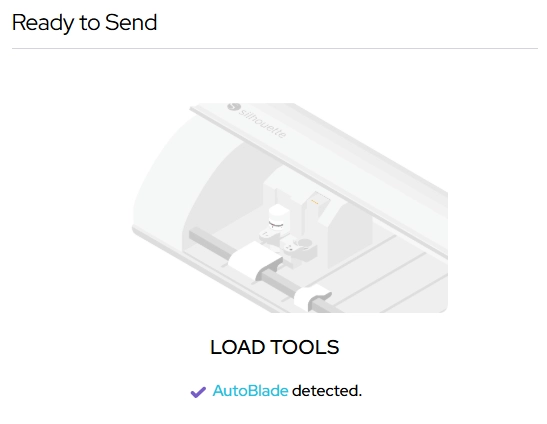
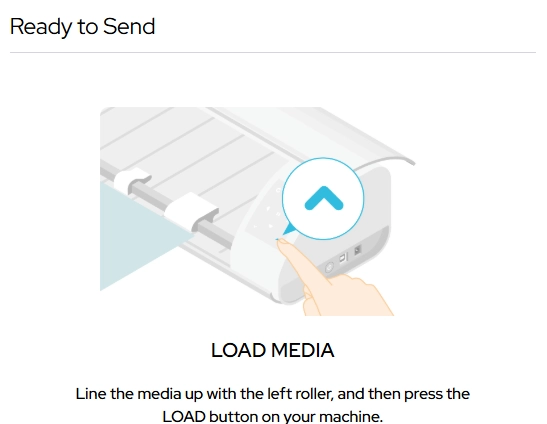
7. ガイドに従ってツールやメディアをセットしてください。
「Continue」で次のステップに進めます。ツールやメディアのセットが済んでいる場合は「Skip Instructions」をクリックしてください。