プリント&カットパネル
プリント&カットパネルでは、印刷したデザインの位置に合わせてカットを行うためのトンボ設定を行うことができます。
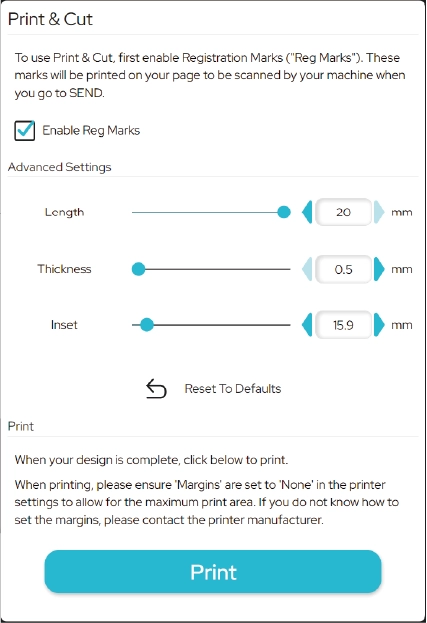
トンボとは、印刷した画像に合わせてカットをおこなうための位置合わせマークです。
プリント&カットの詳細については、下記のページでご覧いただけます。
Enable Reg Marks(トンボを有効にする)
チェックを入れると、ワークスペースにトンボが表示されます。
印刷に合わせてカットする必要がない場合は、チェックを外してください。
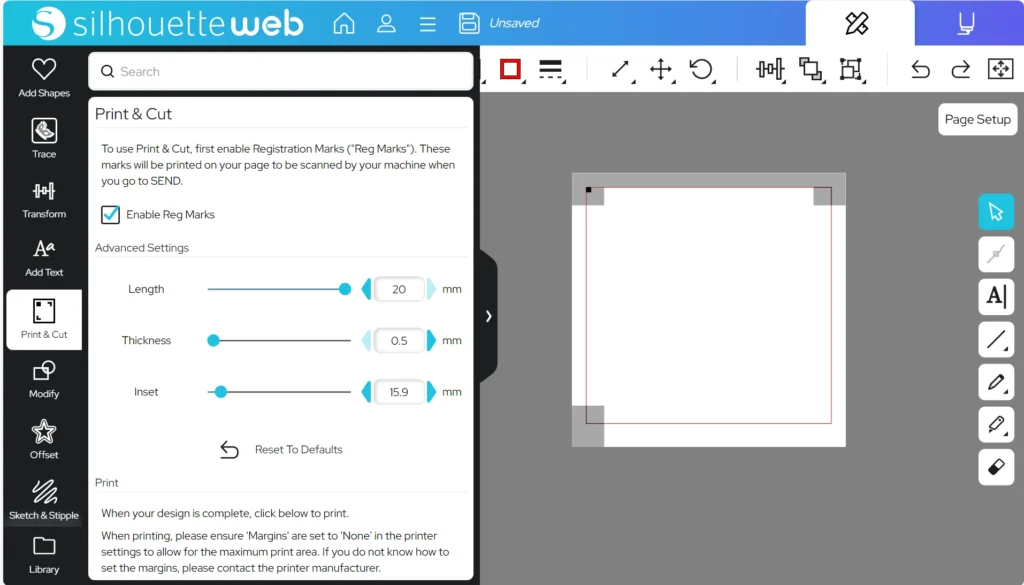
トンボの周囲にグレーで表示された部分が現れます。この部分にデザインが入らないようにデザインの位置を変更してください。
デザイン位置が変更できない場合は、下記を参照してトンボ設定を調整してください。
Advanced Settings(高度な設定)
Length(長さ)
トンボの長さを設定します。
Thickness(太さ)
トンボの太さを設定します。
Inset(距離)
用紙の端からトンボまでの距離を設定します。
Reset To Defaults(初期値に戻す)
手動で値を変更したトンボ長さ・太さ・インセットを初期値に戻します。
数値が大きくなるほどトンボが用紙の中心に向かって移動するため、カット可能範囲は狭まります。
- トンボの長さや太さを小さくしすぎると、トンボ読み取りエラーが発生する場合があります。
- トンボのサイズはできるだけ初期値を利用し、あまり小さくしすぎないようにご注意ください。
トンボの設定が終了したら「Print」ボタンをクリックしてメディアを印刷します。
メディアを印刷した後にデザインやトンボを変更しないでください。
その場合、トンボ読み取りエラーが発生したりカット位置がずれてしまいます。