プリント&カットパネル – バーコード
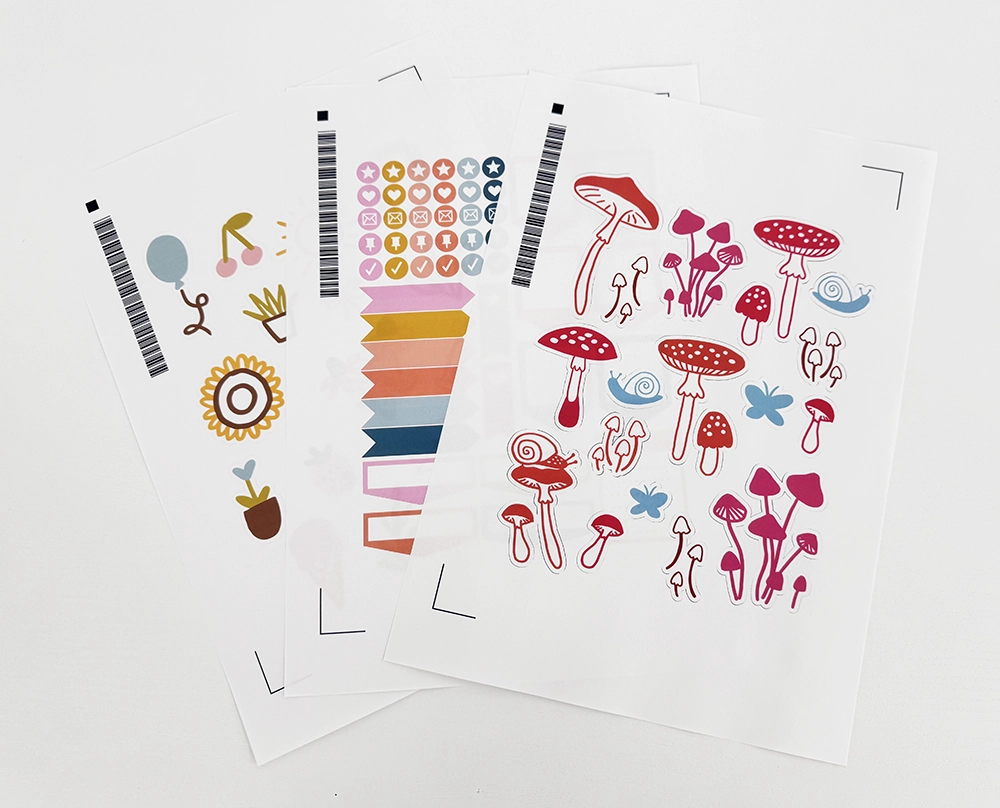
Silhouette Studioのバーコード機能は、プリント&カット作業をより効率的に行うための補助機能です。印刷したデザインにバーコードを付与し、カッティングマシンがそのバーコードを読み取ることで、カット位置を自動認識します。
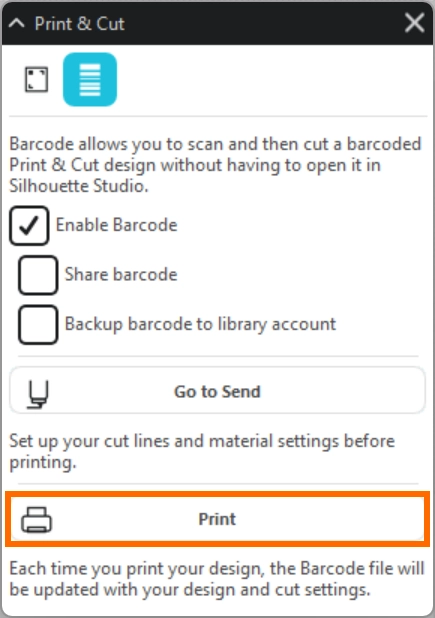
通常のプリント&カットではトンボを読み取って位置合わせしますが、バーコード機能を使うと、バーコードをスキャンするだけでデザインを認識できます。
- バーコード機能はSilhouette Studio ビジネスエディションでご利用いただけます。
- オートシートフィーダーをご利用いただいている場合、スタンダードエディションでもバーコード機能を使用することができます。
- バーコード機能はCAMEOシリーズ、Portraitシリーズのマシンに対応しています。
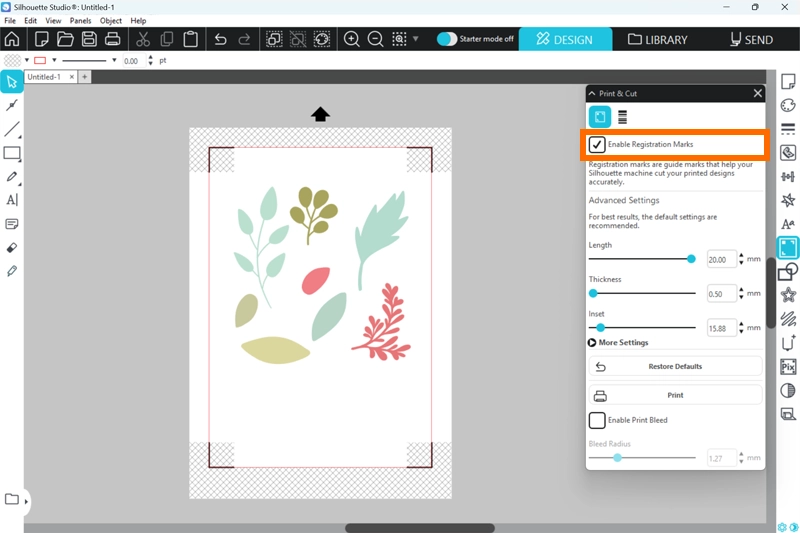
1. プリント&カットパネルを開き、トンボをオンにします。
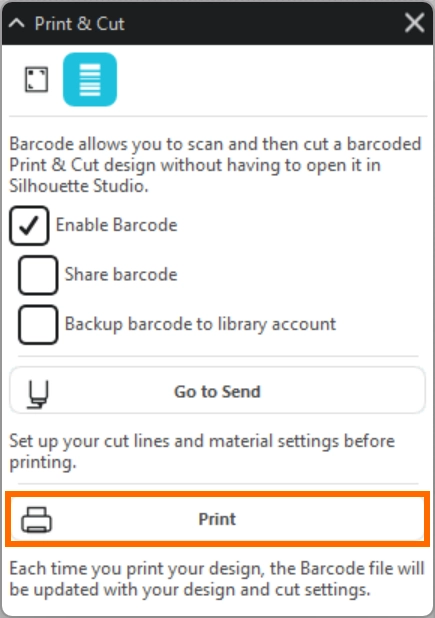
2. バーコードタブを開き、「バーコードを有効にする」にチェックを入れます。
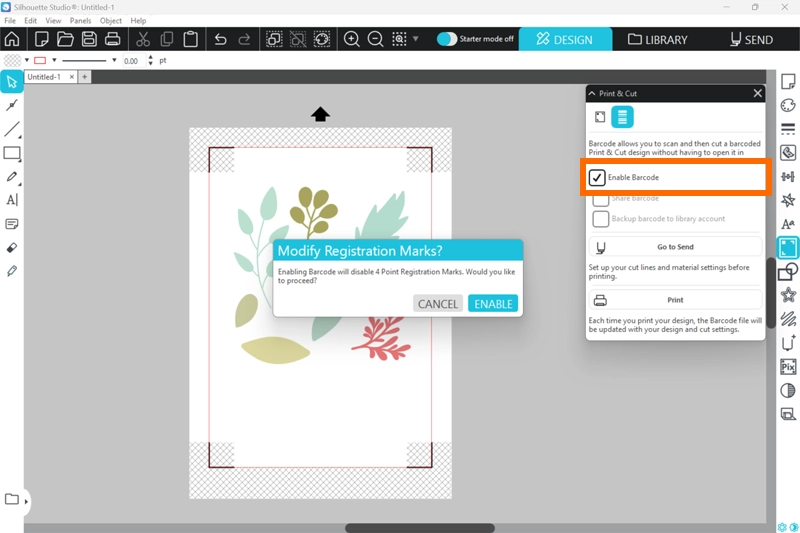
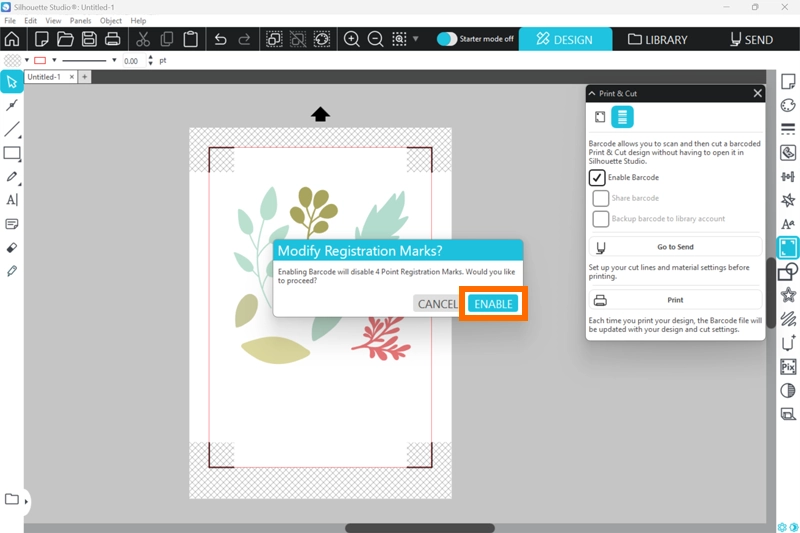
3. 「レジストレーションマークを変更しますか?」のメッセージが表示されたら[ENABLE]をクリックします。
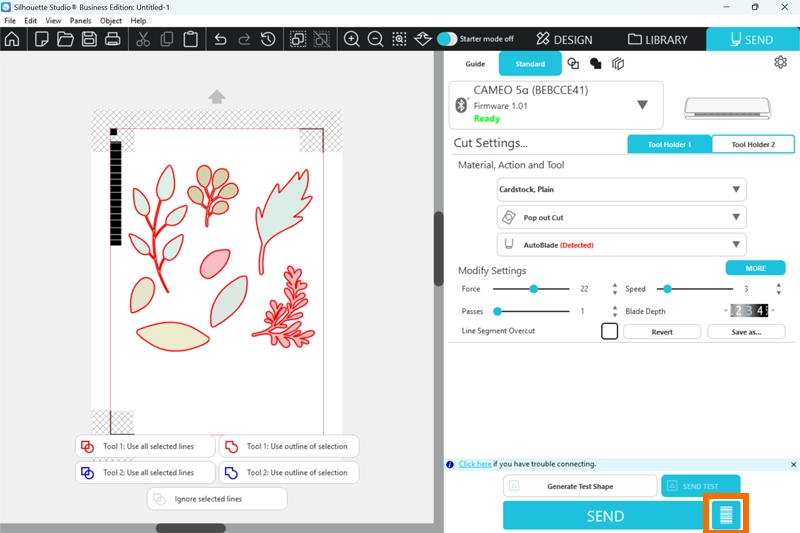
4. デザインの左側にバーコードが付与・表示されます。
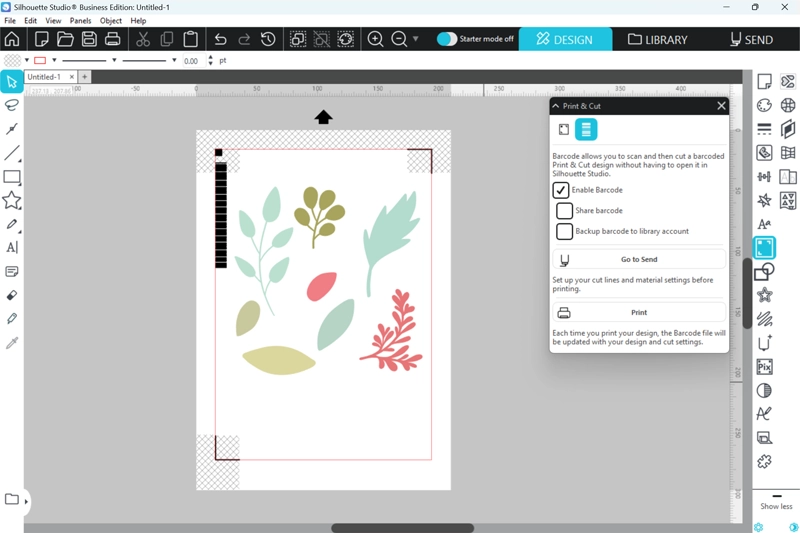
- 「バーコードを共有」にチェックを入れると、データを持っていなくても、別のパソコンからデータを読み取りカットすることが出来ます。
- 「バーコードをライブラリアカウントでバックアップする」にチェックを入れると、バーコードを付けたデザインがライブラリに保存されます。
バーコードをライブラリアカウントでバックアップする場合は、Silhouette Studioにサインインしている必要があります。
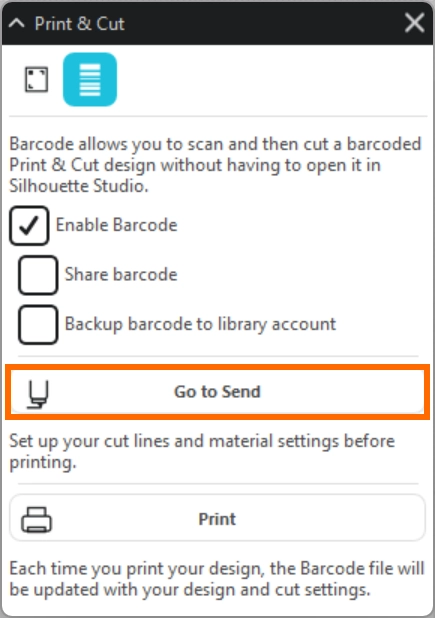
5. 「送信に移動」をクリックします。
6. カット条件を設定します。
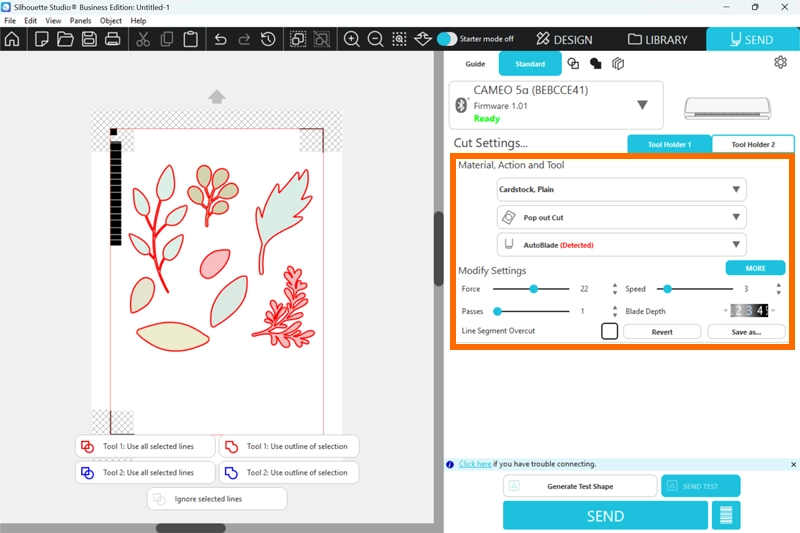
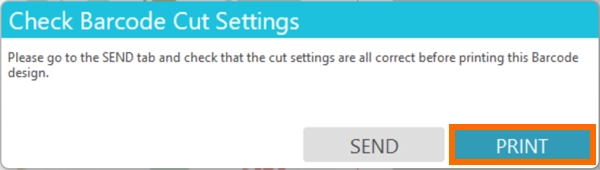
7. デザインページに戻り「印刷」をクリックすると、メッセージが表示されます。「プリントする」をクリックして印刷を行います。
8. 印刷したメディアをマシンにセットします。
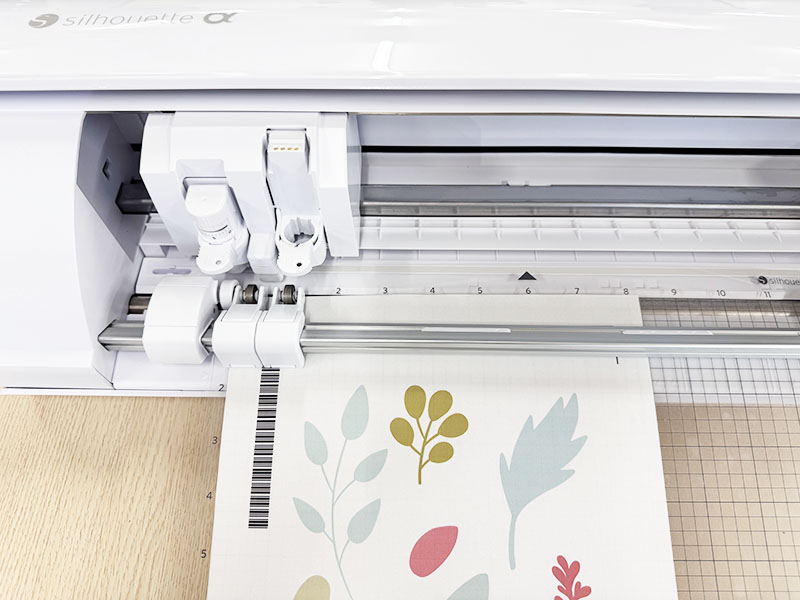
9. 送信ボタンの右側にあるバーコードマークをクリックすると、マシンが自動的にバーコードを読み取りカットを行います。