画像のトレース
Silhouette Studioにはトレース機能があり、インポートした画像にカットラインを割り当てることができます。
トレース機能を使用することにより、Silhouette Studioで作成したデザインやデザインストアからダウンロードしたデザインでなくても、画像のカット位置を決めてカットすることができます。
ご自分がライセンスを所有していない画像や著作権のある画像のご利用にはご注意ください。
画像のトレース
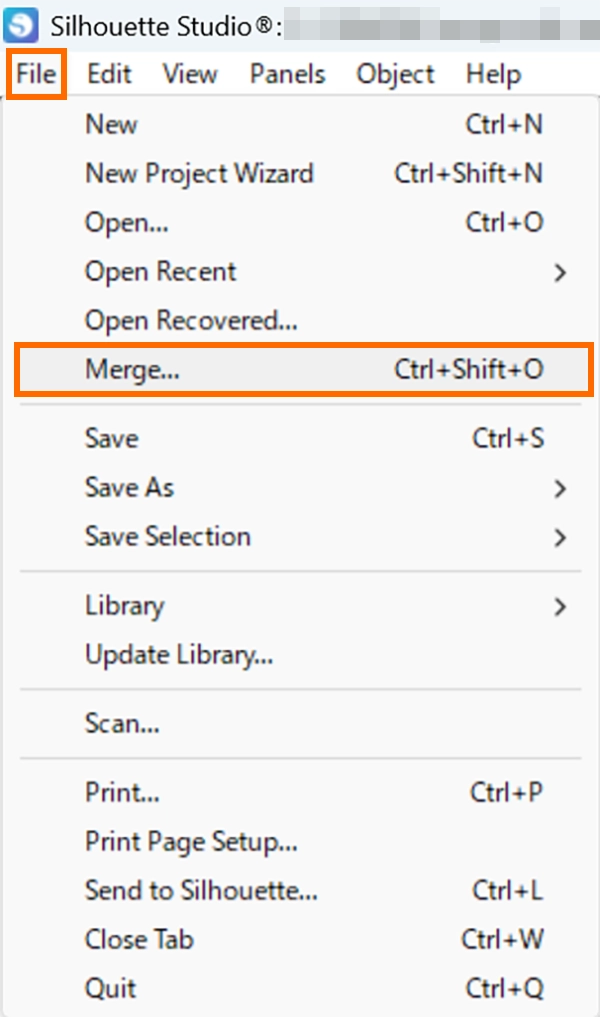
1. ファイルメニューを開き、[挿入]をクリックし、挿入したい画像ファイルを選択します。
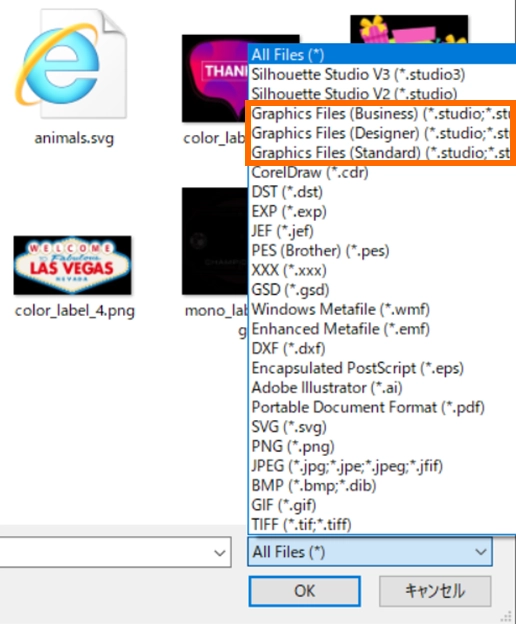
ファイル種類で”Graphic Files (Standard/Designer/Business)”を選択すると、対応している画像ファイルだけを表示することができます。
2. 画像ファイルがワークスペースに表示されます。
必要に応じて画像のサイズを調整してください。
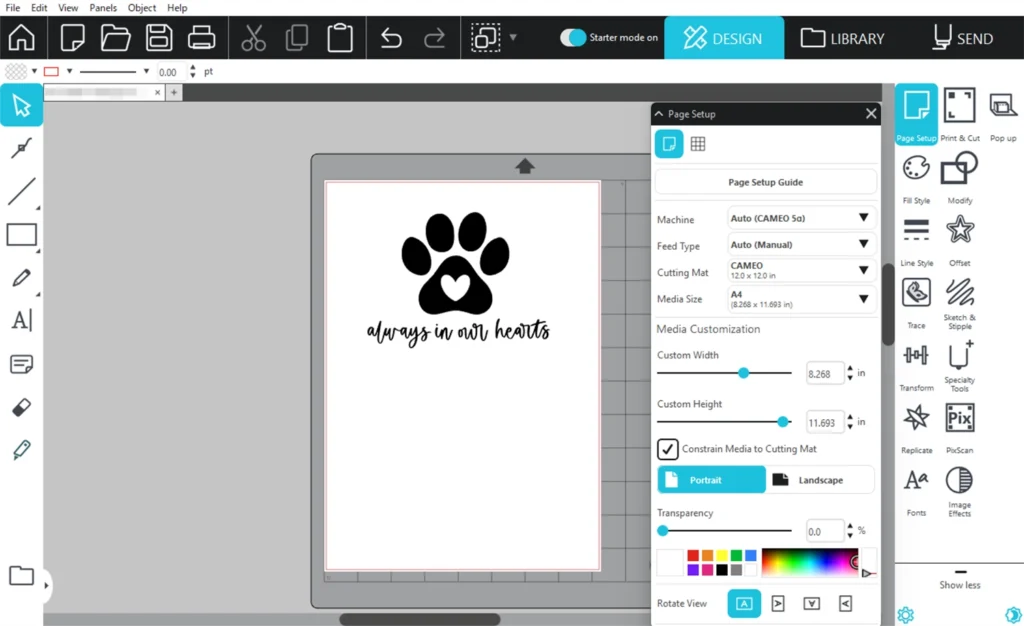
3. トレースパネルを開きます。
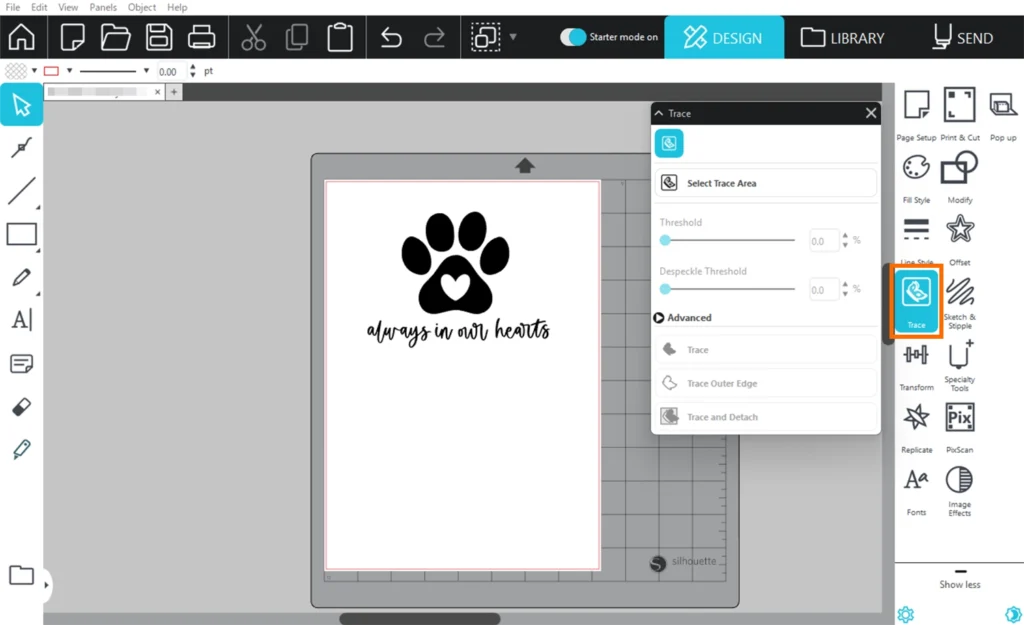
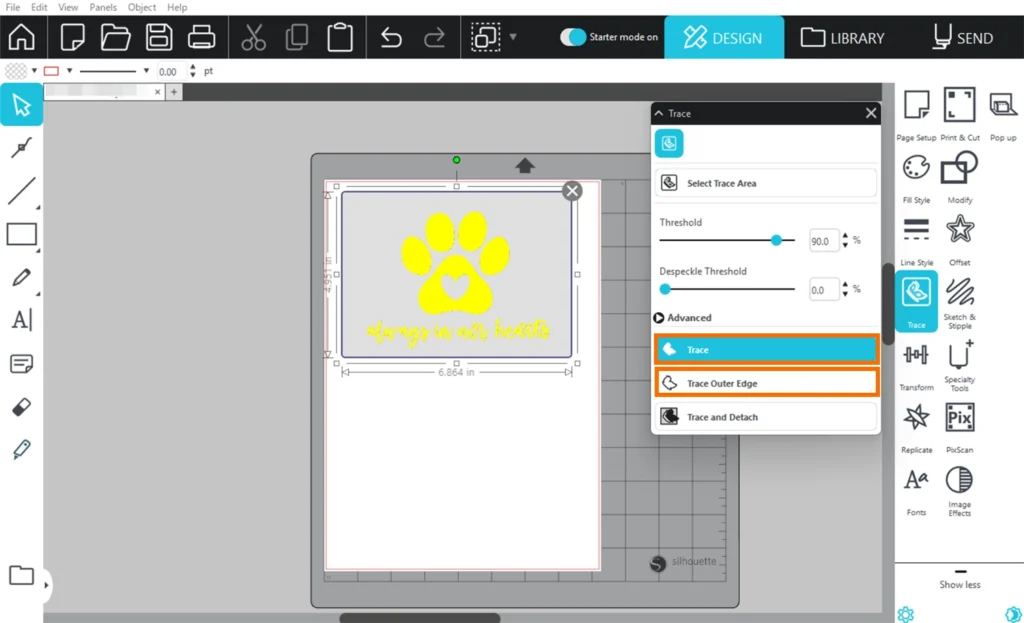
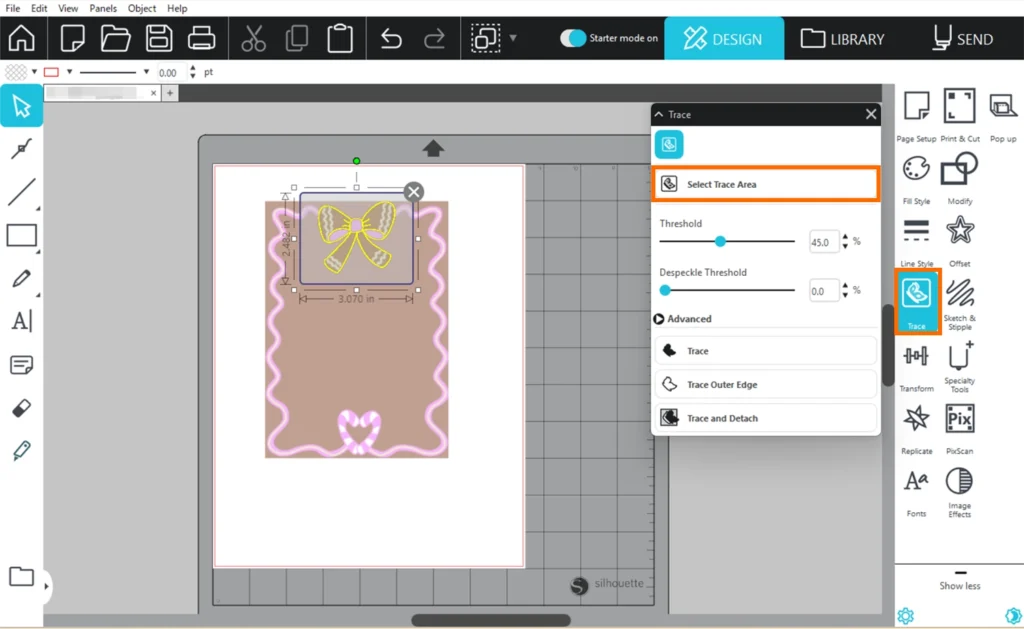
4. [トレースエリアの選択]をクリックして画像の周囲をドラッグして選択すると、画像の内側が黄色に塗りつぶされます。
黄色に塗りつぶされた部分がトレースが適用される場所であり、カットラインが生成される場所になります。
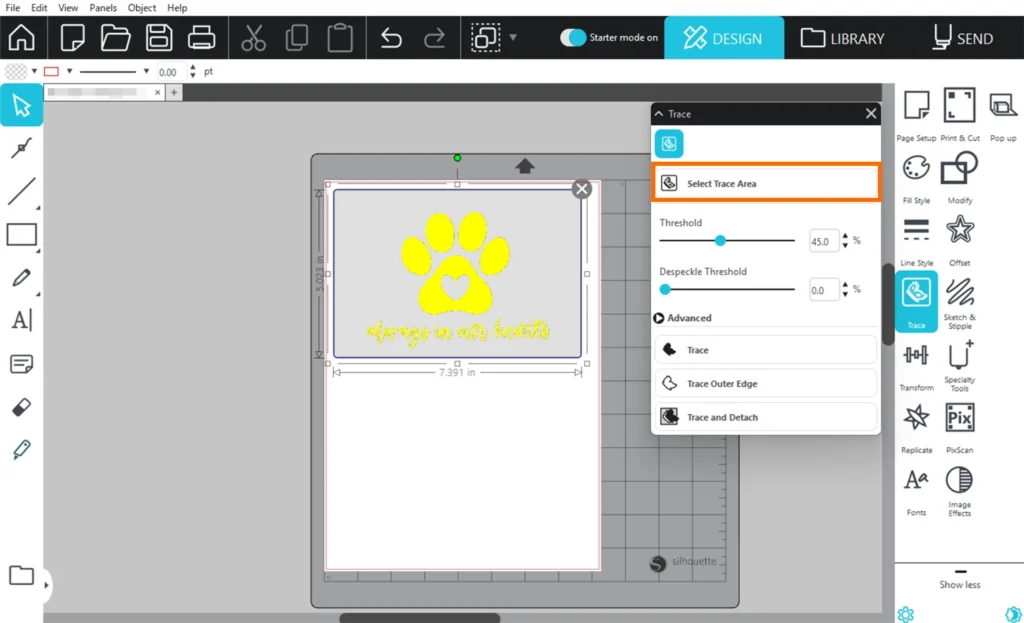
コントラストの低い画像を使用した場合、きれいにトレースされない場合があります。
5. 画像全体が黄色になるように[しきい値]を調整します。
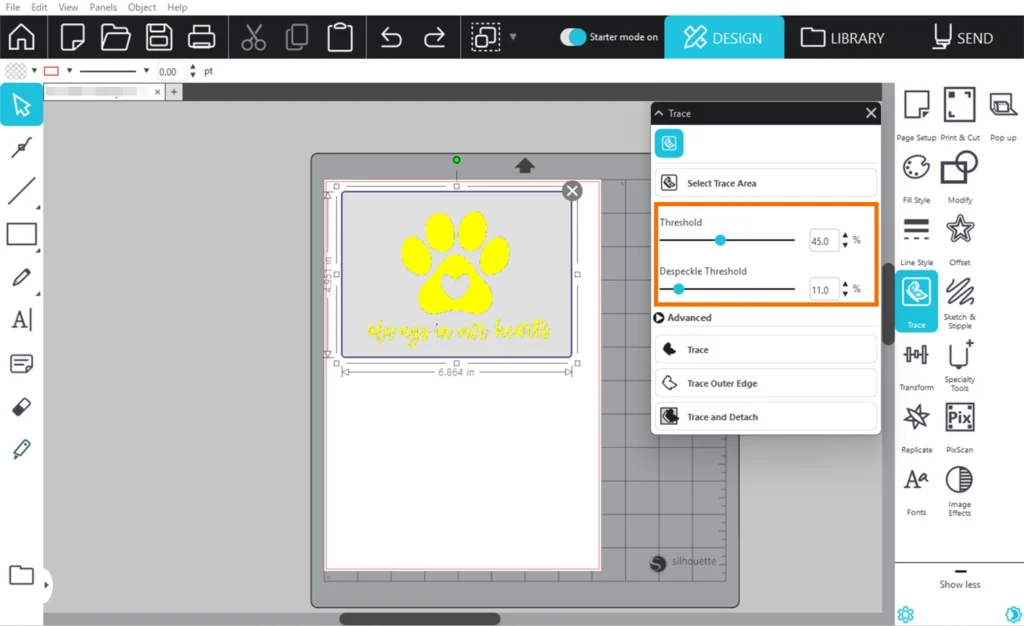
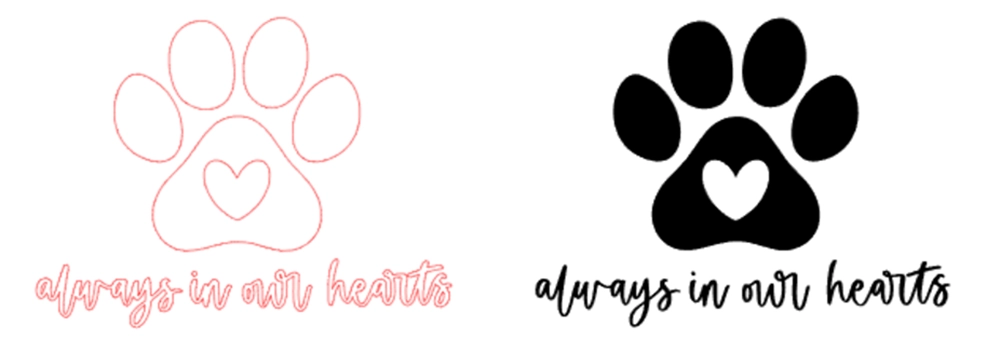
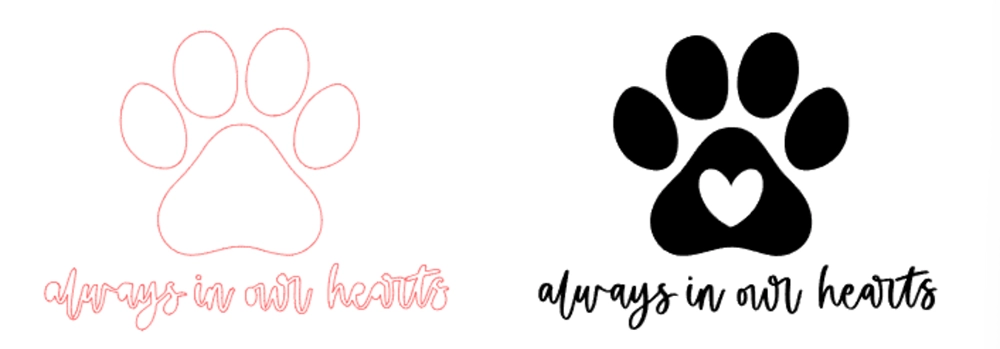
6. 画像全体にカットラインを生成したい場合は[トレース]、外側だけに生成したい場合は[外枠をトレース]をクリックします。
カットラインが生成され、赤く表示されます。
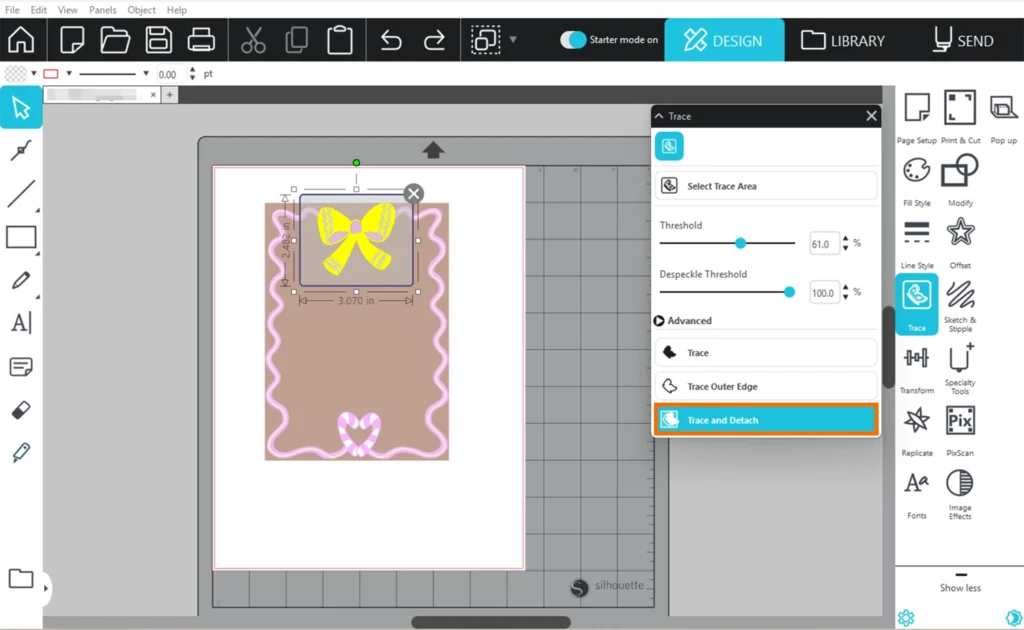
トレースおよび切り離し
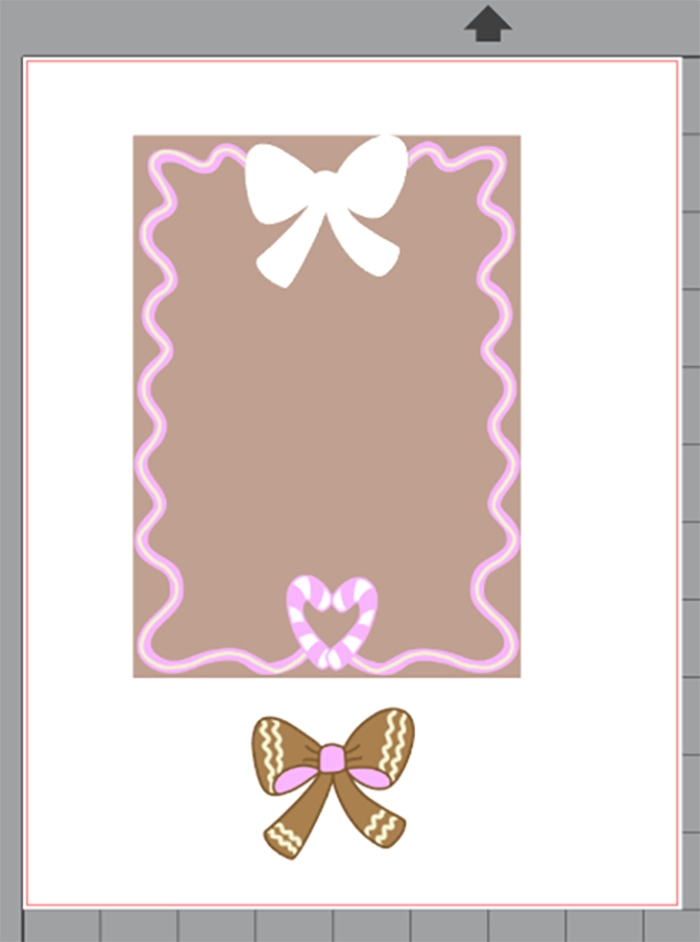
トレースおよび切り離しは、背景から画像の一部を切り離すのに便利な機能です。
1. 画像のトレースと同様に、ワークスペースに画像を挿入します。
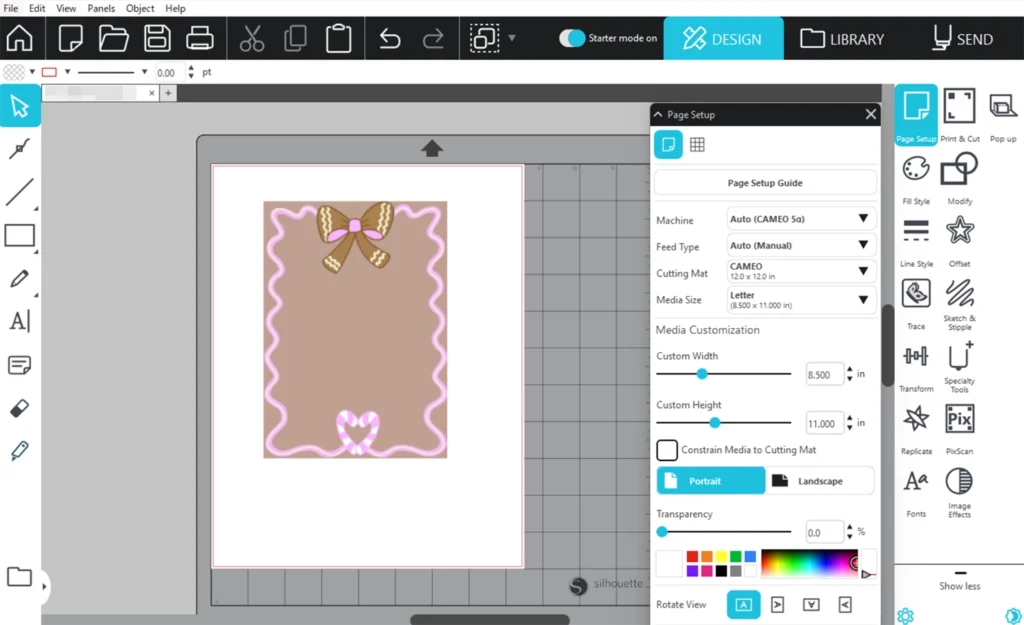
2. トレースパネルを開いて[トレースエリアの選択]をクリックし、画像の周囲をドラッグして選択します。
3. しきい値を調整します。
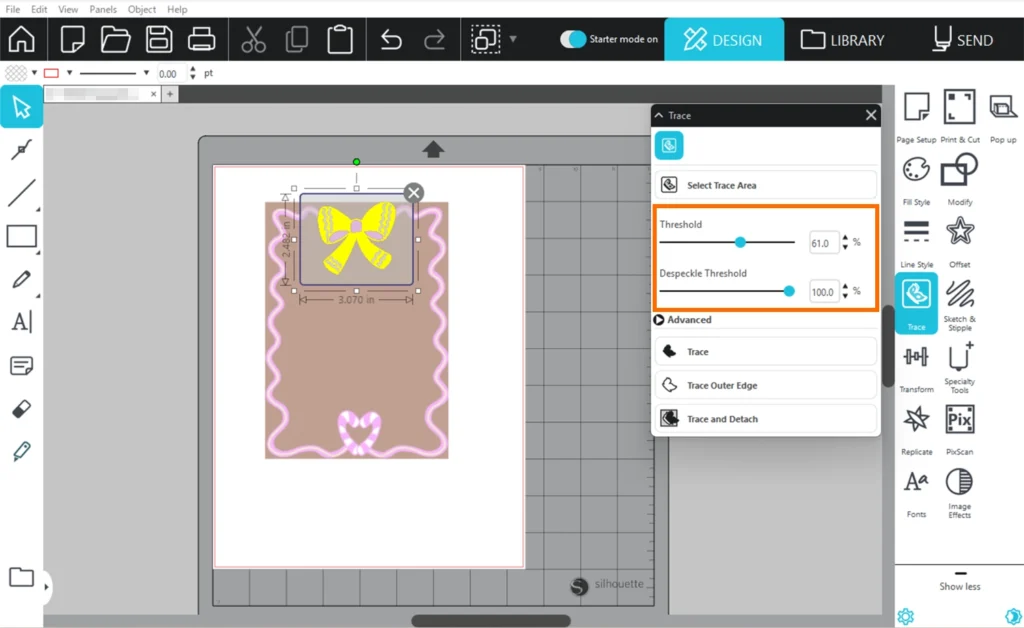
4. [トレースおよび切り離し]をクリックし画像をドラッグすると、トレースした画像を背景から切り離すことができます。