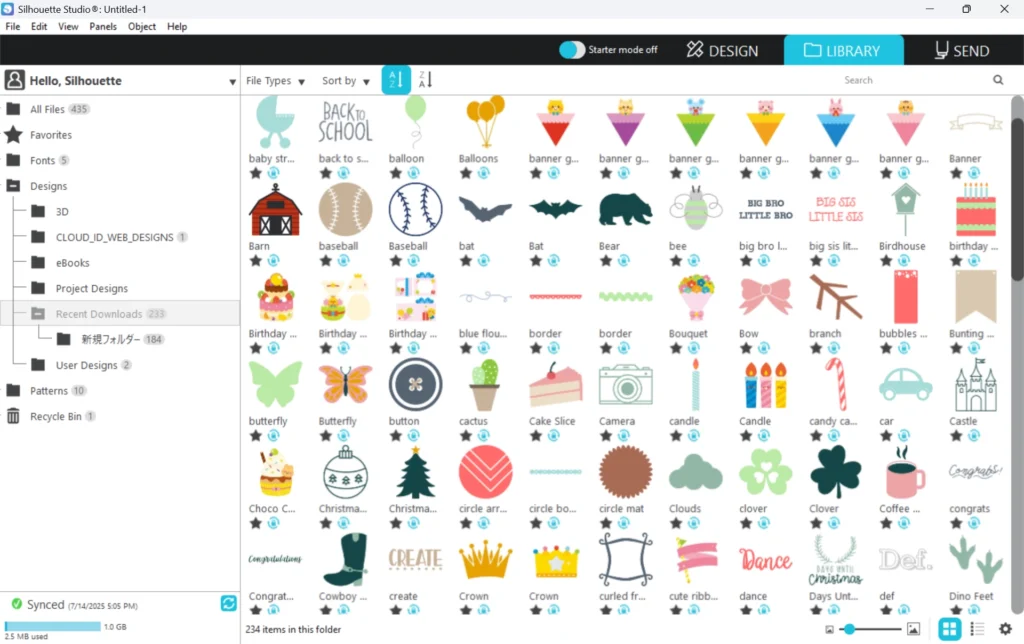
ライブラリのバックアップ
ライブラリに保存したデータは、定期的にバックアップを取ってください。
データが破損するなどして開かなくなった場合でも、バックアップファイルをインポートするとライブラリに復元することができます。
バックアップファイルを作成する
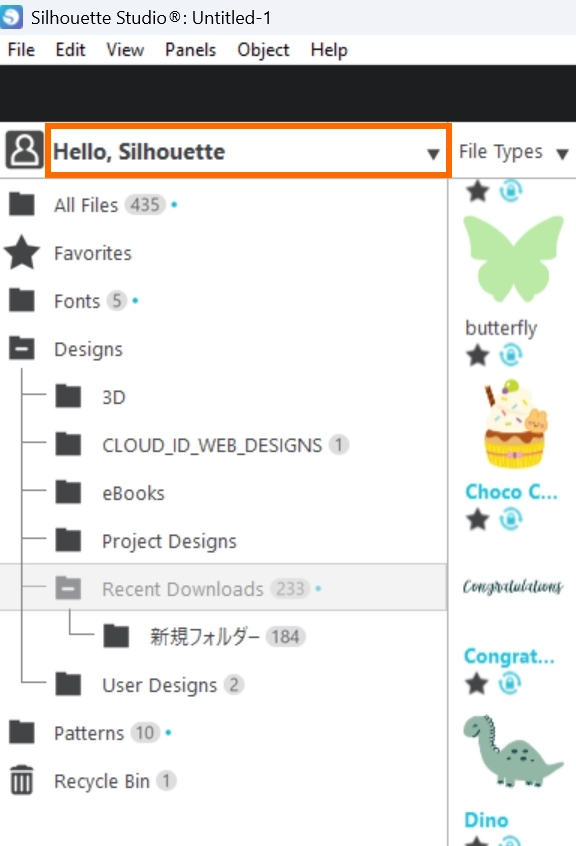
1. [ライブラリ] を開き、左上に表示されているアカウント名をクリックします。
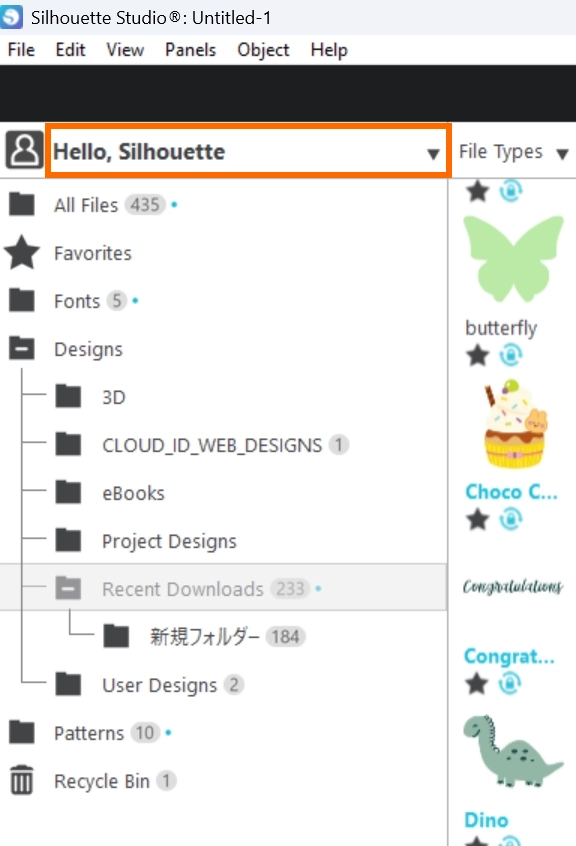
2. [ライブラリのエクスポート]をクリックします。
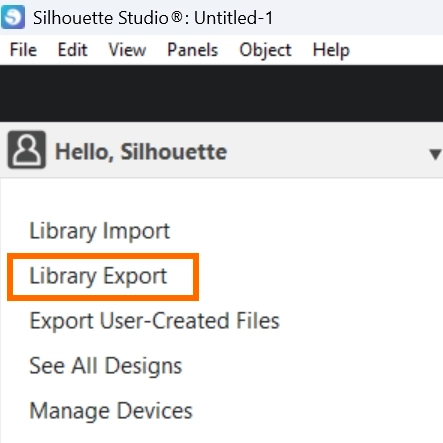
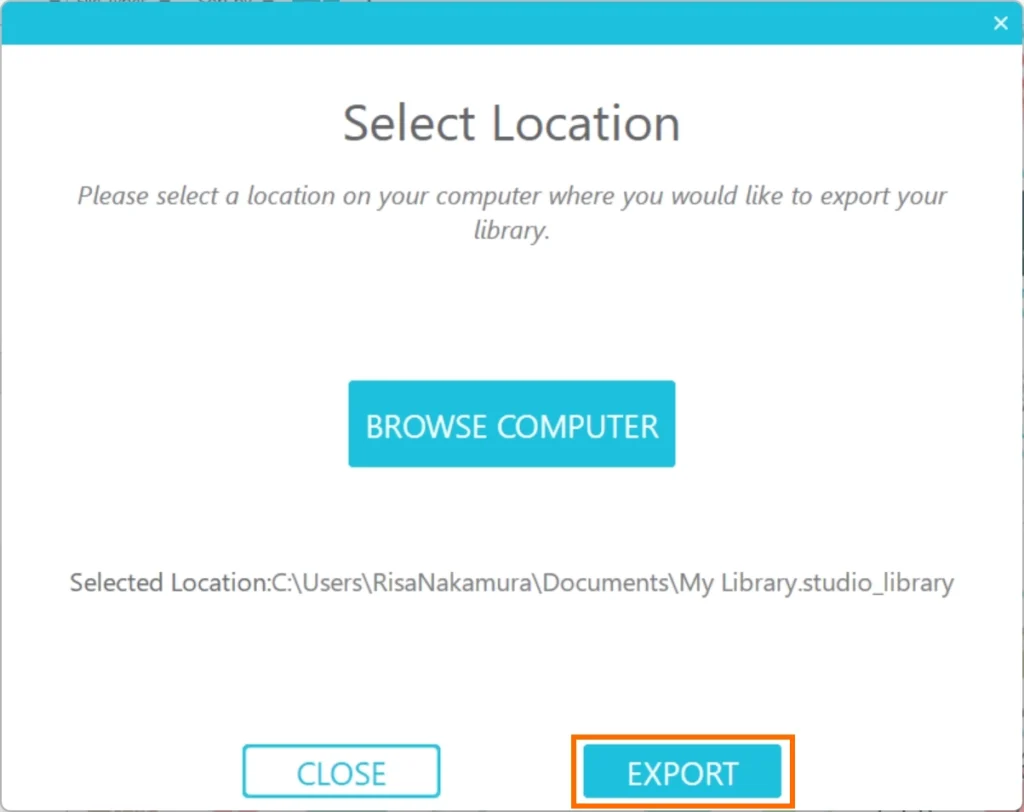
3. [コンピューターを参照]をクリックします。
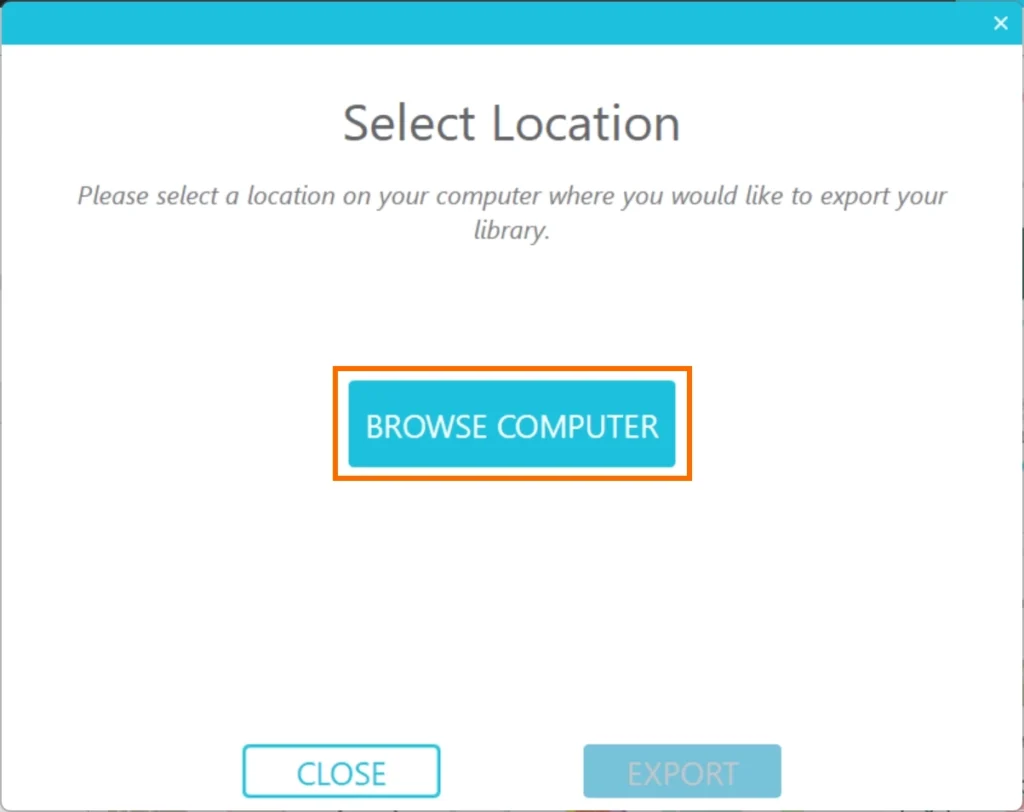
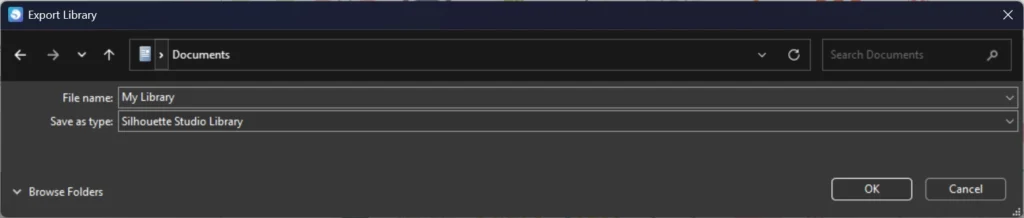
4. バックアップファイルを保存するフォルダーを指定し、[ OK ]をクリックします。
5. [エクスポート] をクリックすると、バックアップファイルが作成されます。
バックアップファイルをインポートする
1. [ライブラリ] を開き、左上に表示されているアカウント名をクリックします。
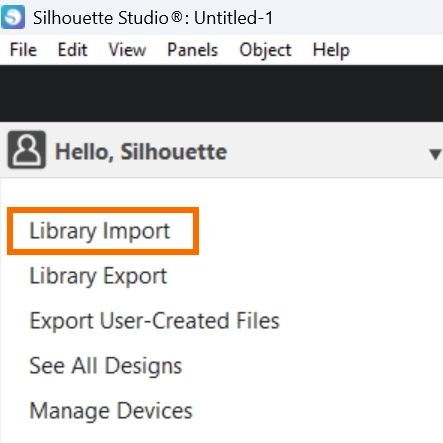
2. [ライブラリのインポート]をクリックします。
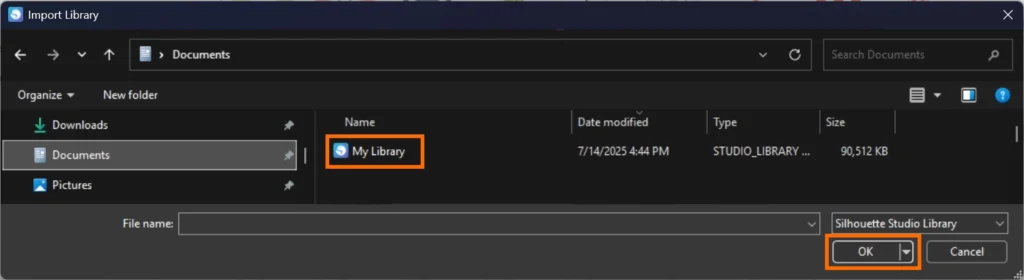
3. バックアップファイルを保存したフォルダーを開き、ファイルを指定して[ OK ]をクリックします。
4. Silhouetteアカウントに登録したメールアドレスとパスワードを入力し、[サインイン]をクリックします。
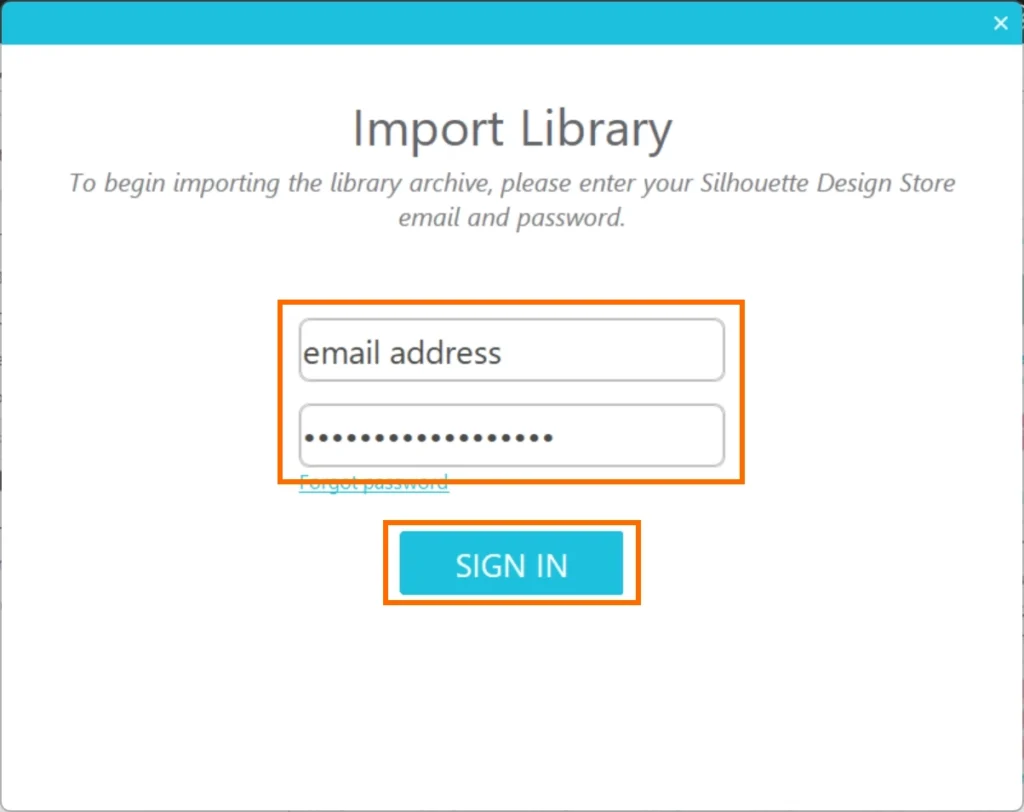
5. サインインが完了すると、自動的にインポートが開始されます。
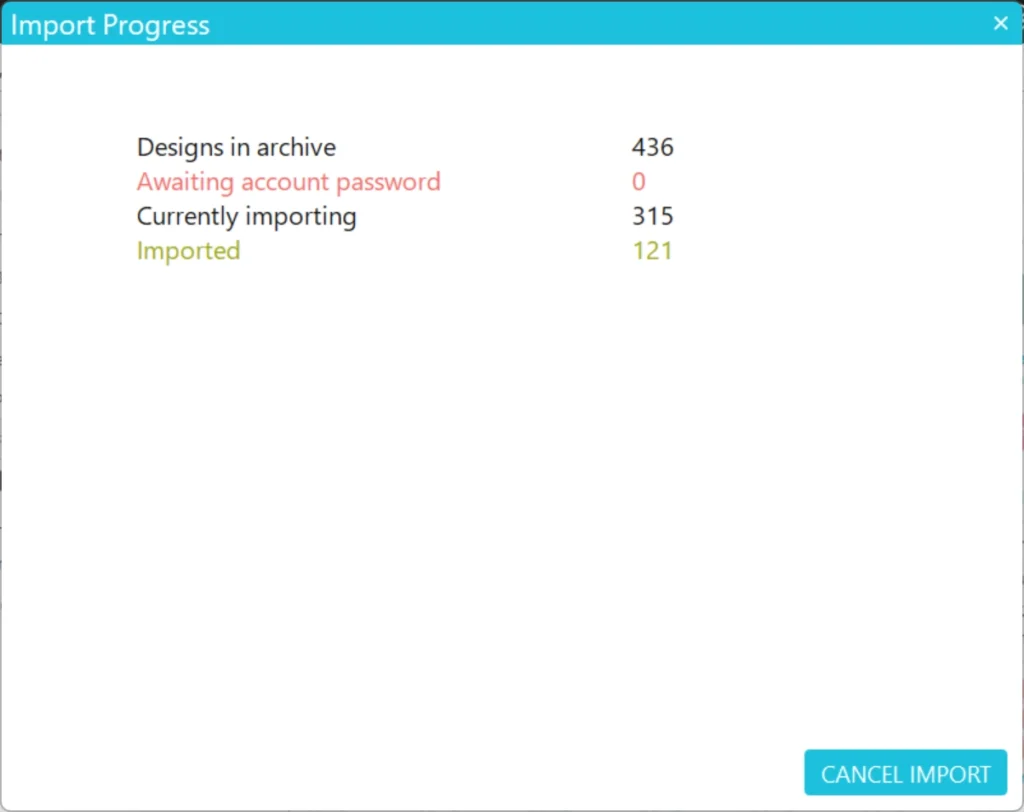
6. 左下のステータスが緑色の✓マークになり、[同期しました]と表示されたらインポート完了です。
[閉じる]ボタンをクリックしてウィンドウを閉じてください。
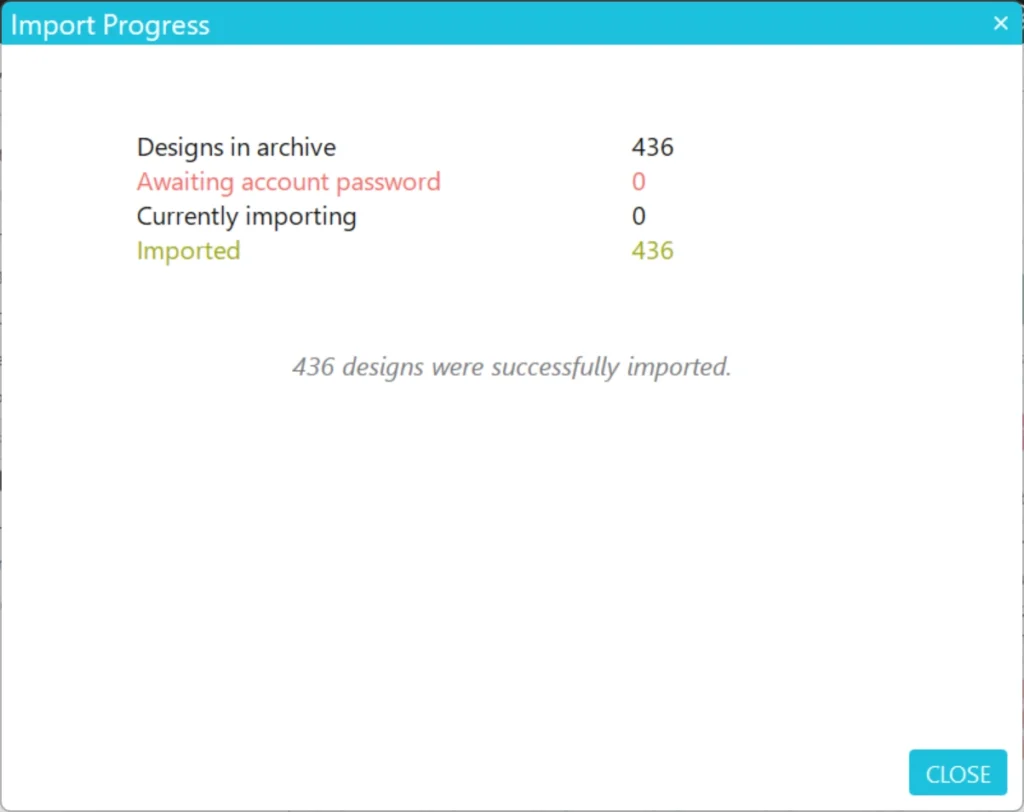
7. バックアップしたデザインファイルが表示されます。