Silhouette Studioのインストール手順(Windows版)
Silhouette カッティングマシンには、無料のデザインソフトウェア Silhouette Studio が付属しています。
Silhouette Studioは、Silhouette公式WEBサイトからダウンロードしてお使いいただくことができます。お使いのパソコンのOSに合わせて最新版をご利用ください。
1. ソフトウェアのダウンロードページを開きダウンロードリンクをクリックすると、ファイルがダウンロードされます。
2. ファイルを開き、インストーラーを起動します。
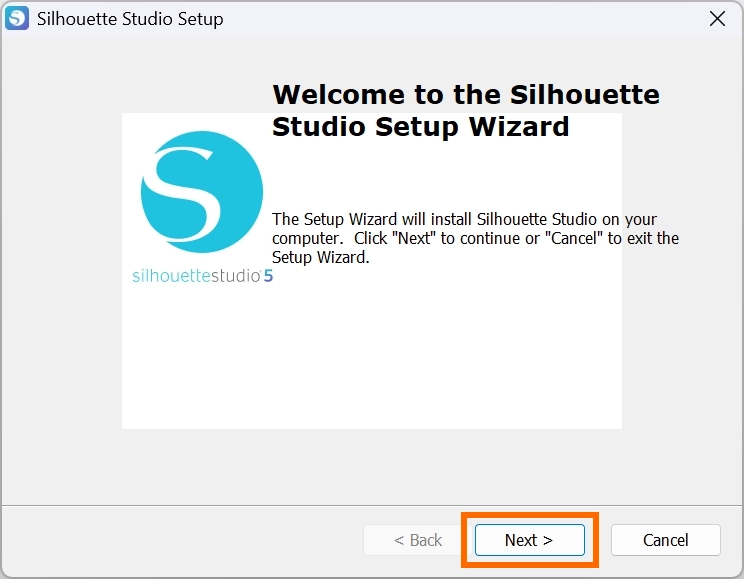
「セットアップウィザードをようこそ」の画面が表示されたら[次へ]をクリックします。
「ユーザーアカウント制御画面」が表示されたら[はい]をクリックしてください。
3. 「インストール先フォルダ」が表示されたら[次へ]をクリックします。
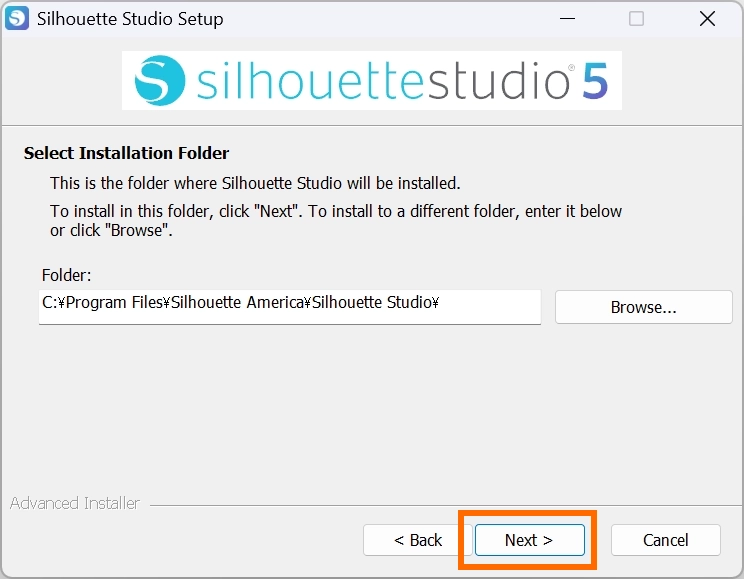
インストール先フォルダの場所を変更したい場合は、[参照]をクリックし、フォルダを選択してください。
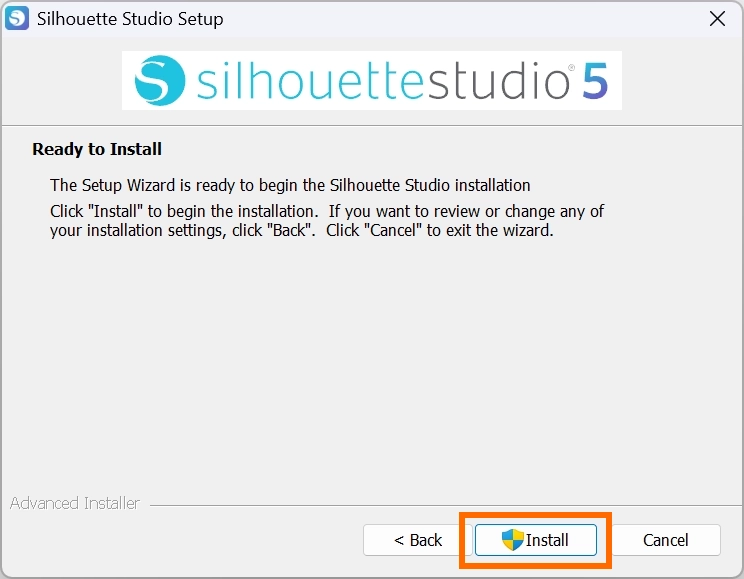
4. 「インストール準備完了」が表示されたら[インストール]をクリックします。
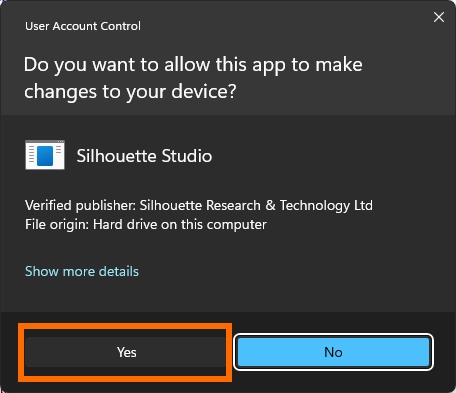
5. [インストール]をクリックするとユーザーアカウント制御が立ち上がります。プログラム名がSilhouette Studioであることを確認して [はい] をクリックしてください。
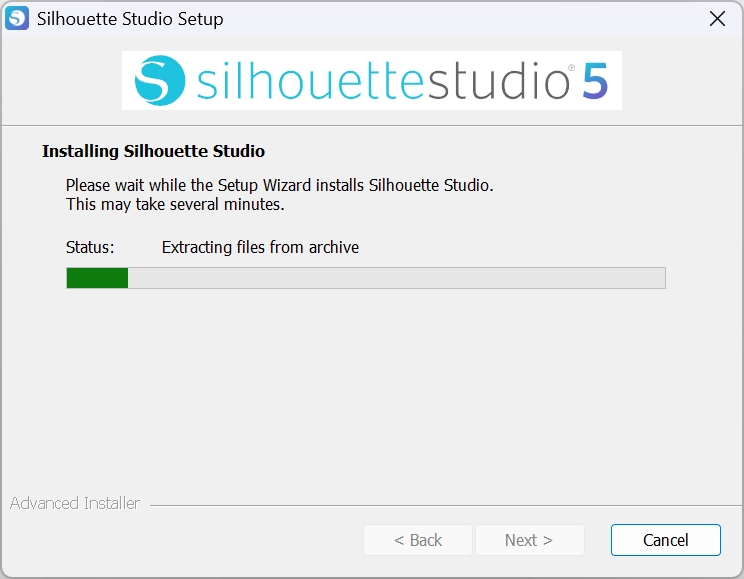
6. 「Silhouette Studioをインストールしています」が表示されます。画面が切り替わるまでお待ちください。
7. [完了]ボタンをクリックしてセットアップウィザードを終了します。
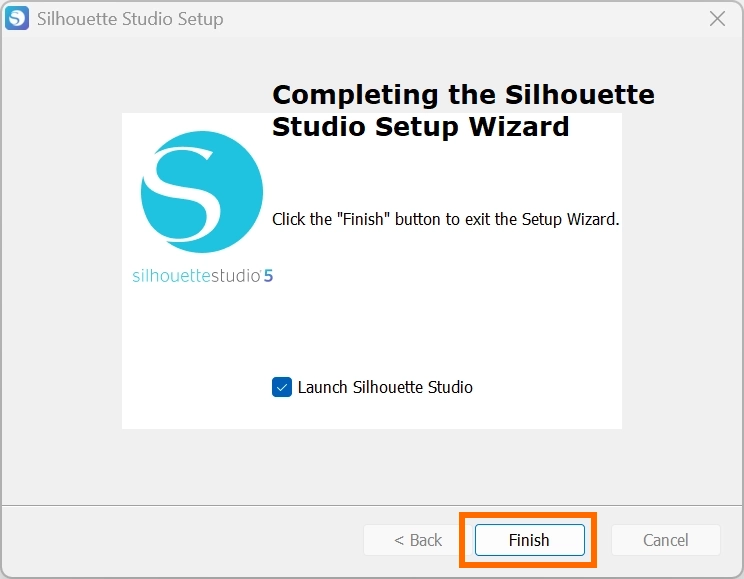
「Silhouette Studioを起動する」にチェックが入っている場合は、インストール完了後Silhouette Studioが自動的に起動します。
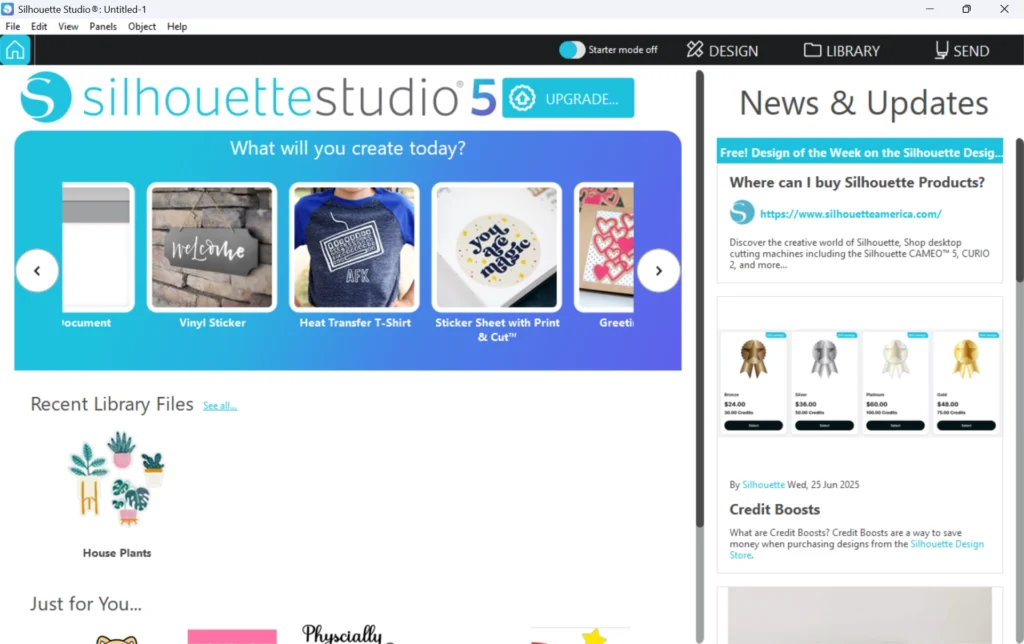
Silhouette Studioの起動時に、アップデートのチェックが始まる場合があります。その場合は画面の指示に従って操作してください。