環境設定
環境設定メニューでは、ソフトウェアの言語や長さの単位、各ツールやメニューのデフォルト設定など、さまざまを設定を行うことができます。
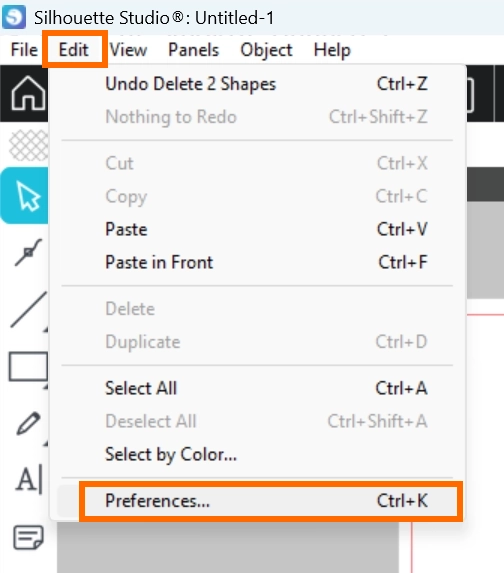
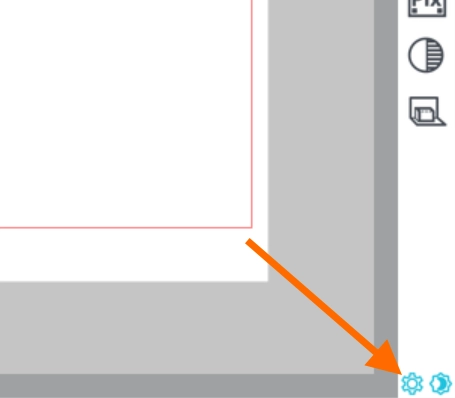
環境設定メニューは、編集メニュー( Windows )またはSilhouette Studioメニュー( Mac ) を開くと表示されます。また、画面右下の [ 環境設定 ] ボタンをクリックして表示することもできます。
一般タブ
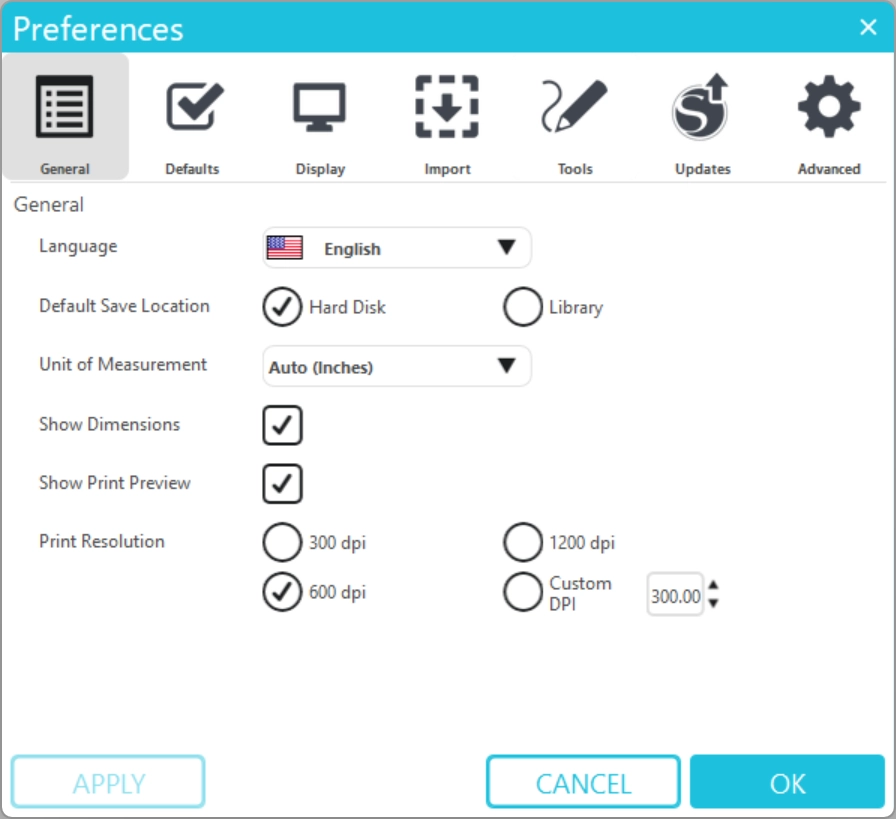
言語
ソフトウェアの表示言語を選択します。
適用ボタンをクリックすると選択した言語が適用され、OKをクリックすると言語を適用し設定画面を閉じます。
初期設定の保存場所
STUDIOファイルの保存場所(ハードディスクまたはライブラリ)を指定します。
測定単位
デザインやカットなど、表示される全てのサイズを希望の単位に変更します。
寸法を表示する
チェックを入れると、デザイン画面でオブジェクトの寸法が表示されます。サイズ表示のOn/Offを切り替えます。
プリントプレビューを表示します
印刷を行う際にプレビューを表示するかどうかを設定します。
印刷解像度
印刷の解像度を設定します。
- 300 dpi : 標準品質
- 600 dpi : 高品質
- 1200 dpi : 非常に高品質(ファイルサイズ大)
- Custom DPI : 任意の数値を入力可能。
デフォルトタブ
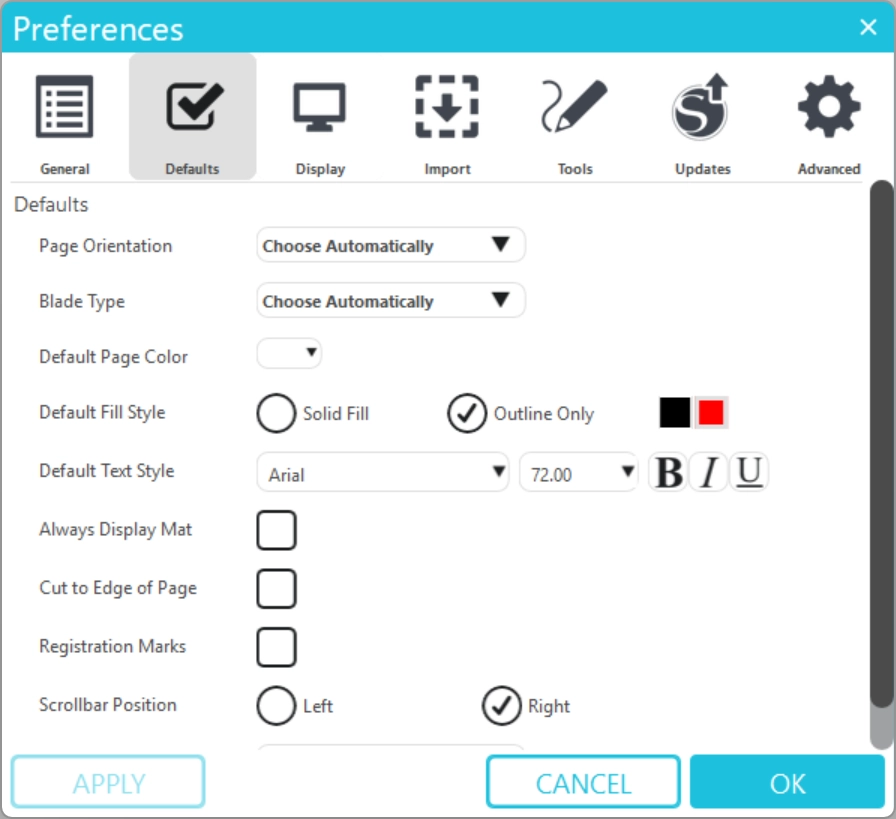
ページの向き
起動時に表示されるドキュメントの向き(縦または横)を指定します。
- 自動で選択 : ソフトウェアが自動的に縦向き/横向きを選択
- 水平方向 : メディアを横向きに配置
- 垂直方向 : メディアを縦向きに配置
ブレードタイプ
初期設定のカッターブレード種類(オートブレードまたはラチェットブレード)を指定します。
デザインページの色
ワークスペースの色を指定します。
塗りつぶしの種類
新たに描いたオブジェクトを、塗りつぶされた画像で表示するか、枠線のみで表示するかを選択します。
既定のテキストスタイル
使用する初期フォントやサイズ、効果を指定します。
台紙を常に表示
起動時にカッティング用台紙の表示を常にオンにするかを指定できます。
ページの端までカット
ページの端までカットするかどうかの選択ができます。チェックした場合、カット可能範囲(赤い枠)がページいっぱいに広がります。カッティング用台紙が指定されている時のみ適用されます。
トンボ
起動時にトンボ(位置合わせマーク)の表示を常にオンにするかを指定できます。
スクロールバーポジション
上下のスクロールバーを表示する位置(左または右)を指定できます。
表示タブ
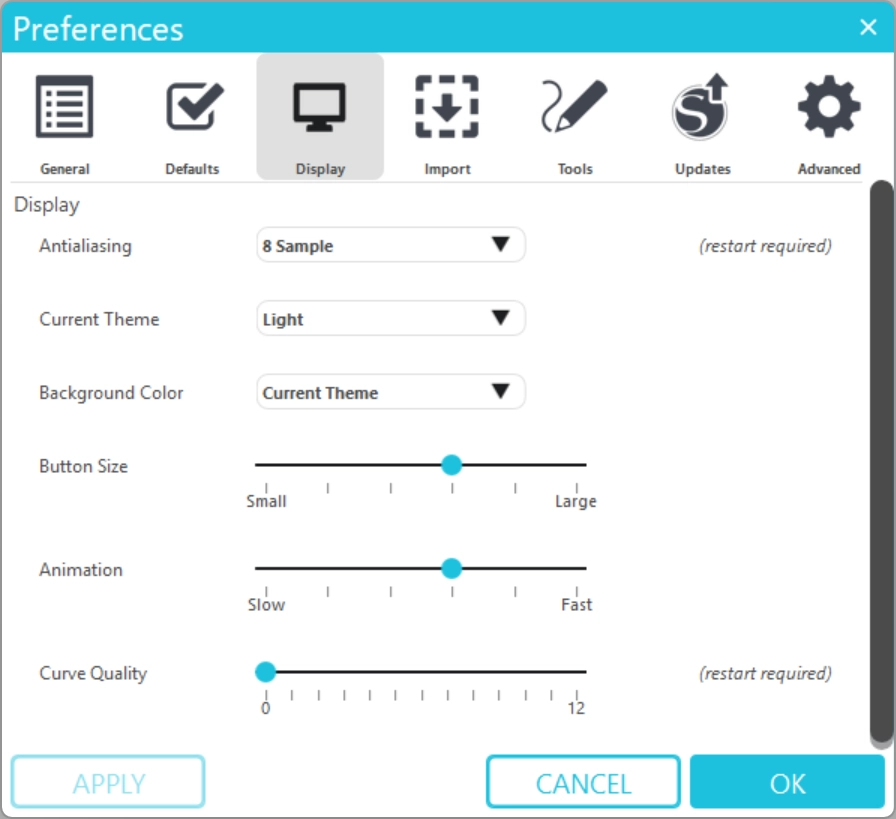
アンチエイリアス処理
線や曲線のギザギザ(ジャギー)を滑らかにします。 サンプルレートが高いほど線はより滑らかになります。[オフ]に設定するとエッジは荒くなりますが、より速い描画が可能です。
変更後はソフトウェアの再起動が必要です。
現在のテーマ
UI全体のテーマカラー(ライトまたはダーク)を選択します。
背景色
ワークスペースのアクティブでない領域の色 (ライト、グレー、またはダーク)を指定します。
ボタンのサイズ
ボタンのサイズを変更します。
アニメーション
表示設定に応じて、アニメーションを高速または低速に調整します。[元に戻す]や[やり直し]中の画像や、ズームイン・アウトなどの時に表示されるアクションのアニメーションのスピードを調節します。
曲線の品質
画面上の線の見た目を向上させます。実際のカット品質には関係ありません。
変更後はソフトウェアの再起動が必要です。
インポートタブ
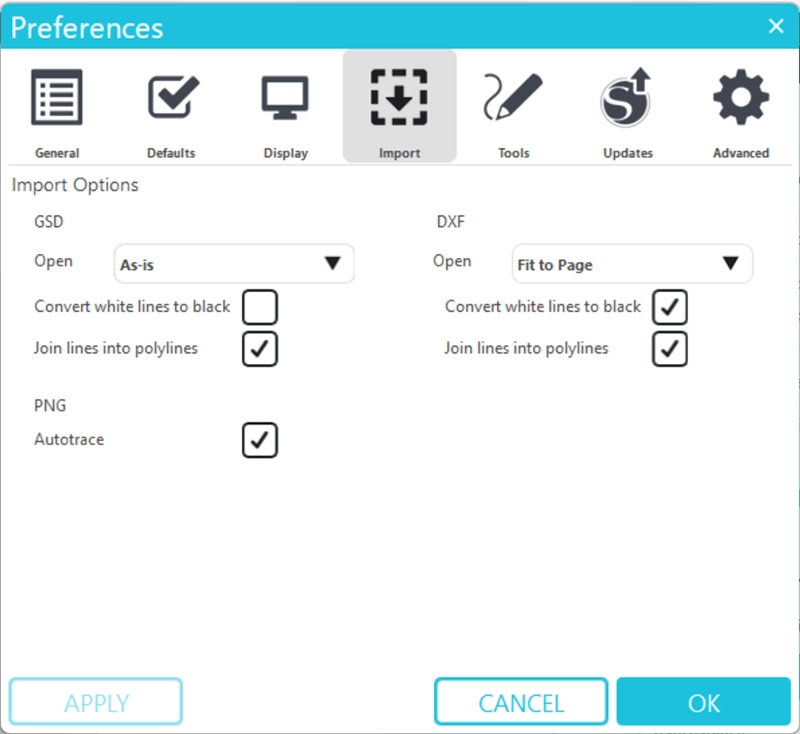
インポートしたGSD、PNG、またはDXFファイルの表示方法を決定できます。
開く
ファイルを読み込む際の設定を行います。
- そのまま : 読み込むファイルを元の座標やサイズのまま配置します。位置やスケールは変更されません。
- 中央 : 読み込んだデザインをページの中央に配置します。サイズは変更されません。
- ページに合わせる : 読み込んだデザインをページサイズにスケーリングして配置します。元の比率を維持しながらページに収まるように調整します。
白い線を黒に変更
白い線が背景と同化しないように黒に変換します。
線分同士を結合してポリラインにする
複数の線を一つの連続したパスにまとめます。編集やカットをスムーズに行えます。
自動トレース
画像を読み込むとき、自動でベクター化(トレース)します。オフにすると、画像はそのままラスターデータとして配置されます。
ツールタブ
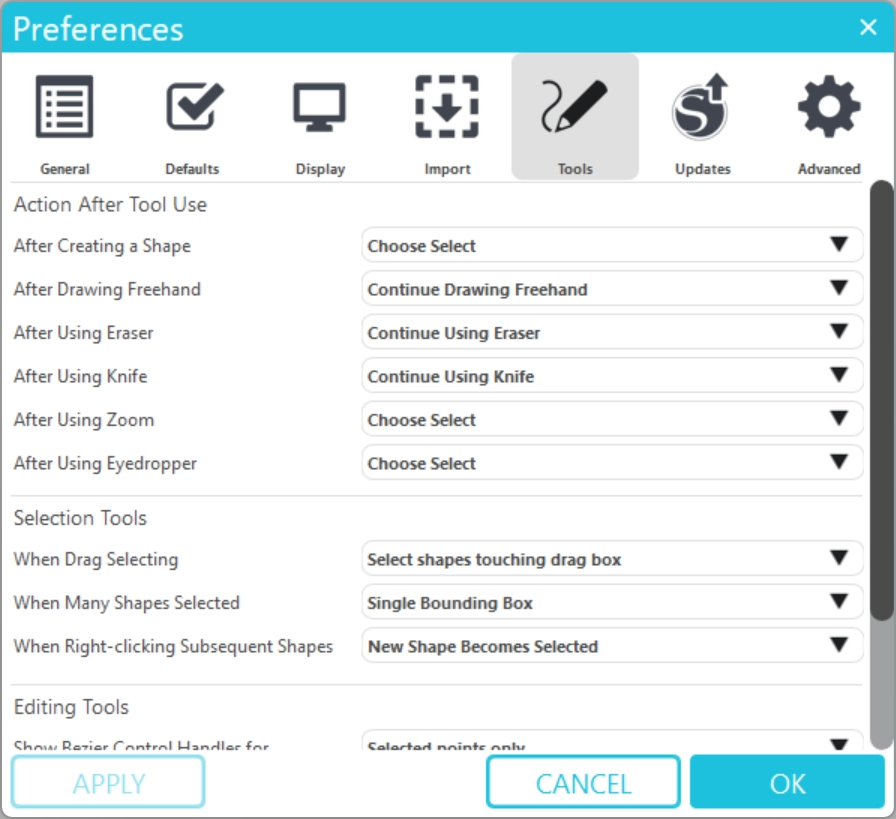
ツールタブでは、プログラムが画像を選択する方法を設定したり、また様々な描画ツールの使用を終了した際にツールが描画を続行するか、描画を完了するかを指定したりします。
また、べゼルのコントロールハンドルを表示する方法や、特定の変更を加えた際の画像の反応も設定できます。
アップデートタブ
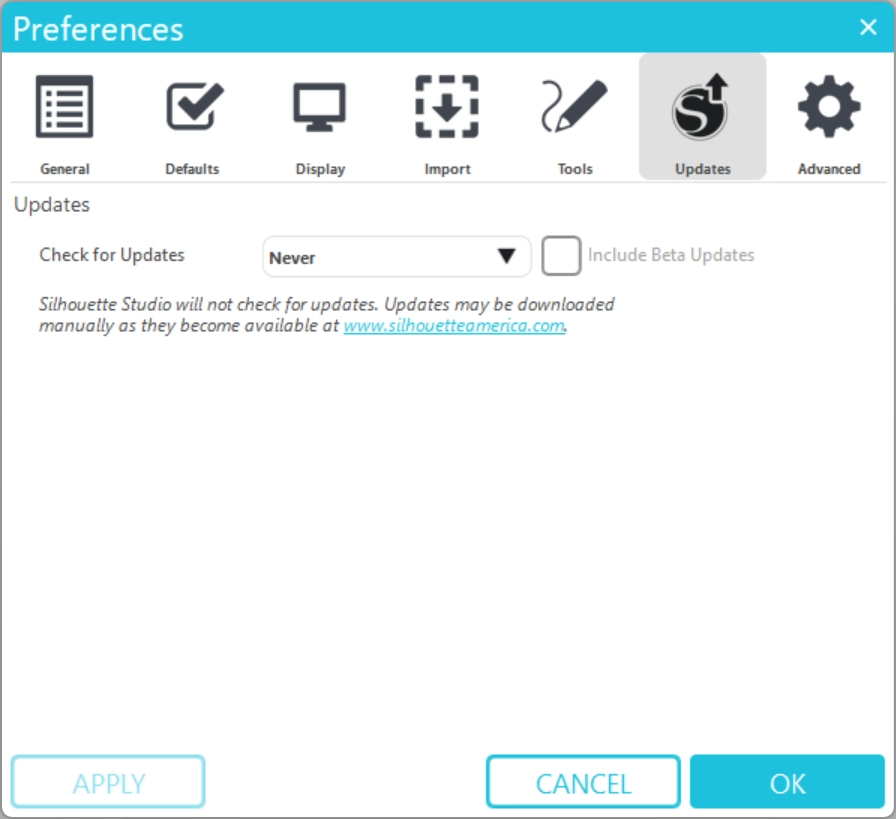
Silhouette Studioの起動時に、最新ソフトウェアのアップデートが可能かどうかを確認する頻度を指定します。ソフトウェアの更新は定期的に確認することをお勧めします。
高度な設定タブ
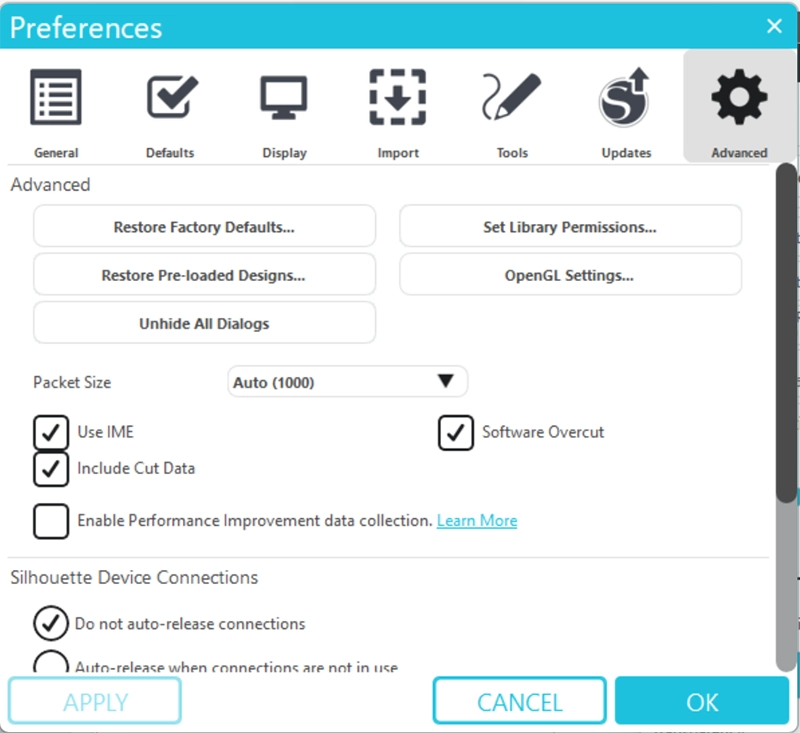
ソフトウェアを初期状態に戻す
全ての設定をリセットし、初回インストール時の状態に戻します。
環境設定やカット条件設定は全て削除されますのでご注意ください。
プリロードされたデザインを復元
検出された Silhouetteデバイスに応じて、最初から入っていたデザインを再インストールします。
すべてのダイアログを非表示にする
ダイアログの表示設定を指定します。
ライブラリの使用権限設定
コンピューターのアカウントの許可設定に応じて、ライブラリへのアクセス権を設定します。
OpenGL設定
グラフィック描画の詳細設定を行います。
パケットサイズ
カッティングマシンとの通信データのパケットサイズを設定します。
テキスト図形内で漢字変換する
アルファベット以外の文字を使用する言語を、テキストボックス内で変換します。
Mac版をご利用の場合、[テキスト図形内で漢字変換する]にチェックが入っていると、日本語の文字入力ができない場合があります。この場合は、チェックを外して[適用]ボタンをクリックしてください。
ソフトのオーバーカット
カットの開始点と終了点をわずかにオーバーカットすることで切り残しを防ぎます。
カット線を含む
保存するファイルにカット設定を含みます。USBメモリに保存したファイルを直接カットする場合に必要です。(Silhouette CAMEO 3の場合)
Silhouetteデバイスの接続
- 接続を自動解除しない : 常に接続を維持したい場合にチェックを入れます
- 使用していないときは接続を解除します : 複数PCで使う場合に便利です