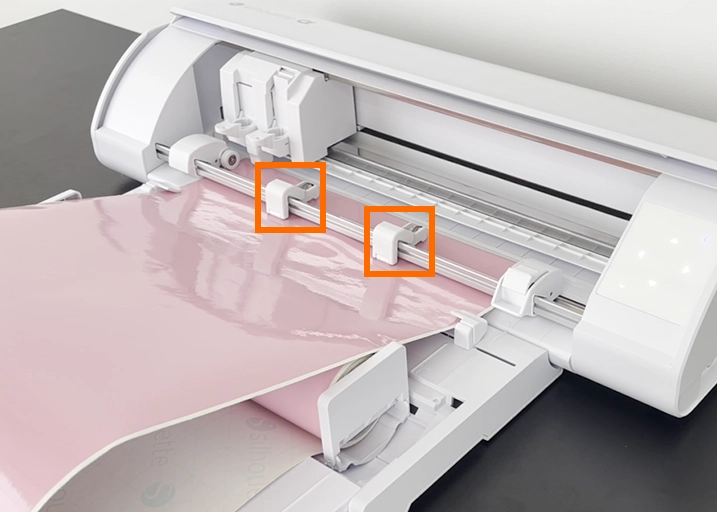
メディア(ロールタイプ)のセット
次のような場合には、必ずカッティング用台紙を使用してください。
以下のメディアをカットする場合は、必ずカッティング用台紙を使用してください。使用しないでカットを行うと、本体が破損する恐れがあります。
- 剥離紙のついていないメディアをカットする場合
- メディアを切り抜く場合
- 小さなメディア、端材をカットする場合
カッティング用台紙のセット方法については、以下のガイドをご覧ください。
ロールフィーダーは本体に付属していません。ご利用の際は、別途ご購入ください。
1. 本体前面を持ち上げて下部のロック(2ヵ所)を解除し、フロントカバーを取り外します。
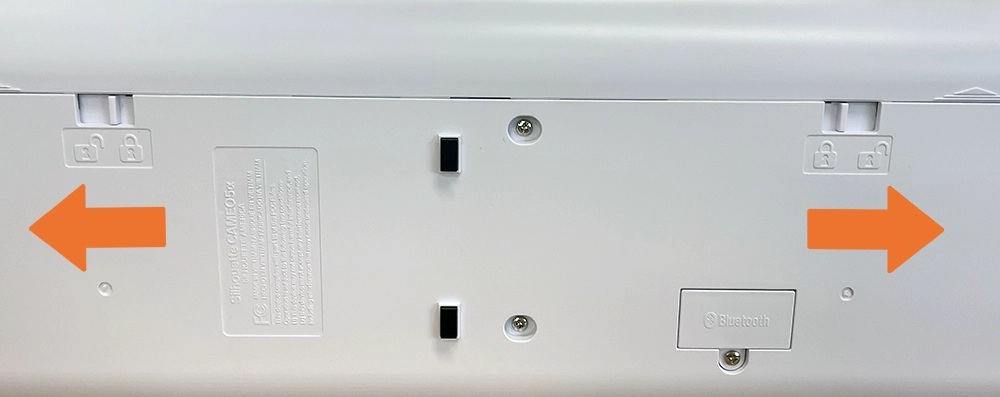
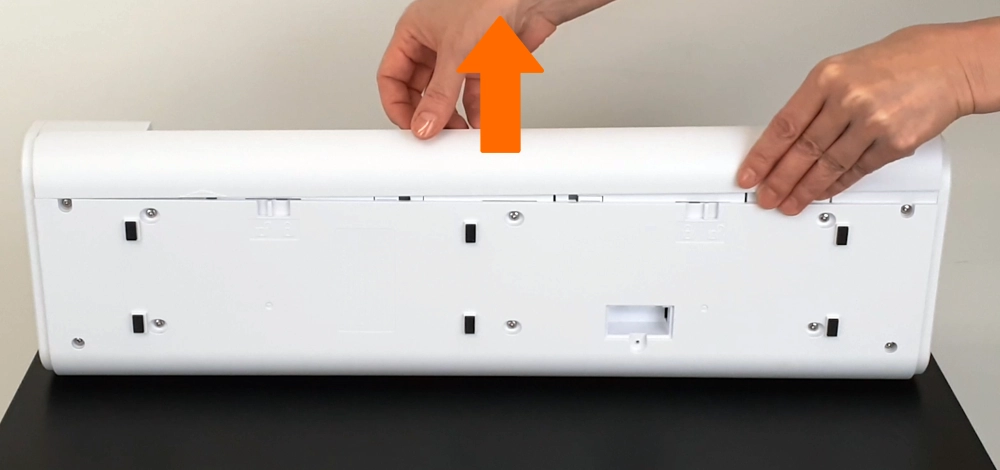
本体前面を持ち上げる際にトップカバーが勢いよく開く恐れがありますのでご注意ください。
2. 本体前面を少し持ち上げ、ガイドラインに合わせて、本体下部の凹とロールフィーダーの凸を合わせるようにセットします。
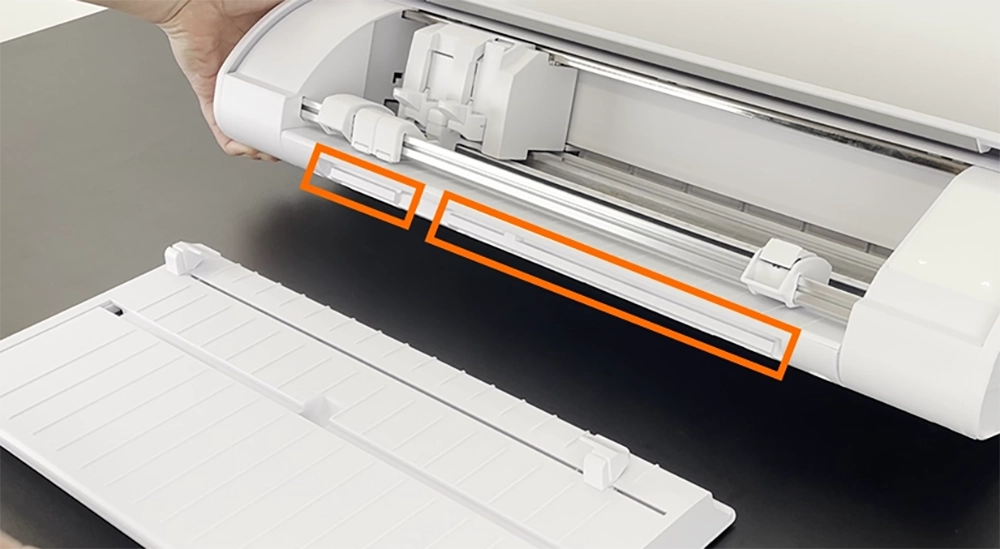
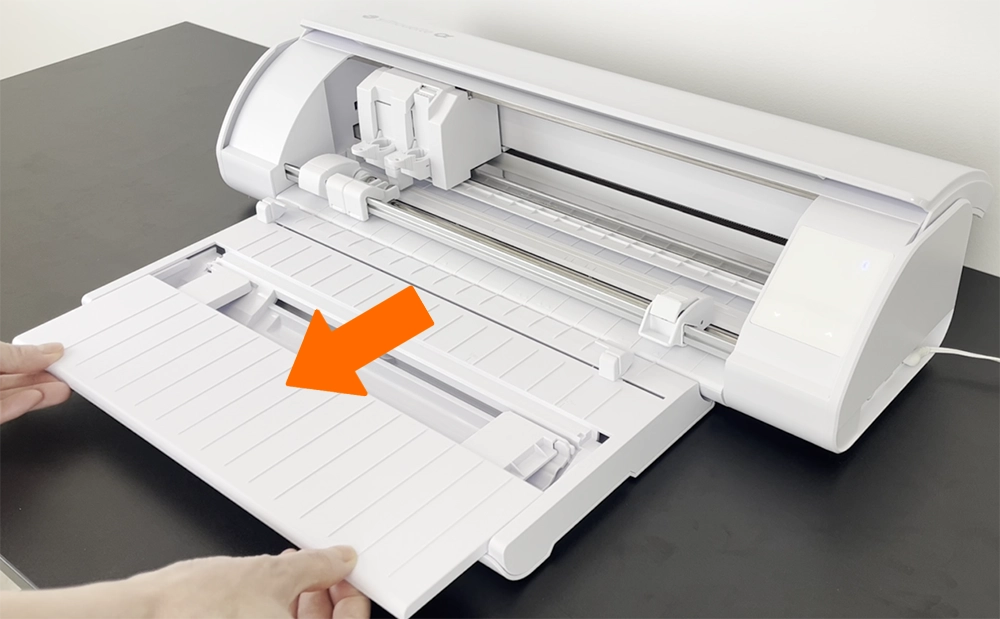
3. トレーを手前にスライドさせ、左右のスライドトレーを直立に開きます。
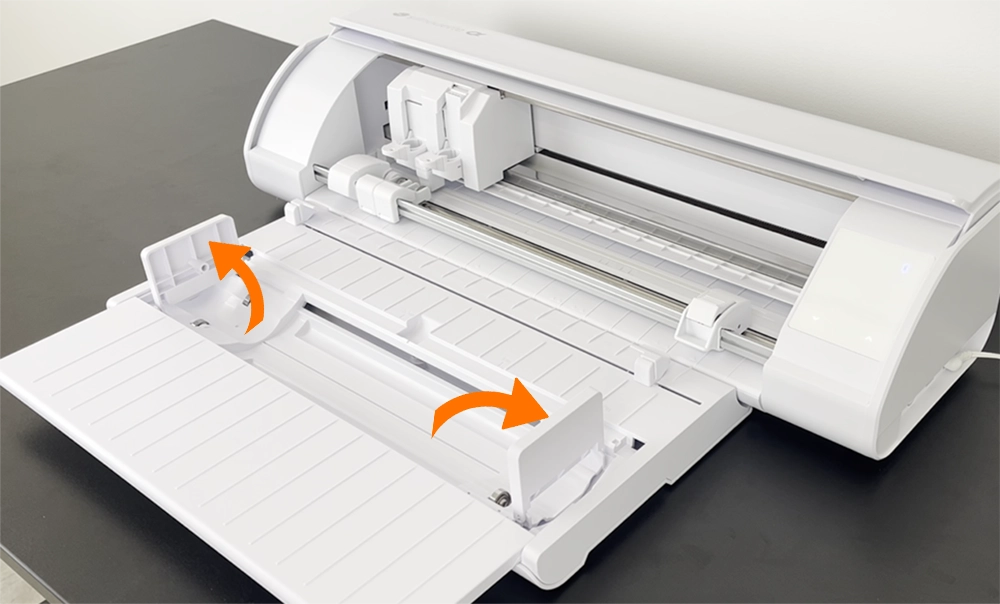
4. スライドトレーの上にロールメディアをセットし、右側のスライドトレーの位置をメディアの幅に合わせて調整します。
既定のサイズに合わせてスライドトレーを動かすと、カチッと音がなります。
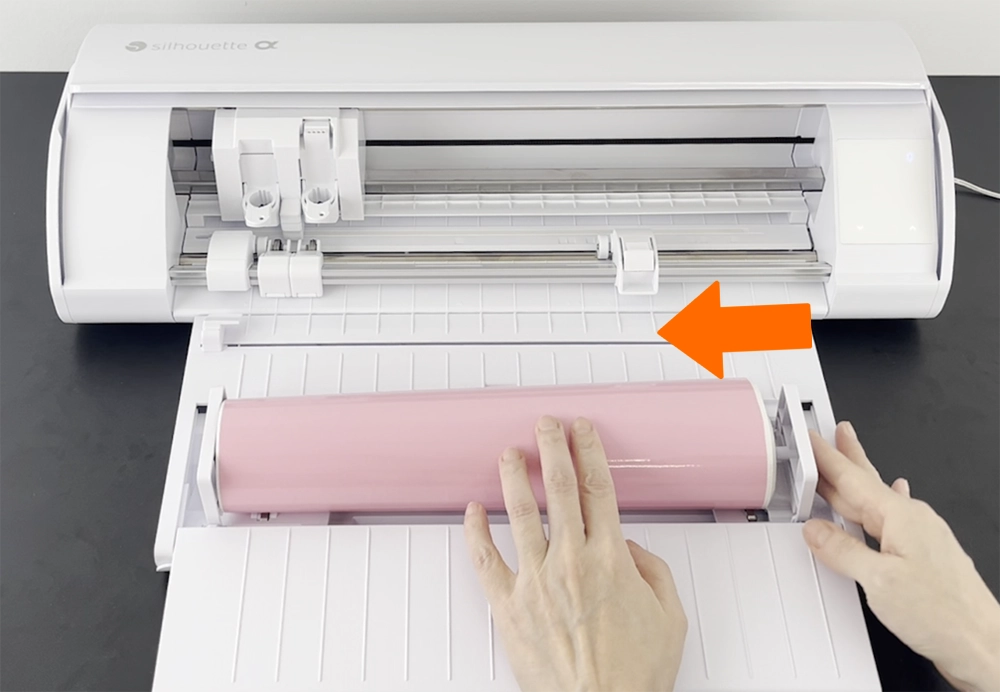
右側のスライドトレーはメディアのサイズに合わせて調整可能です。
- CAMEO5α:5.5インチ、9インチ、12インチ
- CAMEO5α PLUS:5.5インチ、9インチ、12インチ、15インチ
5. ロール紙を引き出し、本体前方に使用する長さと同じ量のロール紙のたるみを作ります。
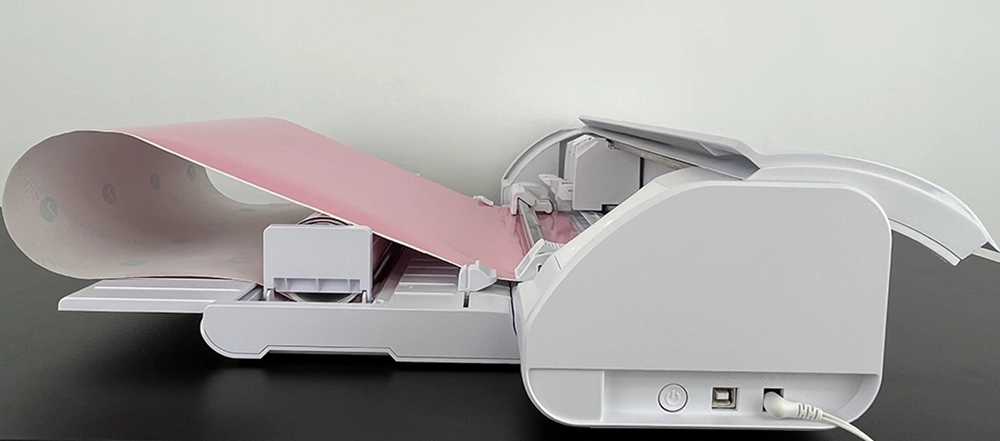
6. ロールメディアの先端をメディアガイドアジェスターの下に通し、メディアの幅に合わせてメディアガイドアジャスターの位置を調整します。
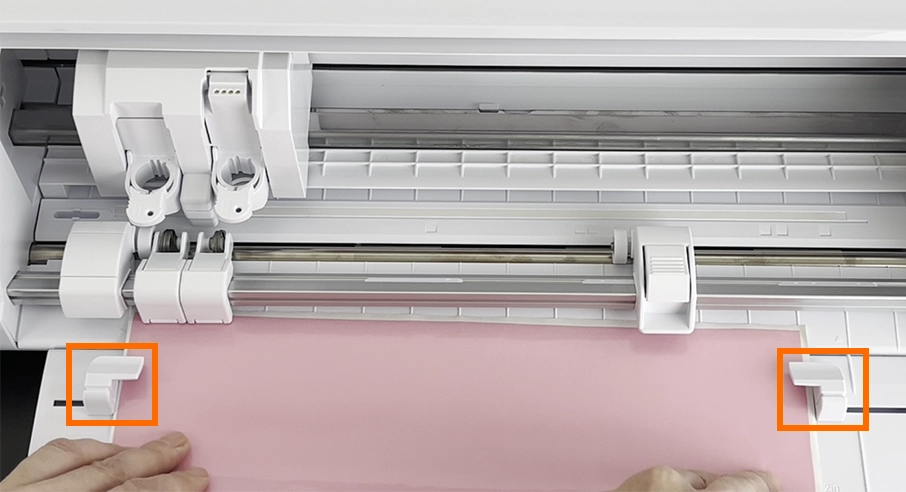
メディアガイドアジェスターは左右どちらにもスライドすることができます。
7. メディア幅に合わせて右側のローラー位置を調整します。
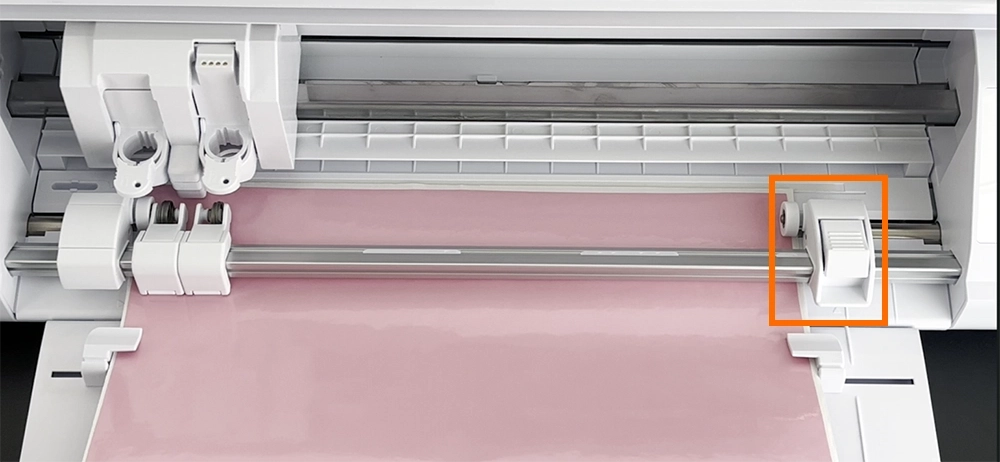
8. メディアの左端をフロントパネルのガイドラインに合わせ、先端をピンチローラーに突き当ててまっすぐセットします。
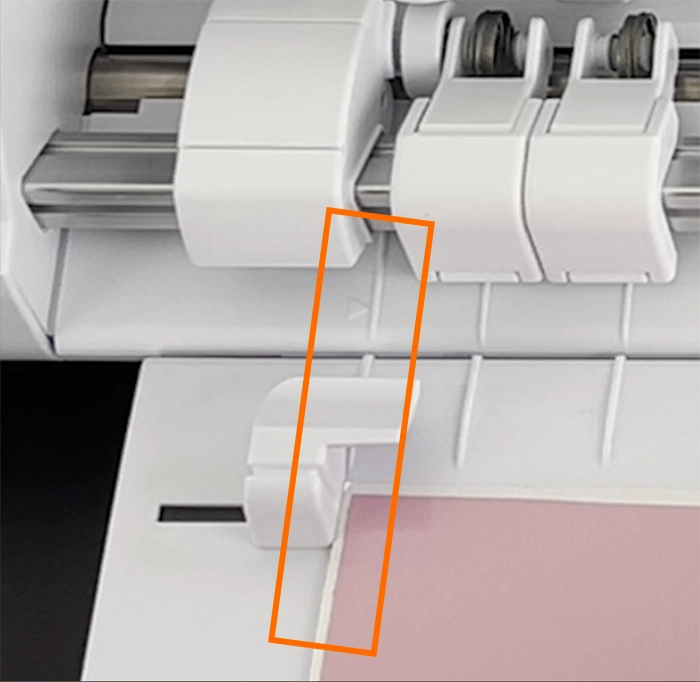
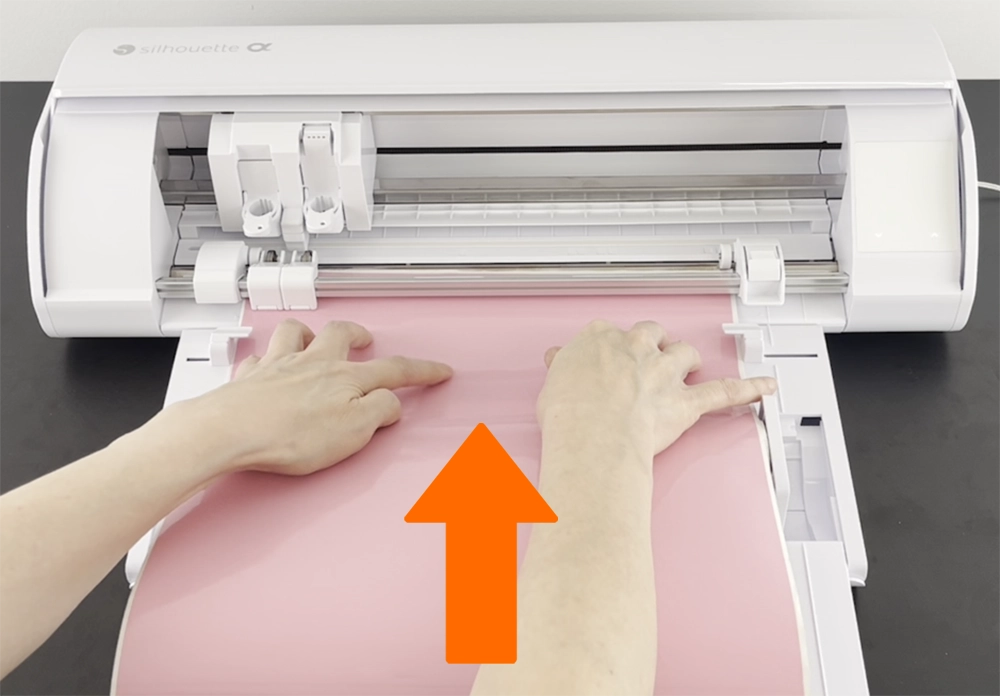
ローラーが自動で回転しメディアを引き込むため、ローラーが動くまでメディアをピンと張った状態でローラーに突き当て続けてください。
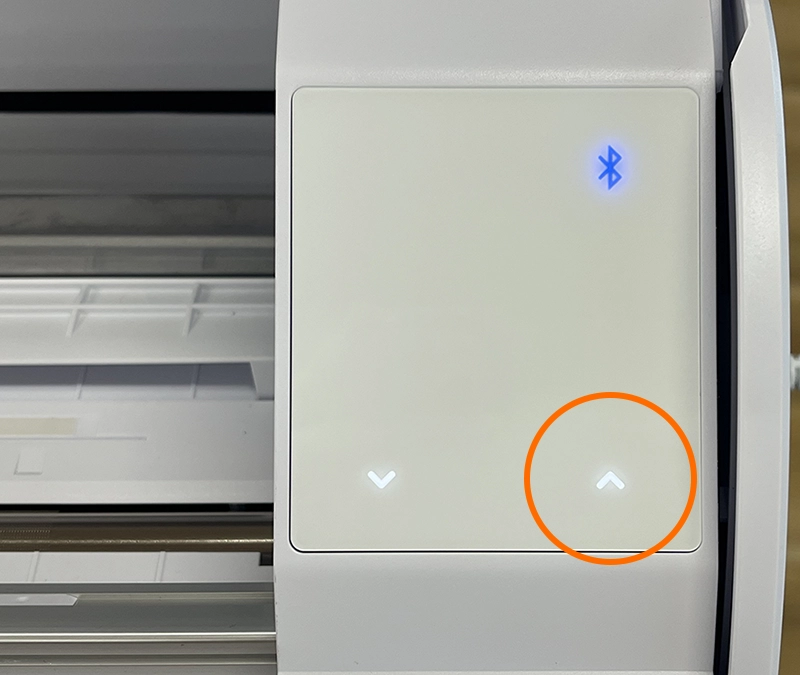
9. メディアセットボタンをタッチすると、メディアがマシンに引き込まれていきます。
ローラーやキャリッジ等の可動部付近に手や髪の毛を近づけないでください。
メディアセットボタンが点滅している間は、他のボタンの機能は無効となります。メディアセット待ちの状態をキャンセルする場合は、再度メディアセットボタンにタッチしてください。
10. サポートローラーを左右に動かして、用紙が浮きそうな場所にセットしてください。