クラフトブレード2mmの使い方
クラフトブレード2mmはカッターの刃出し量を2mmまで手動で調整できるブレードです。
2mm以下の厚みのある柔らかい素材のカットに適しており、0.1mm単位よりも細かい単位で刃出し量を調整したい方におすすめです。
使用可能なマシン
- CAMEO4以降のCAMEOシリーズ
- Portrait3以降のPortraitシリーズ
- CURIO2
- カッター刃を取り扱う際は、手などを切らぬように十分ご注意ください。
- クラフトブレードを保管する際には必ず、キャップを時計回りに緩めてカッター刃が出ていない状態まで戻してください。
デザインの準備
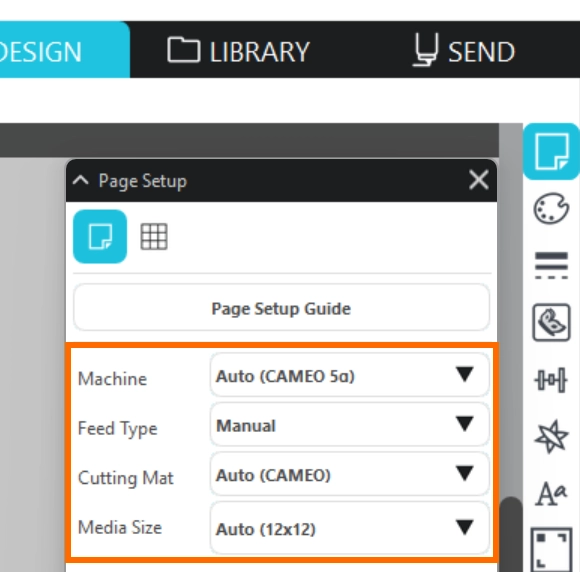
ページ設定を行います。
ページ設定パネルで、使用するマシンや、カッティング用台紙の有無・メディアサイズを設定してください。
カットデータを作成します。
カットデータは描画ツールを使ってオリジナルデザインを作成してください。シルエットデザインストアからダウンロードしたり、挿入した画像をトレースして作成することもできます。
送信タブで設定を行う
カットしたいメディアに合わせて新規カット条件を選択します。
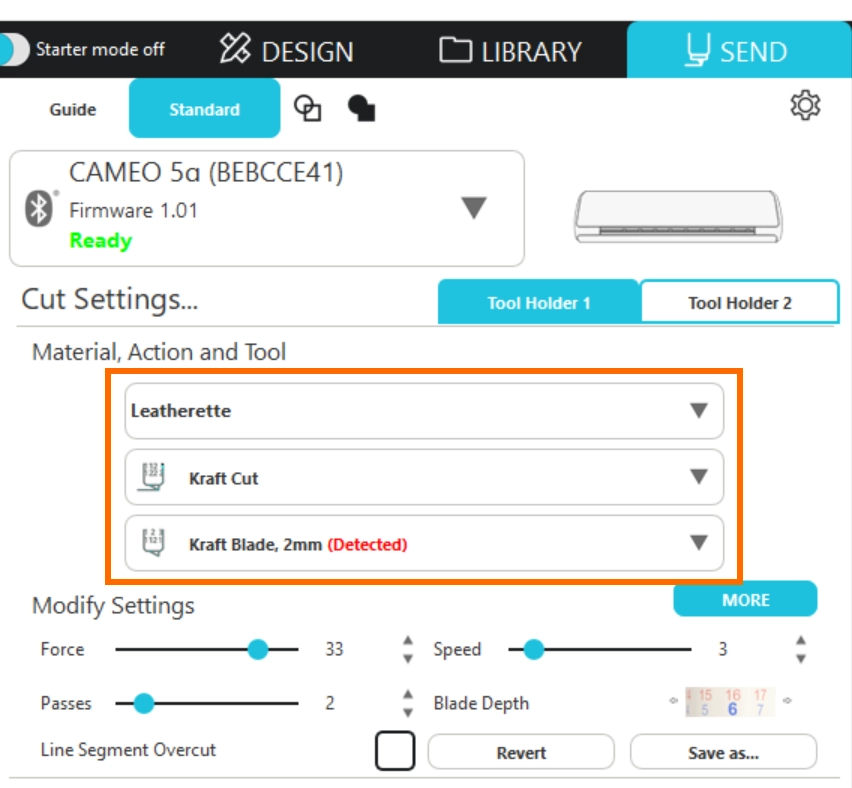
カット条件:使用するメディアを選択します。(※今回は合成皮革を使用します)
アクション:クラフトカットを選択します。
ツール:Kraft Blade 2mmを選択します。
プレビューでオレンジ色の〇で囲んだようなカットラインが追加されます。これは、スマートカット機能という刃先の方向制御を行う機能です。
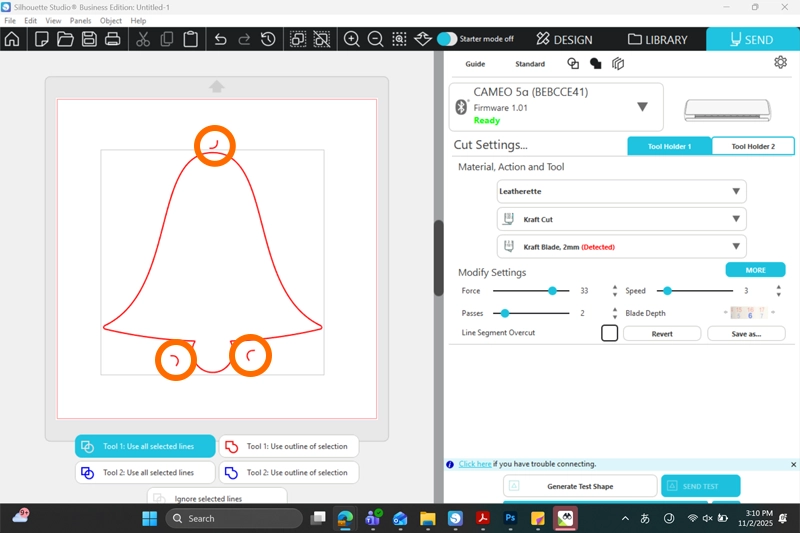
シルエット純正メディアであれば、刃出し量の適正値が表示されますので、表示された刃出し量に合わせます。
市販のメディアを使用する場合は近しい素材を選択し、表示された刃出し量に合わせ、テストカットを行いながら適正値を確認してください。
カッティングマシンにメディアをセットする
マシンにカットしたいメディアをセットします。
ピンチローラーの位置を移動し、ローラーに均等に突き当てます。
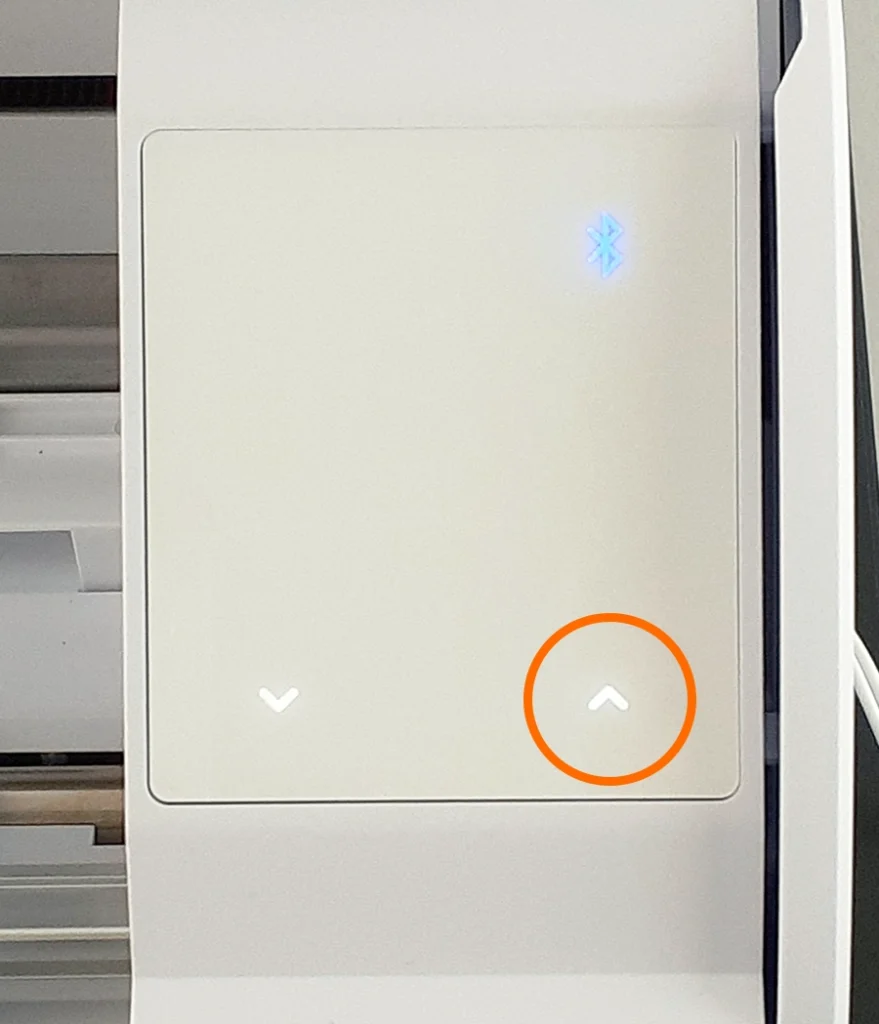
[メディアセット]ボタンにタッチすると、メディアが自動的に引き込まれます。
刃出し量を調整する
クラフトブレードの刃出し量を調整します。
送信パネルに表示された刃出し量の適正値に合わせて、刃出し量を調整します。
刃出し量を調整する際には、1度カッター刃がでないギリギリのところまで緩めてから右回りに刃出し調整キャップを動かし、刃出し量を調整します。
1目盛り:0.1mm、2目盛り:0.2mmのように刃先が出ます。
1目盛りと2目盛りの間で微調整することも可能です。
クラフトブレード2mmは2周回すことができ、1周目が0.1mm~1.0mm、2周目が1.1~2.0mmまで調整できます。
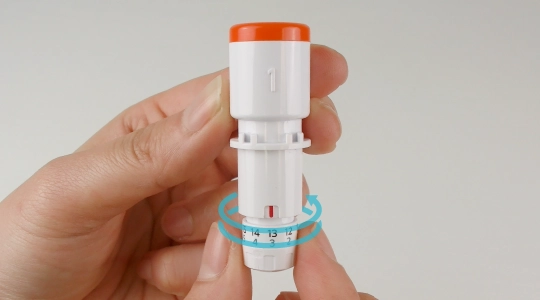
調整する際には、カットするメディアの厚みより若干多く刃が出るようにしてください。
カッティングマシンにブレードをセットする
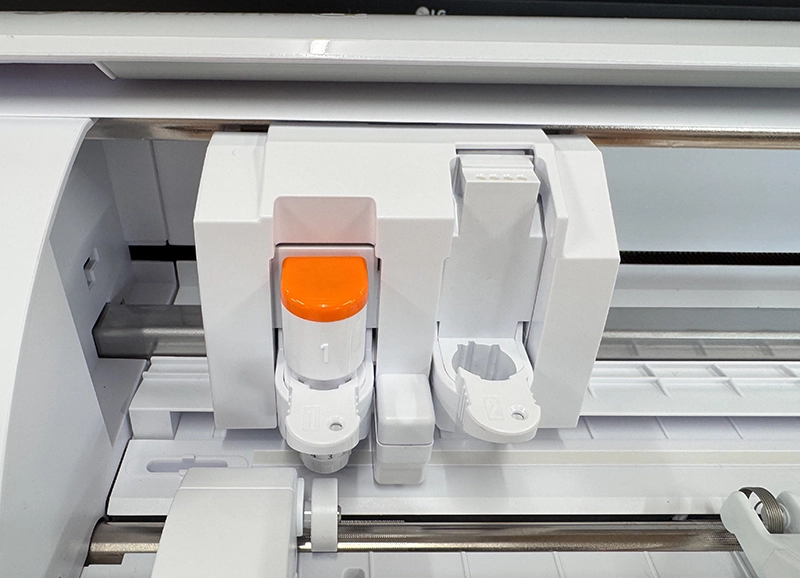
クラフトブレードをカッティングマシンにセットします。ロックレバーを手前に引いてロックを解除します。
クラフトブレードを下までしっかりと差し込み、レバーを押し戻してロックします。
テストカットする
テストカットを行います。
メディアが切れていなかったり台紙まで貫通してしまっている場合は、カット条件を見直して再度テストカットを行ってください。
テストカットの詳細については、お使いのマシンをクリックしてご確認いただけます。
カットデータをマシンに送信する
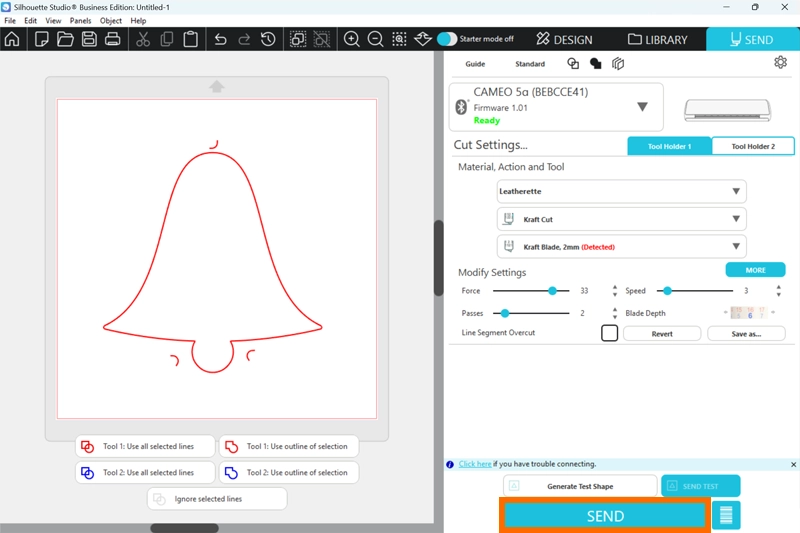
Silhouette Studioの送信タブを開きます。
マシンが接続されていることを確認し[送信]ボタンをクリックすると、マシンが動作しカットが始まります。
カットが終わったら、マシンからカッティング用台紙を取り外します。