プリント&エンボス加工
CURIO2では印刷したデザインの位置に合わせてエンボス加工を行うことができます。
プリント&エンボス加工はCURIO2でのみご利用いただける機能です。CAMEO5ではご利用いただくことができませんのでご注意ください。
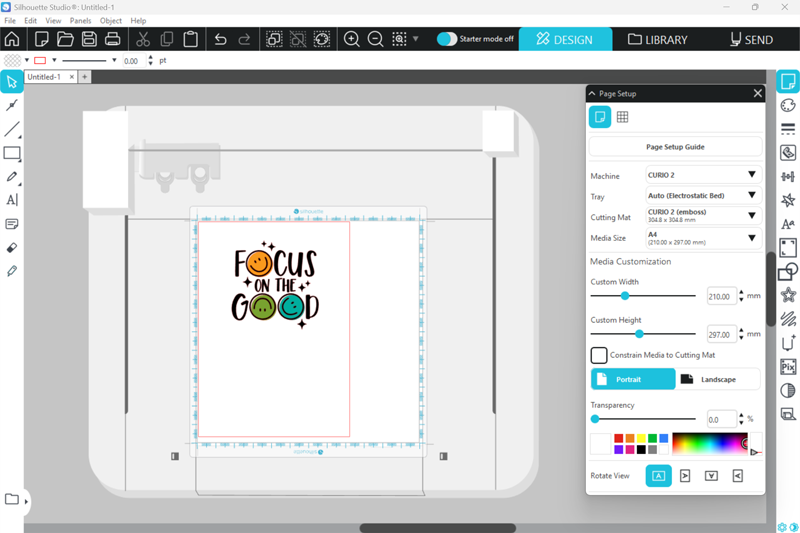
1. Silhouette Studioでエンボスを行うデザインを作成します。
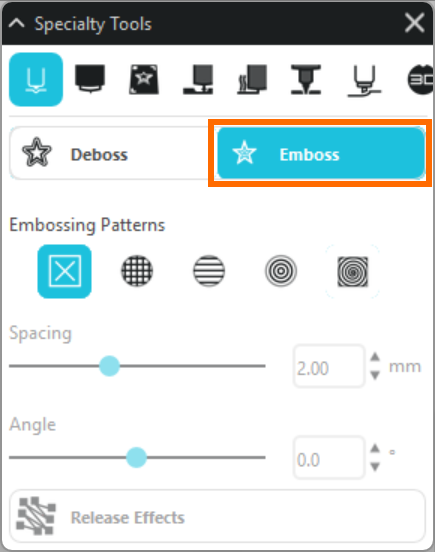
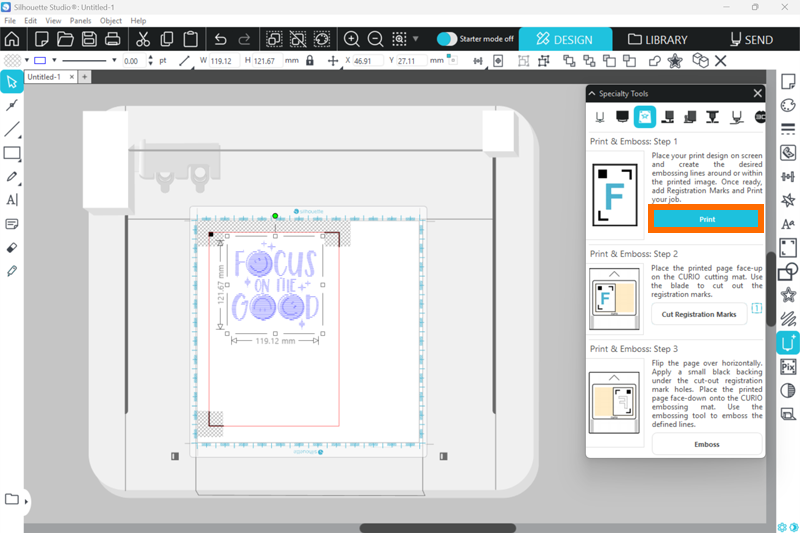
2. [特殊ツールパネル]の[エンボス/デボス]タブを開き、[エンボス加工する]を選択します。
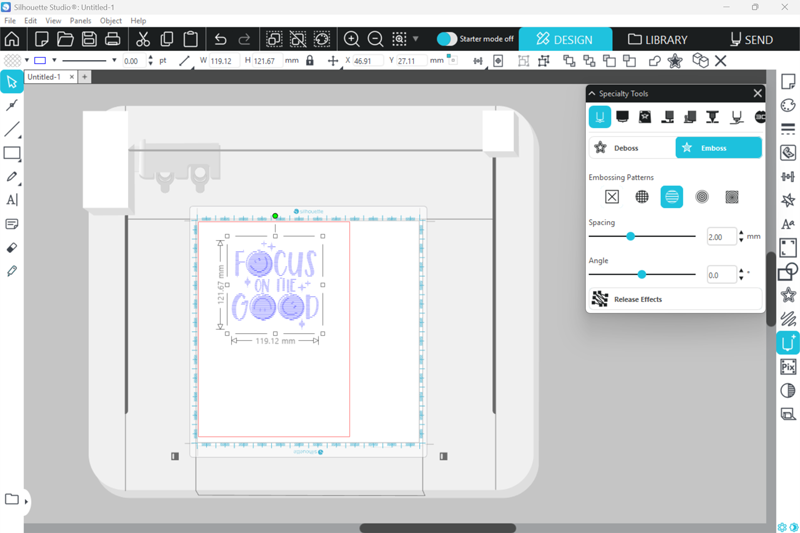
3. エンボスを施すカットラインをクリックして選択し、塗りつぶしの場合のパターンを指定します。
必要に応じてパターンの間隔や角度を設定してください。
4. トンボのタブを開き、トンボをオンにします。
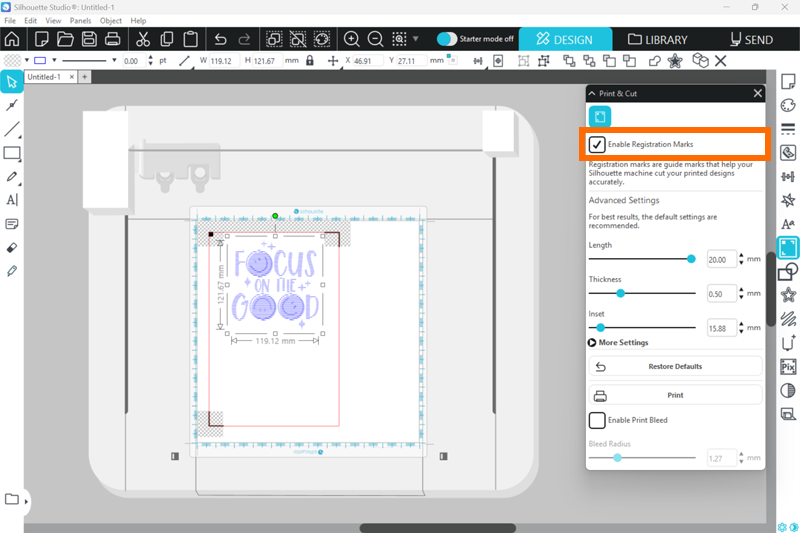
網掛けの内側にデザインが入らないようにご注意ください。トンボの読み込みエラーの原因になります。
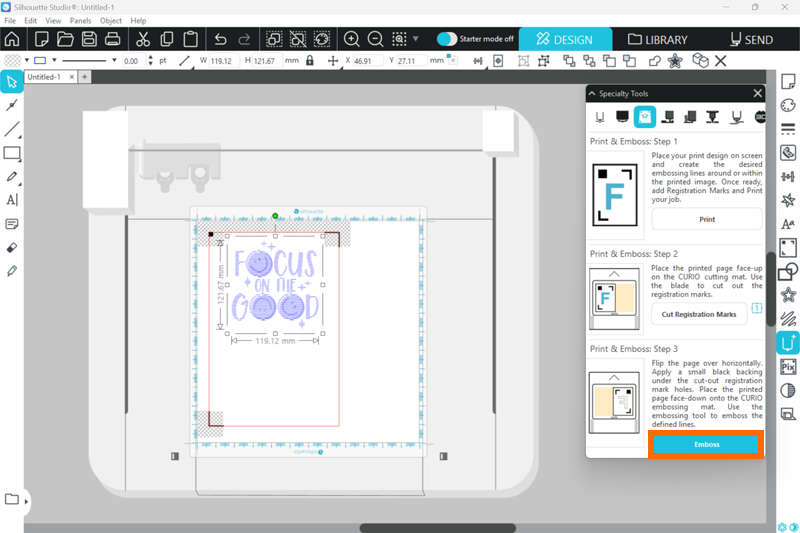
5. [特殊ツールパネル]に戻って[プリント&エンボス加工]タブを開き、[プリント]をクリックして印刷します。
6. 印刷面を上向きにしてメディアを静電テーブルにセットします。
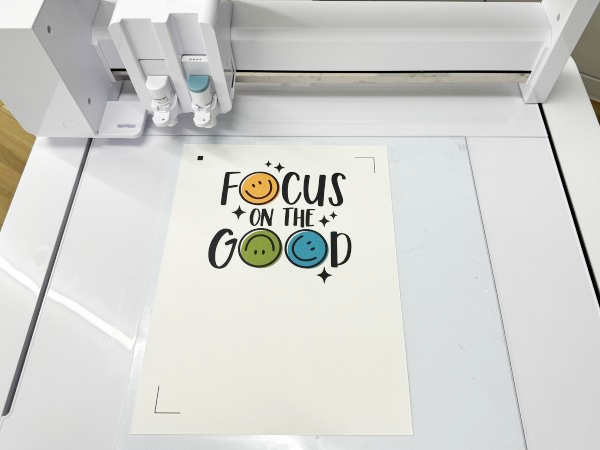
メディアをセットする前に、静電テーブルに必ず静電保護シートを敷いてください。
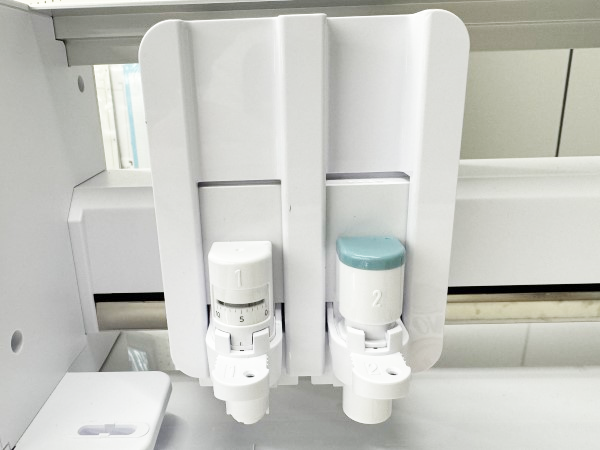
7. ツールホルダー1にオートブレード、ツールホルダー2にエンボスツールをセットします。
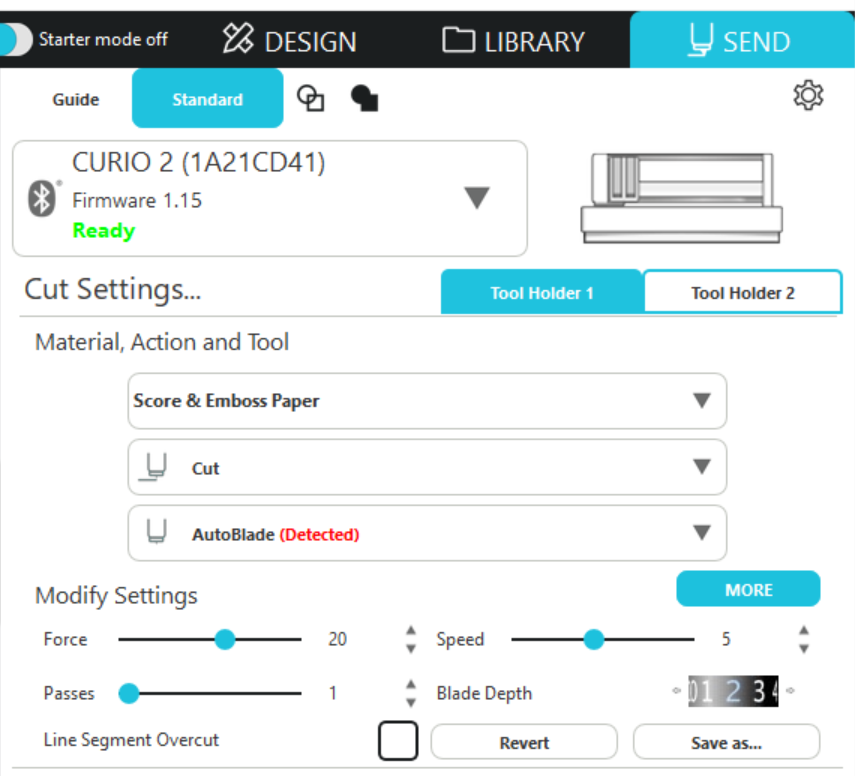
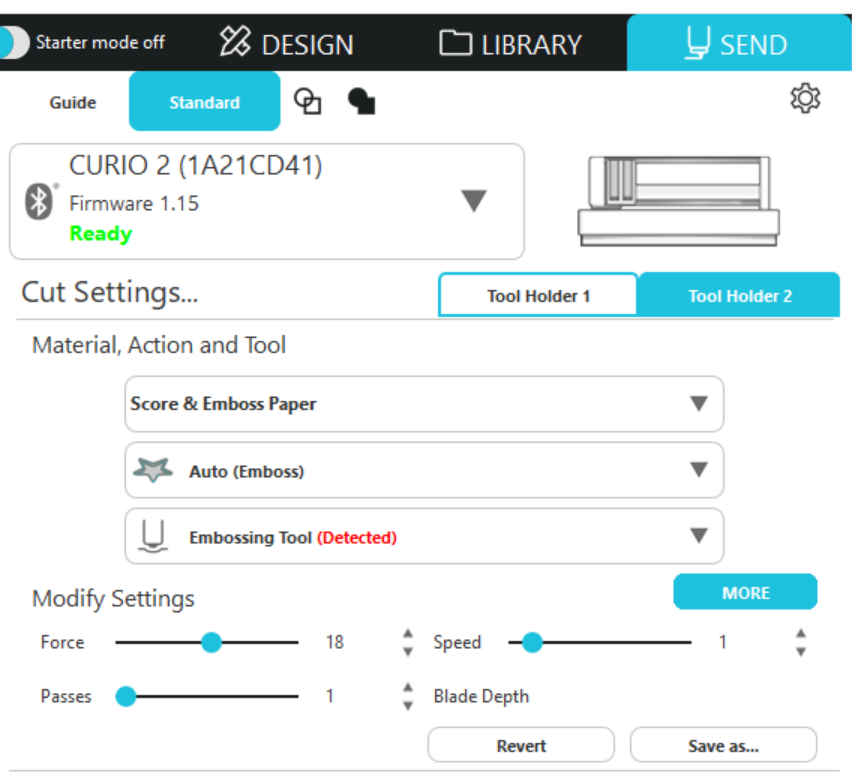
8. [送信]タブを開き、ツール1およびツール2のメディアやカット条件を設定します。
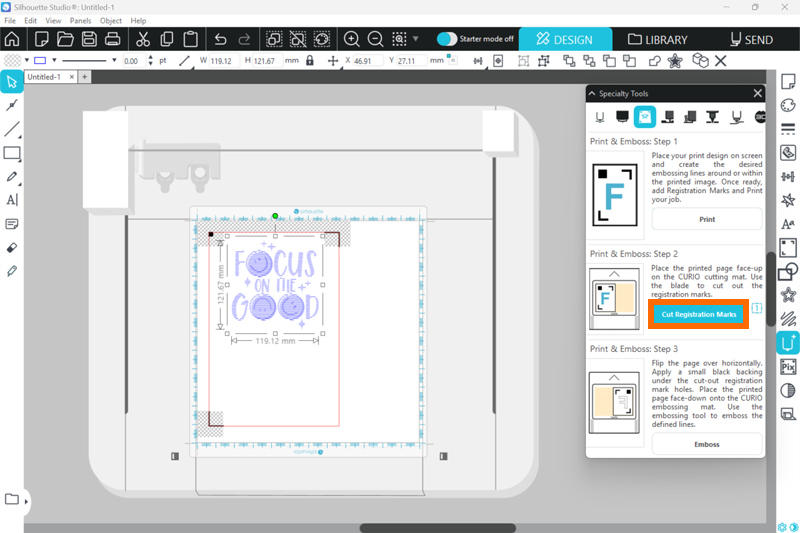
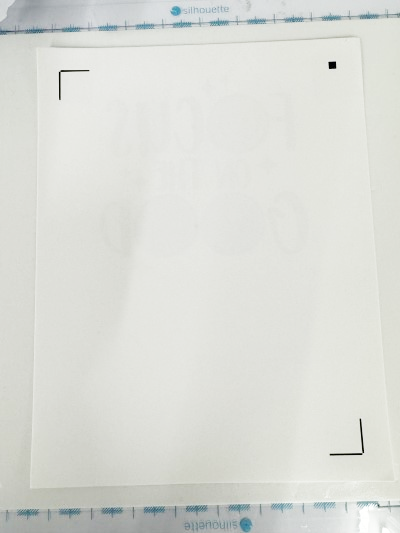
9. デザインページに戻り、[トンボデータをカットする]をクリックすると、3つのトンボをカットします。
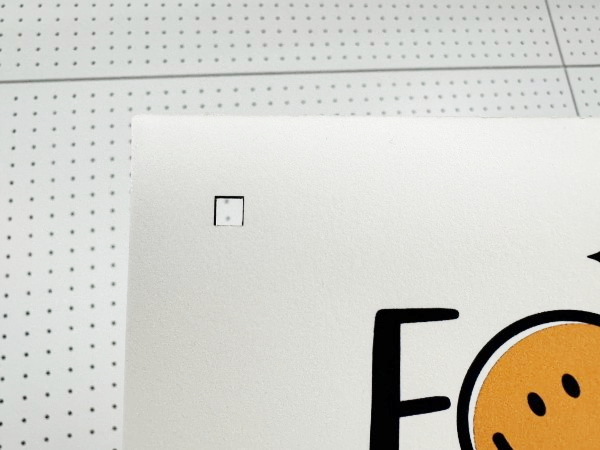
10. 静電テーブルにエンボス用台紙をセットし、エンボス用台紙の右上を原点にしてメディアを裏返して貼り付けます。
必要に応じてメディアプレートを使用してメディアを固定してください。
メディアセットの方法については、以下のガイドをご覧ください。
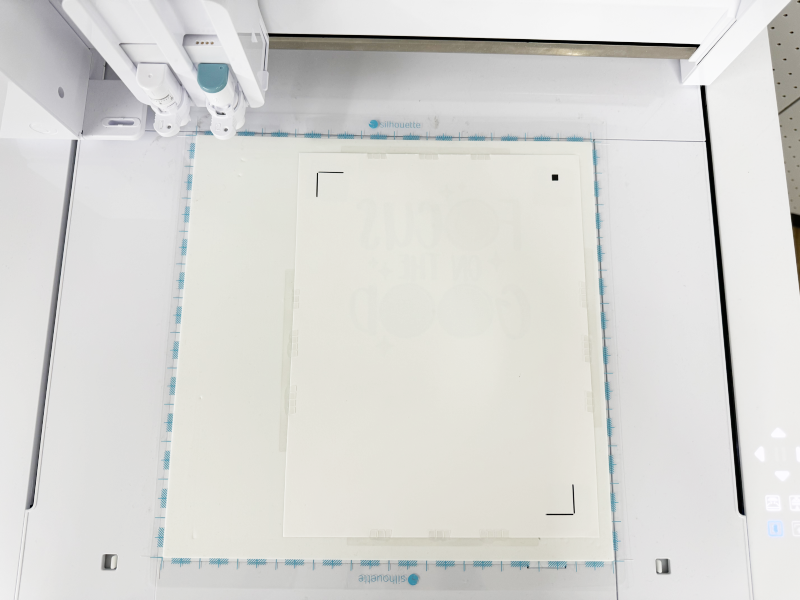
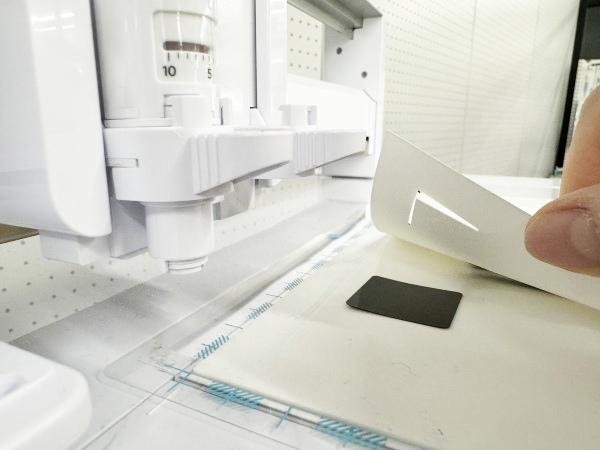
11. トンボが切り抜かれた位置(3か所)の下にトンボシートを挟んでトンボが黒く見えるようにし、メディアを押さえてしっかり固定します。
12. [エンボス加工する]をクリックすると自動でメディア厚み検知を行います。続けて、トンボの読み取りエンボスを開始します。
13. エンボス加工が終了したら静電吸着を切ってエンボス用台紙を取り外します。
エンボス用台紙からメディアを外して裏返したら完成です。