プリント&カットパネル
プリント&カットパネルでは、トンボの設定を行うことができます。
トンボとは、印刷した画像に合わせてカットを行うための位置合わせマークです。
カット前にトンボをスキャンし、デザインの位置を正しく把握してカットを行うことができます。
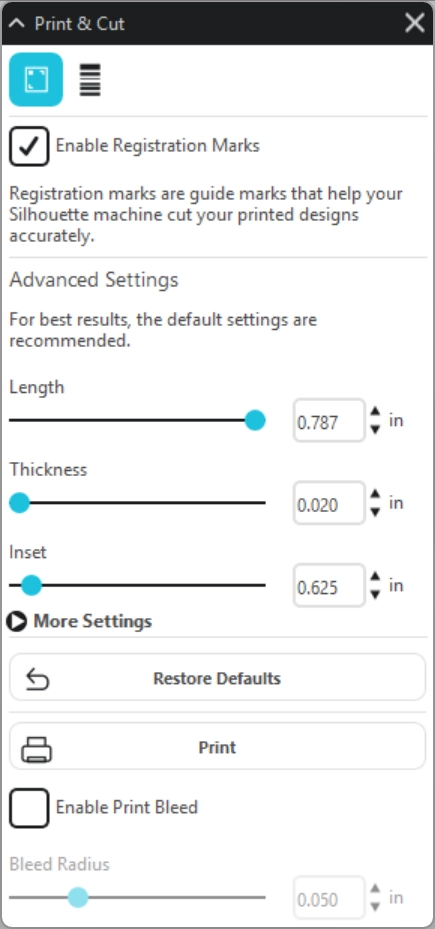
レジストレーションマークを有効にする
チェックを入れるとワークスペースにトンボが表示されます。
印刷に合わせてカットする必要がない場合はチェックを外してください。
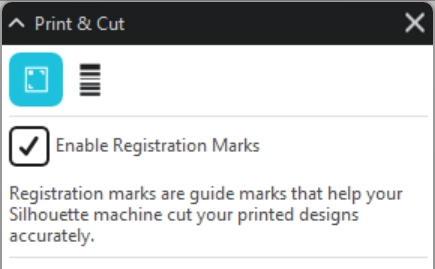
高度な設定
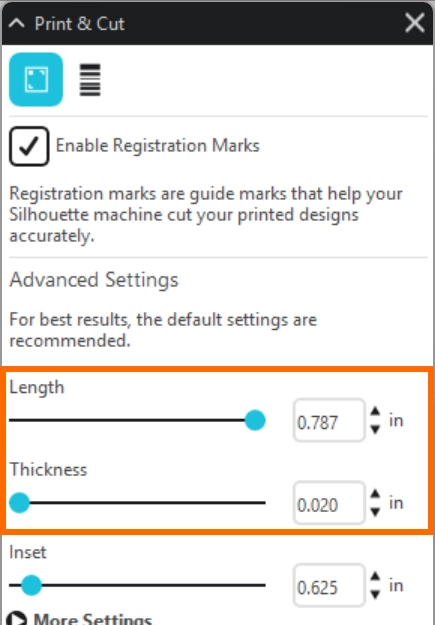
長さ・太さ
トンボの長さや太さを指定します。
デザインがメディアいっぱいに広がっていてデザインがトンボやトンボの読み取りエリアに重なってしまう場合などに、トンボの長さや太さを調整します。
マージン
マージンの値を調整して、トンボのメディア端からの位置を指定します。
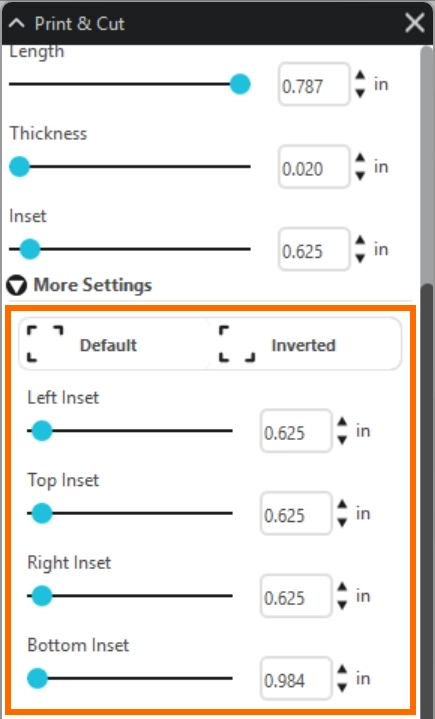
「その他の設定」を使用して、上下左右の位置をそれぞれ指定することもできます。
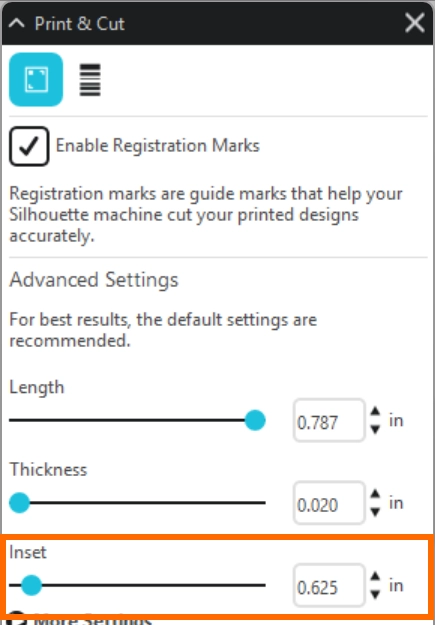
トンボが小さすぎたり用紙の端に近づけすぎたりすると、カット位置がずれやトンボ読み取りエラー発生の原因になりますのでご注意ください。
その他の設定
デザインの位置や形状に合わせて、トンボの向きやそれぞれの位置をカスタマイズできます。
- メディアの印刷は、トンボの配置後に行ってください。
- トンボを配置した後はデザインの位置を移動しないでください。印刷した画像とカットの位置がずれてしまいます。
- トンボの周りに表示される格子のエリアにデザインを配置しないでください。トンボの読み取りでエラーが起こったり、カット位置がずれてしまったりする場合があります。
初期設定に戻す
トンボのサイズや位置を、全て初期設定に戻します。
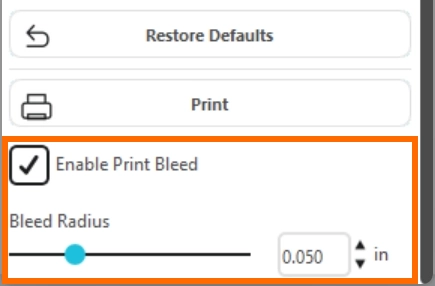
プリントブリードを有効にする
チェックを入れると、塗りつぶしの色を指定した幅だけ多く印刷します。
プリント&カットでカットが若干ずれてしまっても、塗り足しを行っていればベースのメディアの色が入ってしまうことがありません。
デザインページや送信ページでは塗り足しは確認できません。