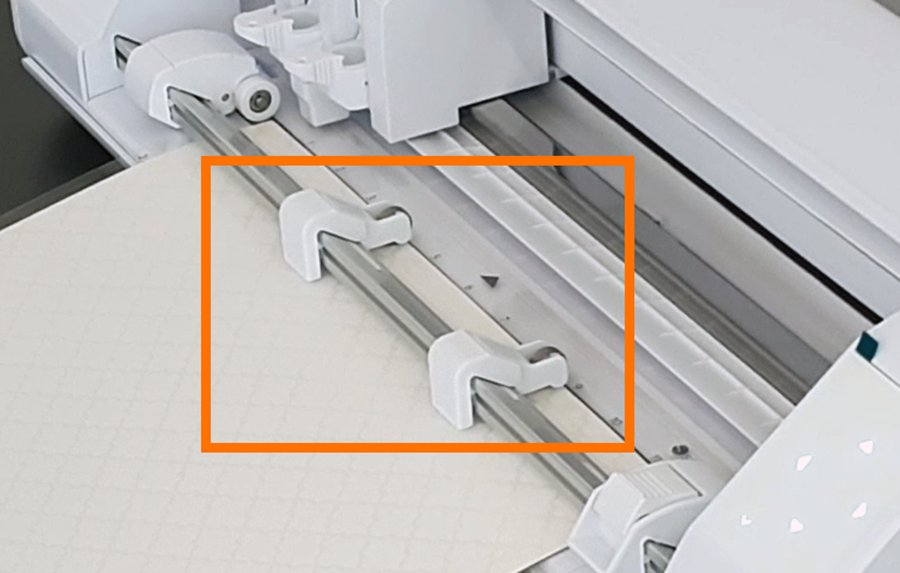
カッティング用台紙のセット
次のような場合には、必ずカッティング用台紙を使用してください。
使用しないでカットを行うと、本体が破損する恐れがあります。
- 剥離紙のついていないメディアをカットする場合
- メディアを切り抜く場合
- 小さなメディア、端材をカットする場合
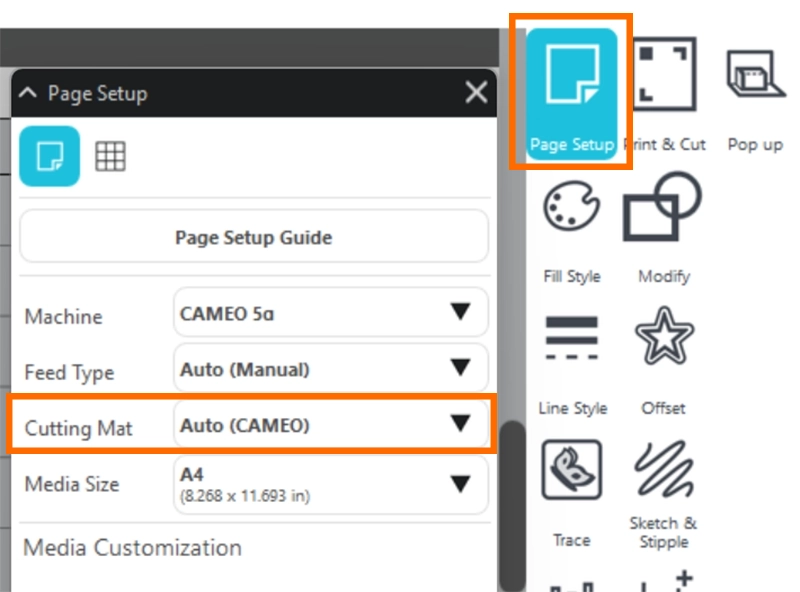
カッティング用台紙にはいくつかのサイズがあります。カットを開始する前に、必ずSilhouette Studioの[ページ設定]パネルで使用している台紙のサイズを選択してください。
1. 右側のピンチローラー位置をカッティング用台紙の幅に合わせて移動させます。
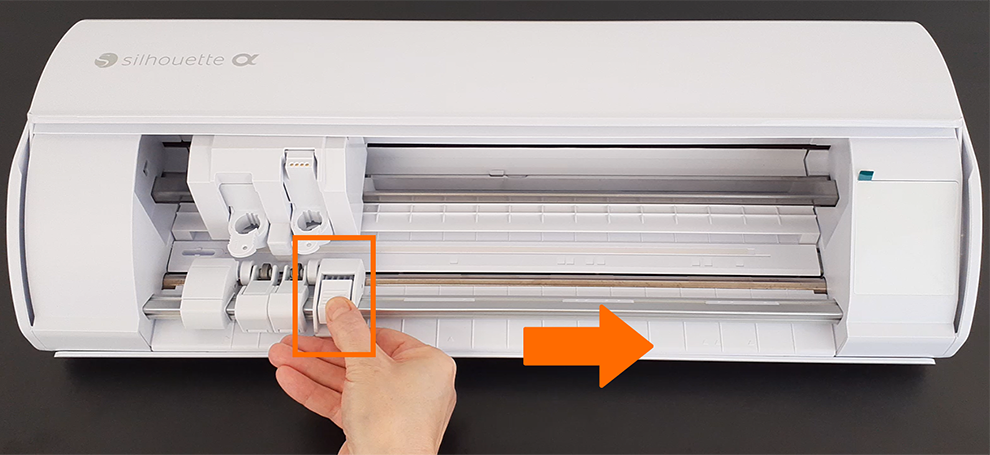
ピンチローラー位置は、メディアの幅ではなくカッティング用台紙の幅に合わせてセットしてください。
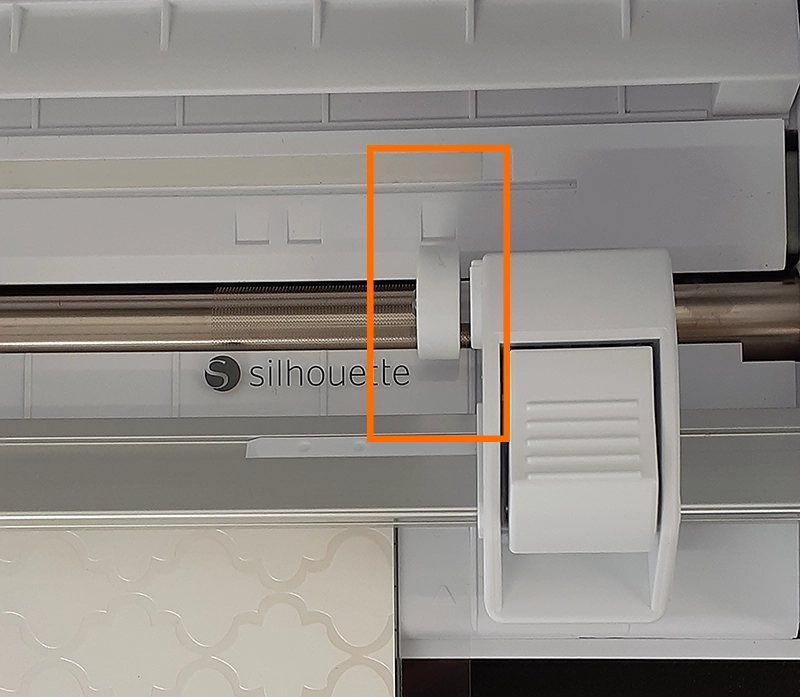
ローラー位置の変更方法については、以下のガイドをご覧ください。
2. メディアの左端をフロントパネルのガイドラインに合わせ、先端をピンチローラーに突き当てます。このとき、メディアをピンと張った状態でセットしてください。
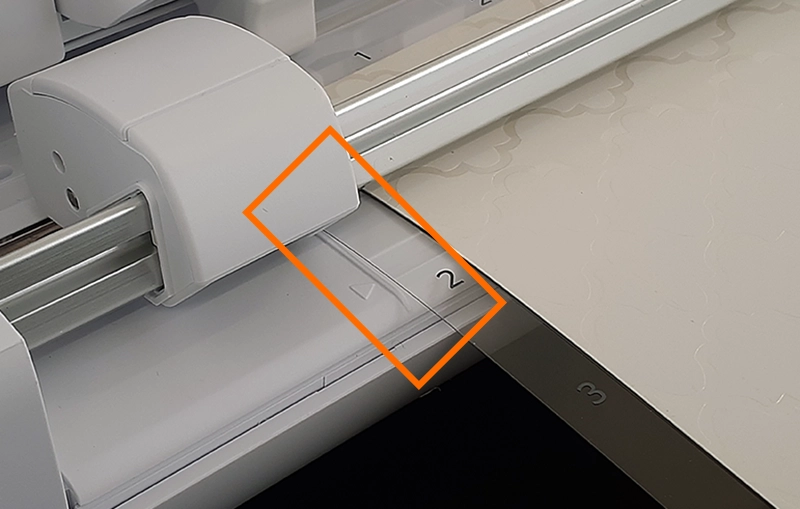
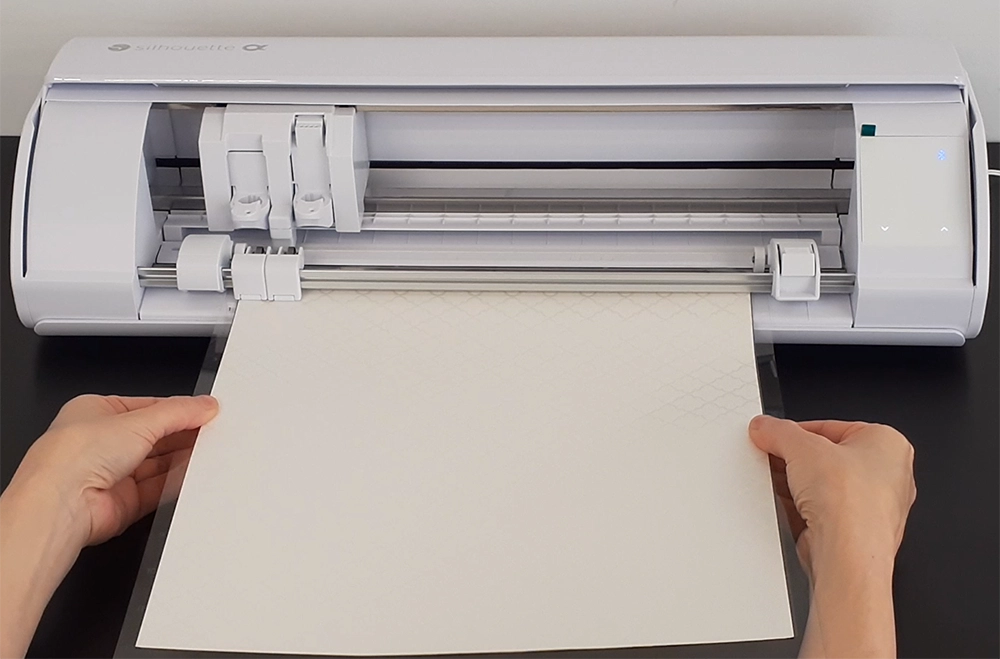
ローラーが自動で回転しメディアを引き込むため、ローラーが動くまでピンと張った状態でローラーに突き当て続けてください。
3. メディアセットボタンをタッチすると、メディアがマシンに引き込まれていきます。
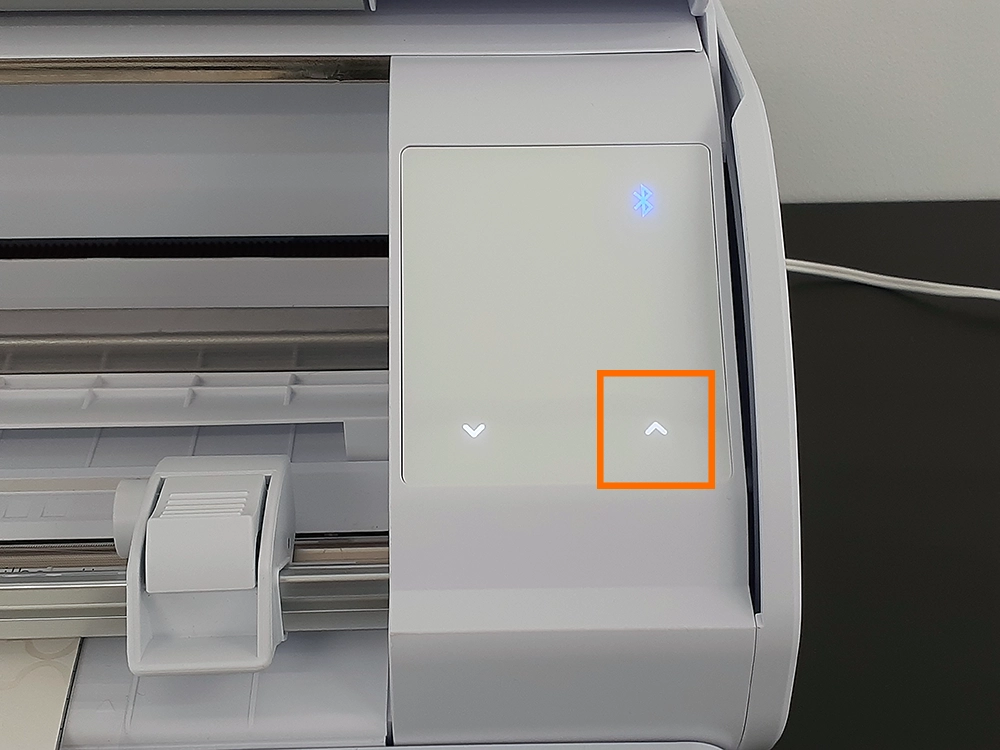
メディアセットボタンが点滅している間は、他のボタンの機能は無効となります。メディアセット待ちの状態をキャンセルする場合は、再度メディアセットボタンにタッチしてください。
ローラーやキャリッジ等の可動部付近に手や髪の毛を近づけないでください。
4. サポートローラーを左右に動かし、用紙の浮きが発生しそうな場所にセットします。