プリント&カット
プリント&カットとは、プリンターで印刷した画像やデザインの位置に合わせて輪郭カットを行うことができる機能です。さまざまな素材にデザインを印刷してから、Silhouetteカッティングマシンを使用して正確にカットすることができます。
トンボとは、印刷したデザインの位置に合わせてカットを行うための位置合わせマークです。プリント&カットを行う場合、トンボをカットデータ上に配置してください。
トンボ付きのデータがカッティングマシンに送信されると、カット動作の前にトンボをスキャンします。カットデータ上に配置されたトンボとデザインの位置関係を認識することで、印刷位置に合わせてカットを行います。
- メディアの印刷は、トンボの配置後に行ってください。
- トンボを配置した後はデザインの位置を移動しないでください。印刷した画像とカットの位置がずれてしまいます。
1. Adobe Illustratorでデザインを行い、図形の周りにはアウトラインを作成します。(アウトラインはカットラインとして使用します)
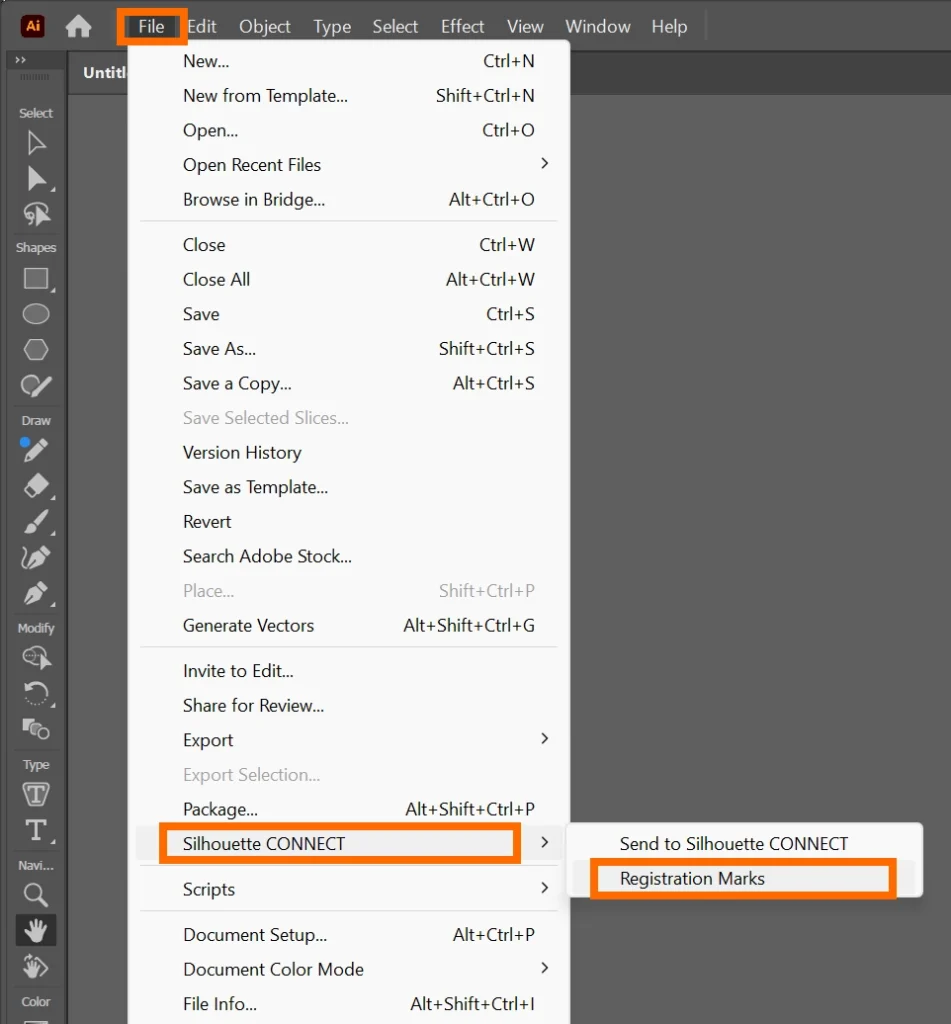
2. ファイルメニューで[ Silhouette Connect ]をクリックし、[トンボ]を選択します。
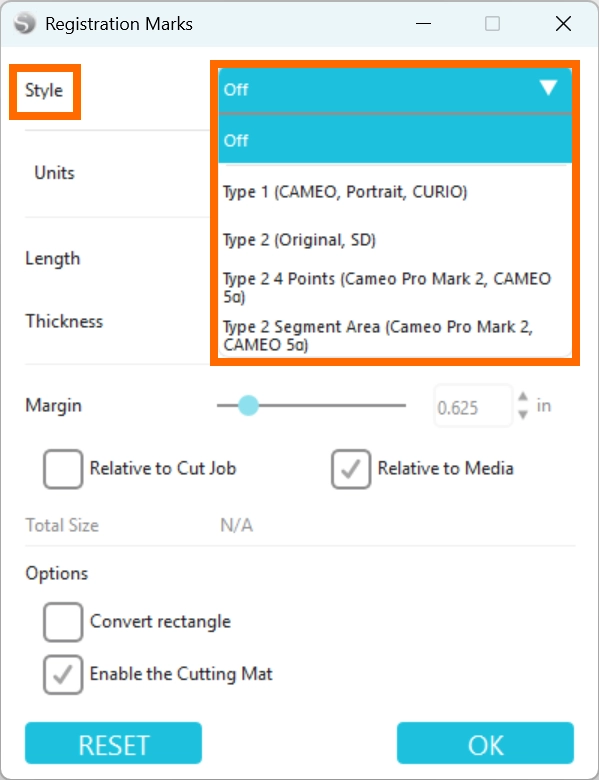
3. 使用しているマシンに合わせてトンボタイプを選択します。
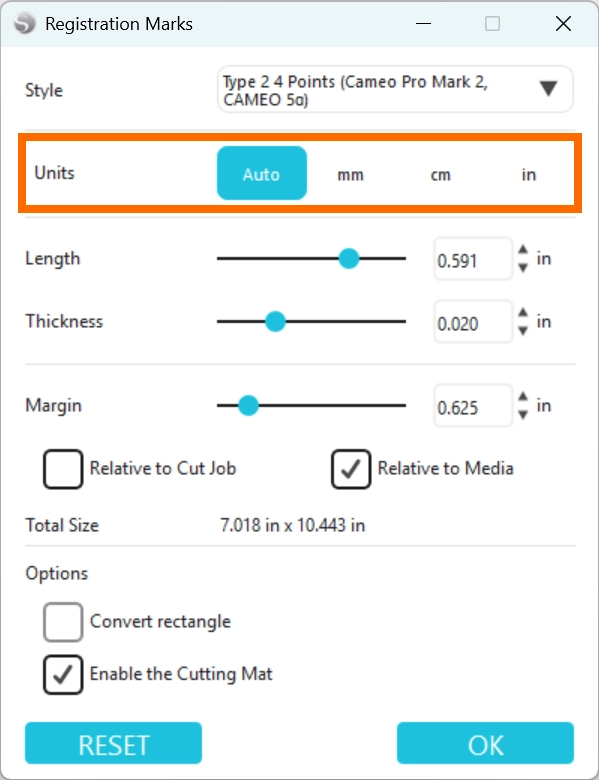
4. トンボ長さの単位を指定します。
5. トンボのサイズ(長さ/太さ)を設定します。
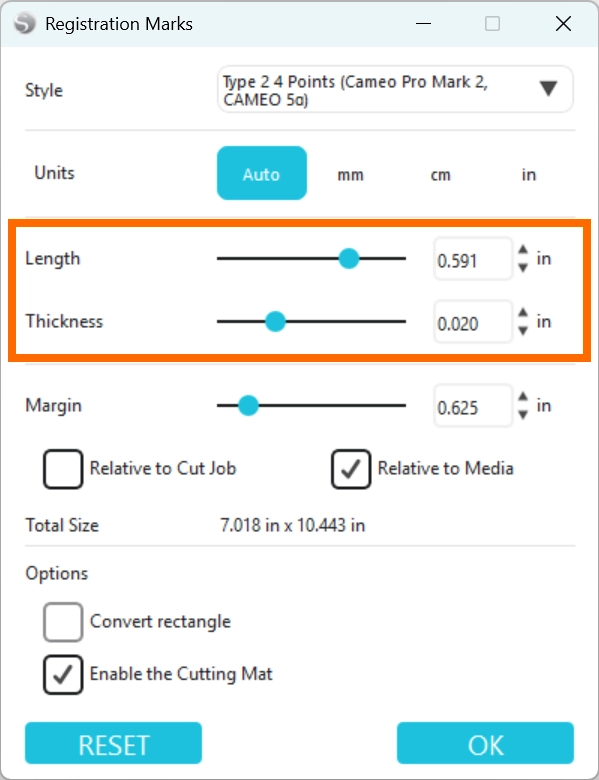
トンボのサイズが小さすぎると、センサーでトンボをスキャンする際にエラーが発生することがあります。
6. [ カットジョブからの距離 ] または[ メディアからの距離 ] のいずれかを選択し、マージンでその距離を設定します。
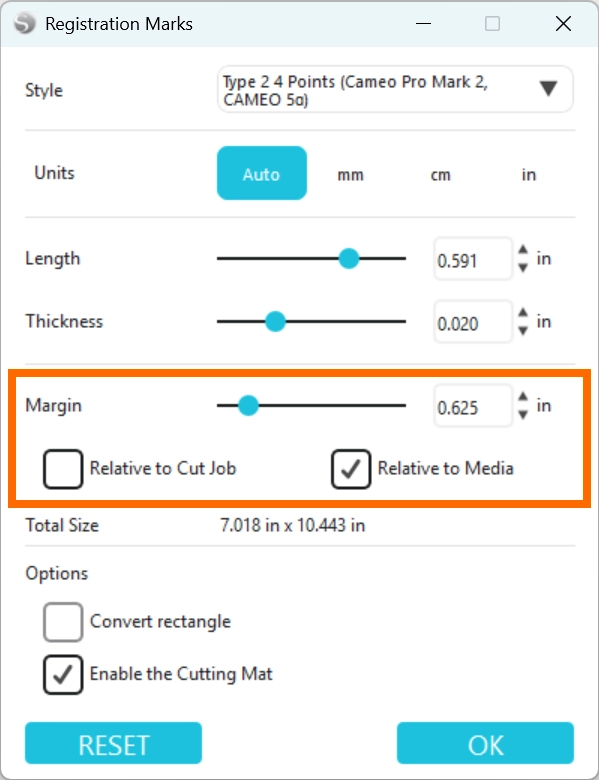
- Silhouette Connectに送信した際に表示される網掛けのエリアにデザインが入り込まないように、トンボの大きさや位置を設定してください。デザインをトンボと誤って認識し、カット位置がずれたりエラーが発生する場合があります。
- トンボを用紙の端から近すぎる位置に配置すると、用紙の端をトンボと誤って認識してしまい、カット位置がずれたりエラーが発生する場合があります。
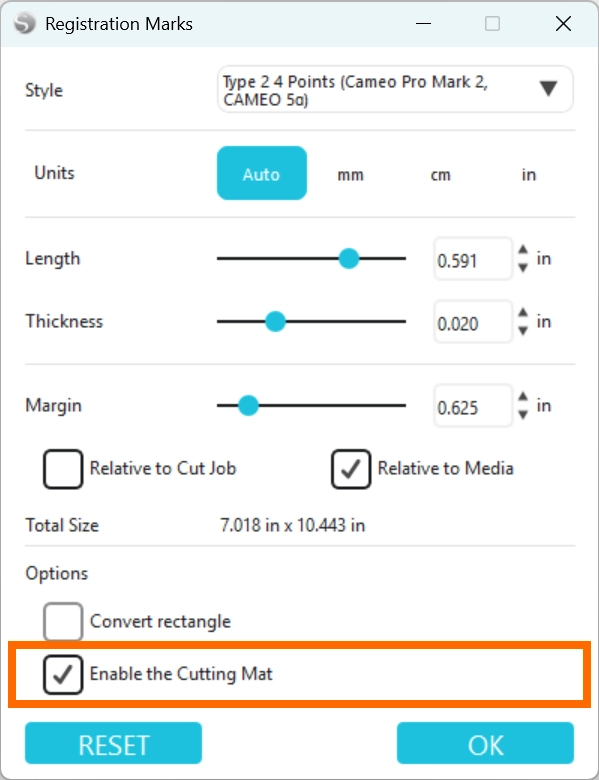
7. カッティング用台紙の有無を指定します。
カッティング用台紙を使用する場合は「カッティング用台紙を有効にする」にチェックを入れてください。
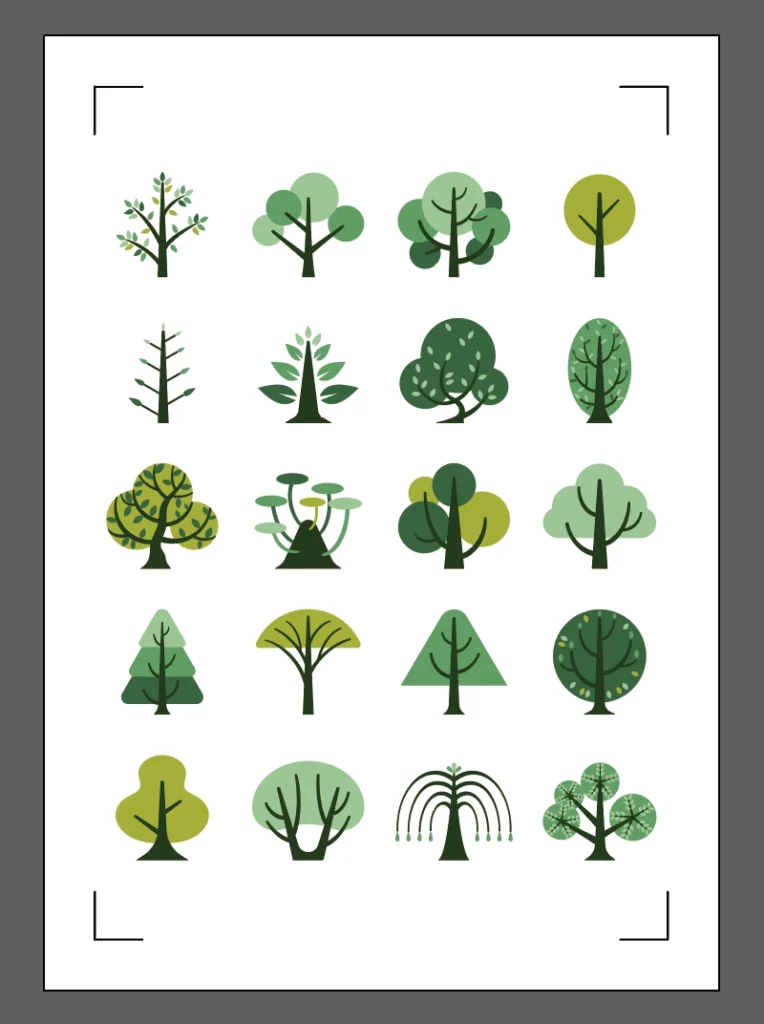
8. トンボを配置したデータをメディアに印刷します。
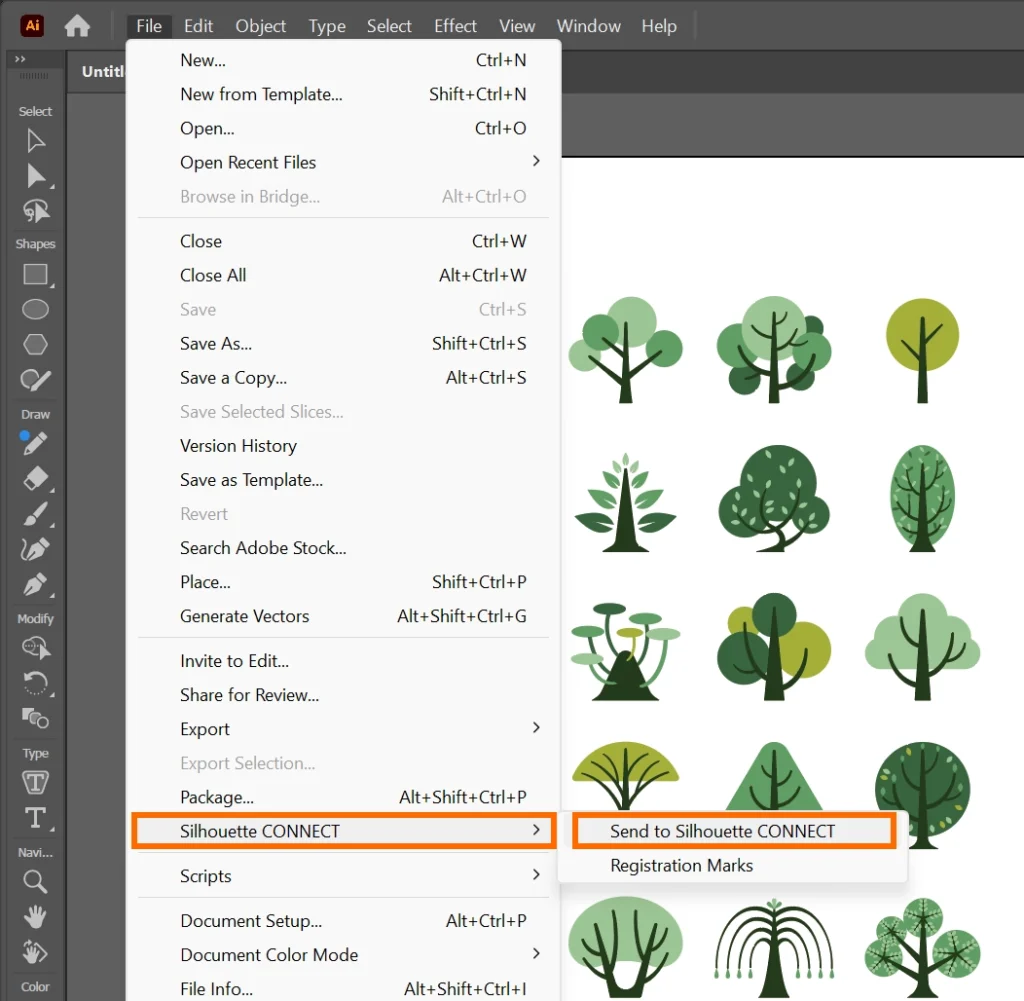
9. Adobe Illustratorのファイルメニューをクリックし、「Silhouette Connect」を選択します。
10. [ Silhouette Connectに送信 ] を選択します。
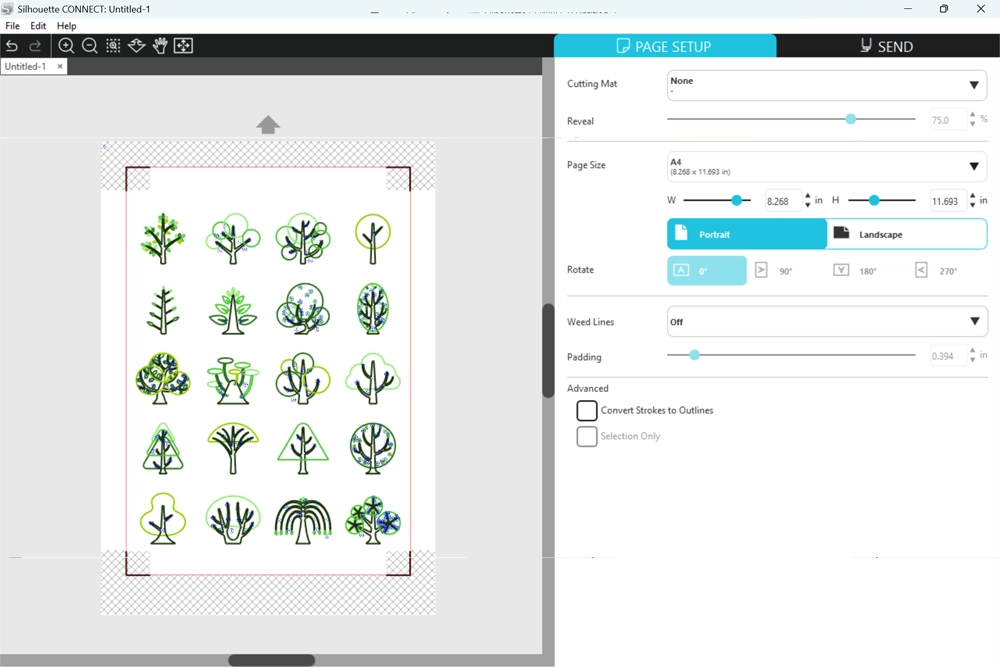
11. Silhouette Connectが起動し、読み込まれたデザインが表示されます。
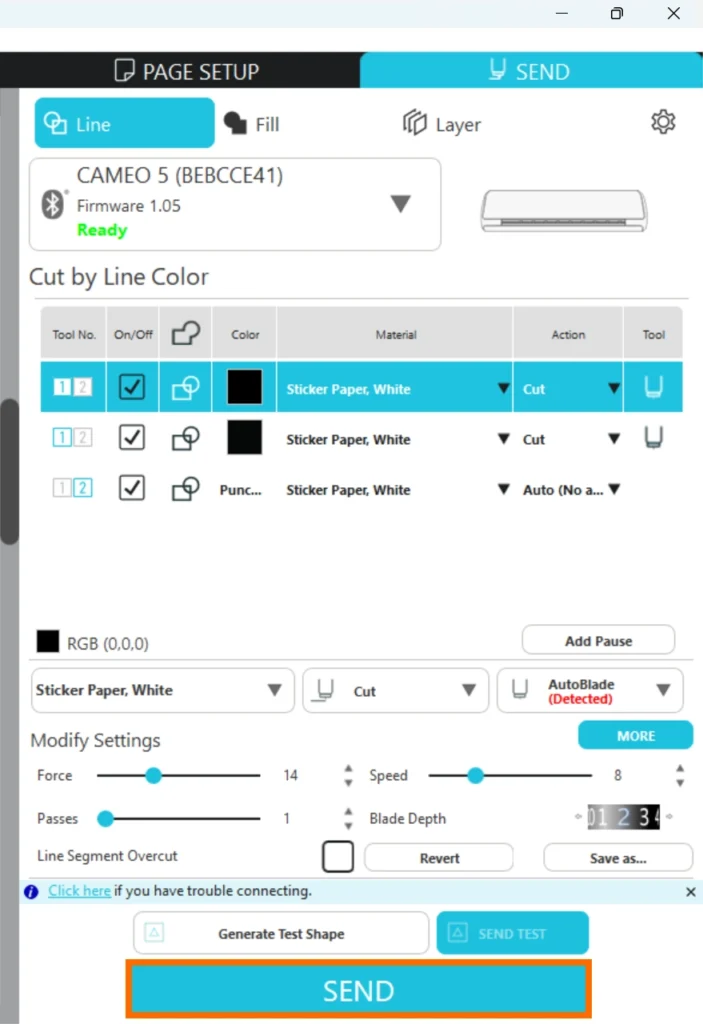
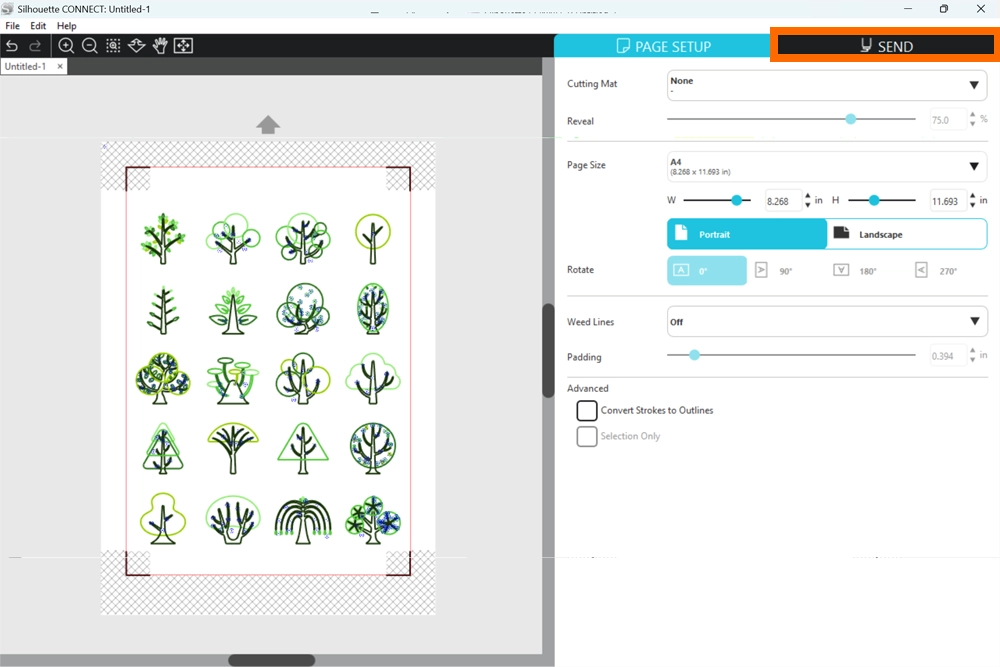
12. [ 送信 ]タブをクリックします。
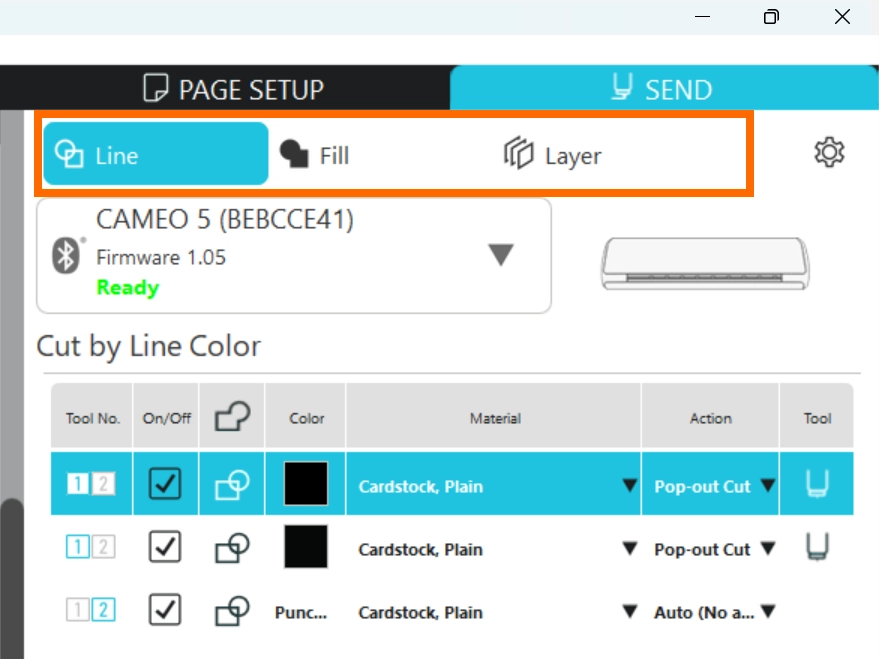
13. [ 線の色 ]、[ 塗りつぶしの色 ]、[ レイヤー ] の3つのタブから1つを選択します。
線の色や塗りつぶしの色、レイヤーごとに異なるカット条件を設定することができます。
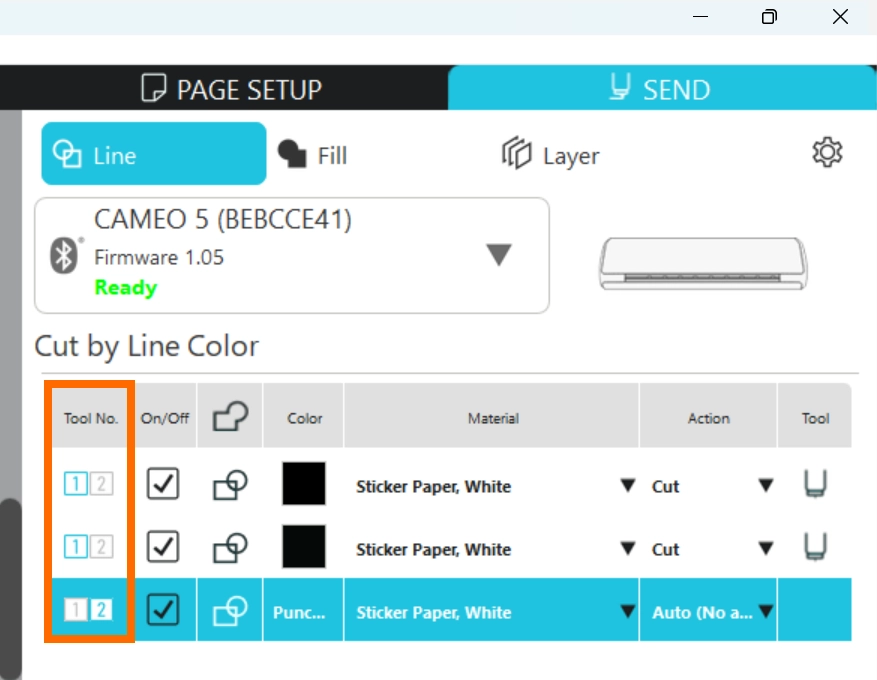
14. ツールホルダーを選択します。
使用するツールホルダーをクリックすると青くハイライトされます。
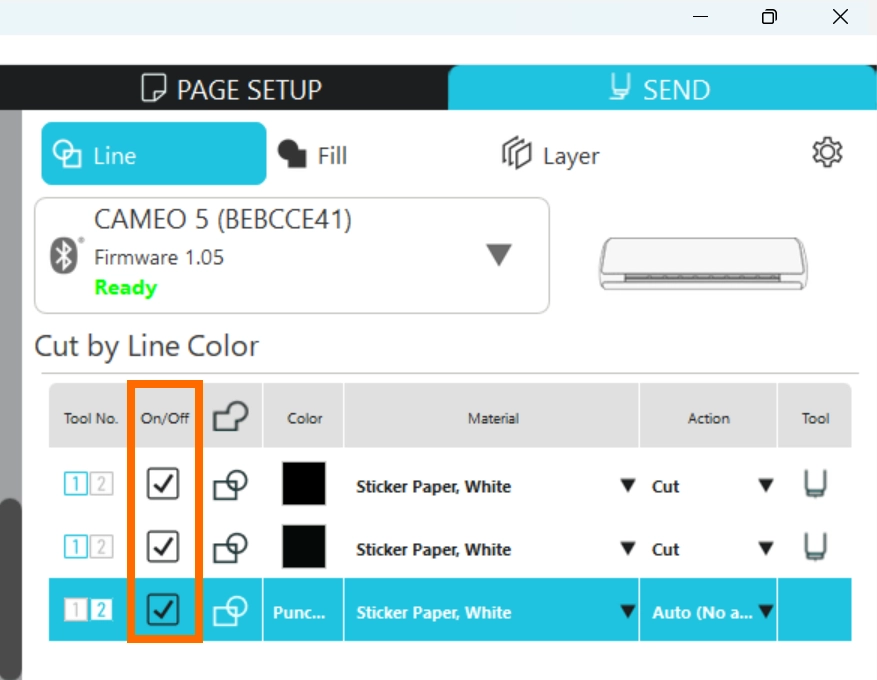
15. カットの有無を指定します。
カットやスケッチなど、指定したアクションを行うかどうかを設定します。チェックを外すと、その線/塗りつぶし/レイヤーはカットされません。
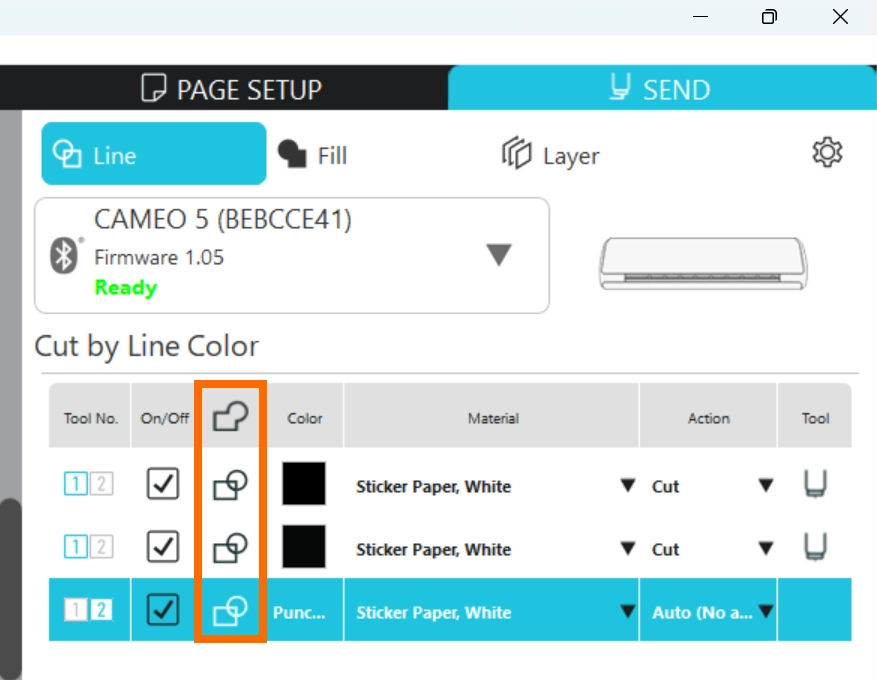
16. カット範囲を選択します。
アウトライン(外枠のみ)をカットするのか、全てのラインをカットするのかを指定します。


17. メディアタイプを選択します。
カット条件はメディアタイプごとにあらかじめ設定されているので、メディアタイプを指定するだけで各カット条件を自動的に設定することができます。
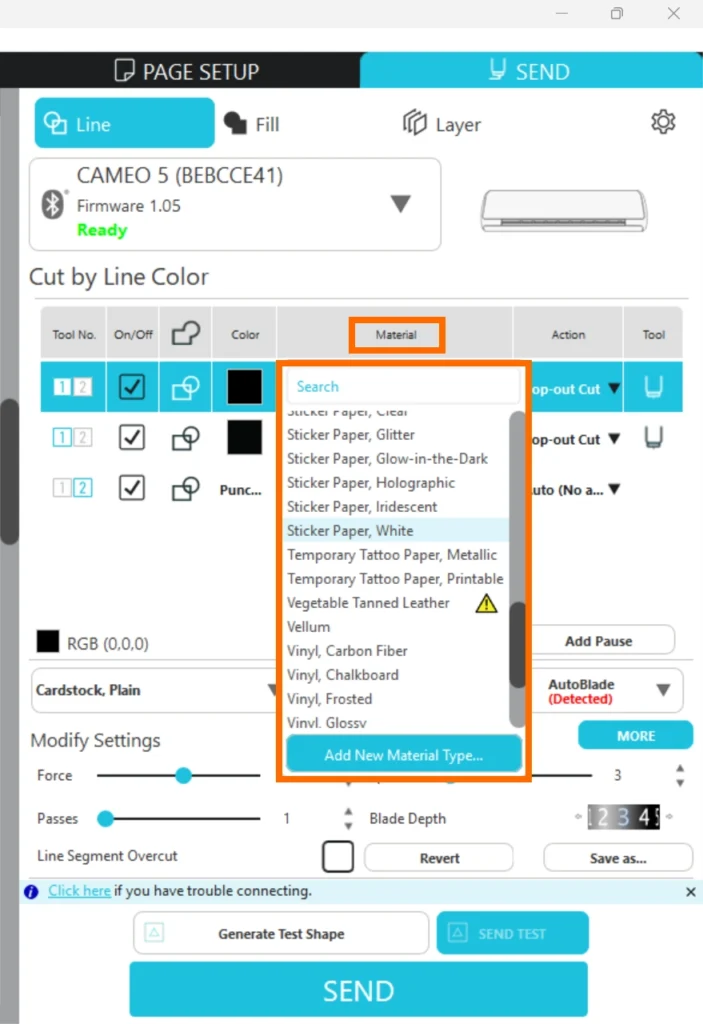
カット条件があらかじめ設定されているのは、Silhouetteの純正メディアのみとなります。その他のメディアを使用する場合は、テストカットを行って適切なカット条件を確認してください。
また、[ 新しいマテリアルタイプを追加 ]ボタンをクリックして、その他のメディア用のカット条件に名前を付けて保存することもできます。
18. アクション[ カット/折り線/スケッチ/点描 ]を選択します。
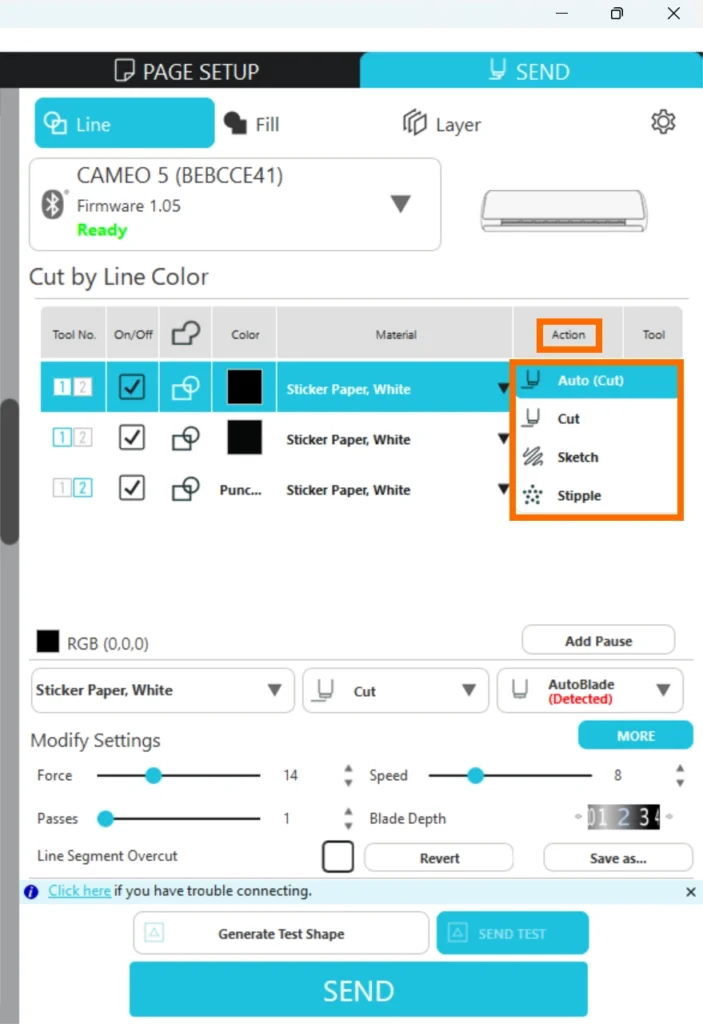
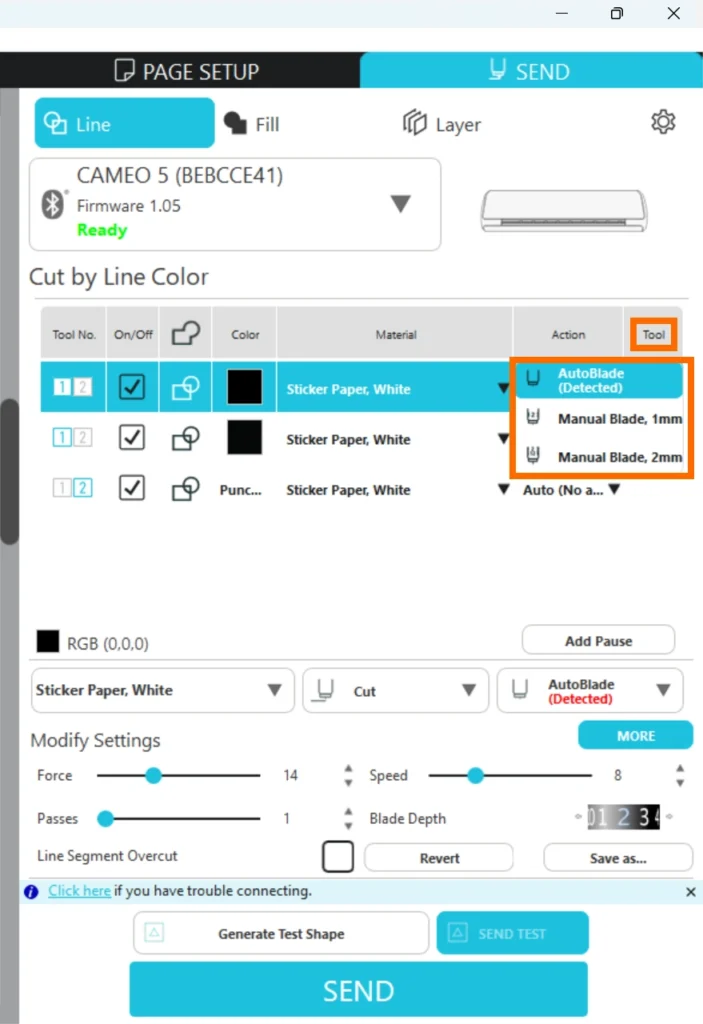
19. マシンにツールをセットすると、Silhouette Connectが自動検知してツール種類を表示します。
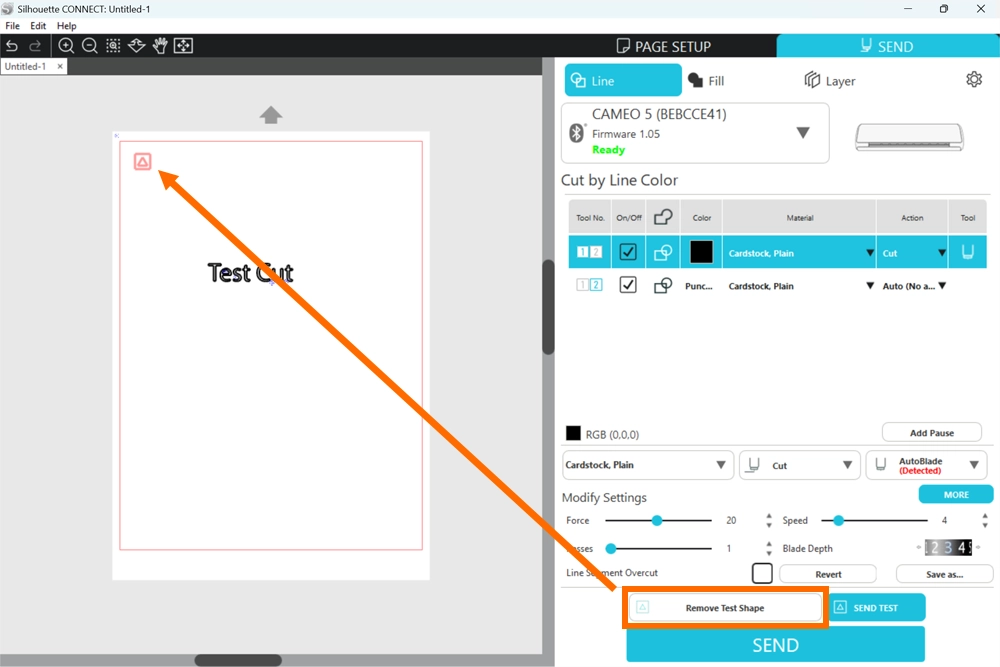
20. メディアをマシンにセットし、テストカットを行います。
「テスト形状を生成」をクリックすると、ワークスペースにテストパターンが表示されます。
デザインに干渉しない場所にドラッグして移動し、「テストを送信」をクリックします。
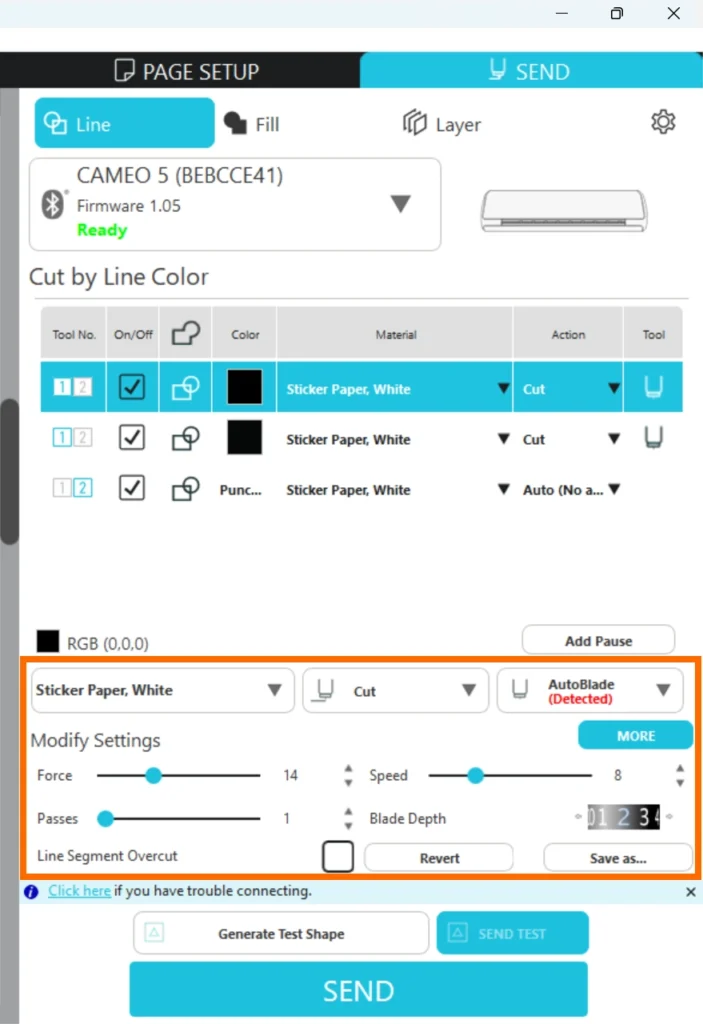
21. テストカットを確認し、カット条件(刃出し量、速度、カット圧、パス回数など)を微調整します。
最適なカット条件が見つかるまでテストカットを繰り返します。
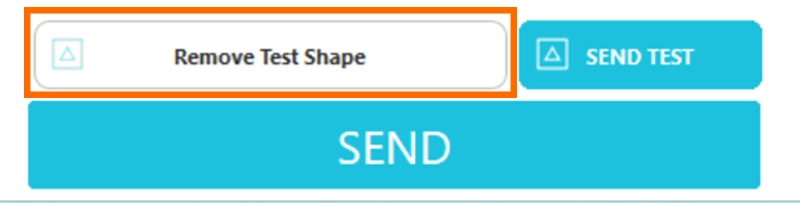
22. ページ設定やカット条件設定、テストカットが終わったら、「テスト形状を削除」をクリックします。
23. [ 送信 ]ボタンをクリックしてカットデータをカッティングマシンに送信します。
カッティングマシンはメディアに印刷されたトンボを読み取り、カットの位置を認識した後にカットを行います。