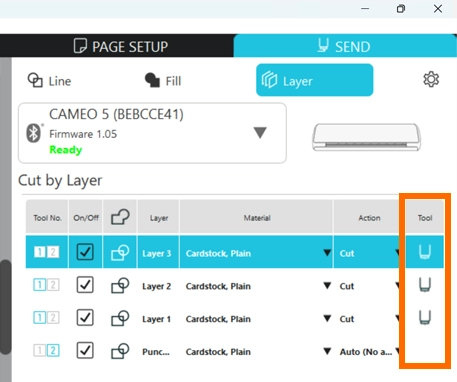
色やレイヤー毎にカット条件を設定する
1. 異なるカット条件を設定したいカットラインごとに、塗りつぶしの色、レイヤーを分けて作図します。
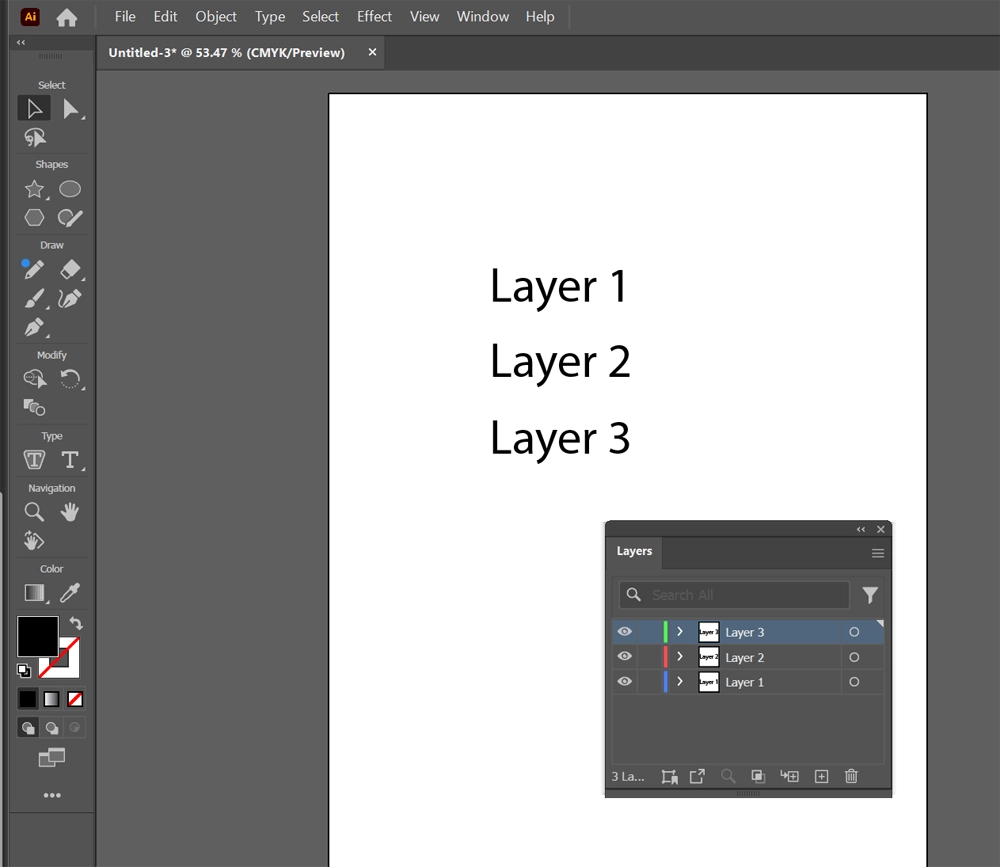
2. カットデータをSilhouette Connectに送信します。
3. 送信タブを開いて、 [ 塗りつぶしの色 ]または [ レイヤー ] のタブを指定します。
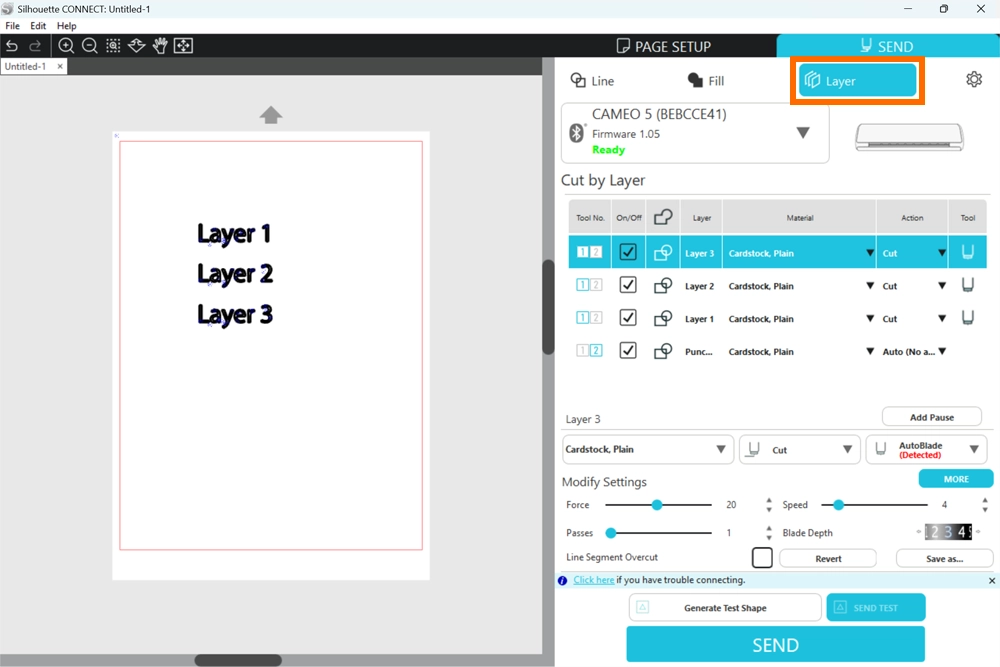
4. ツールホルダーを選択します。
使用するツールホルダーをクリックすると青くハイライトされます。

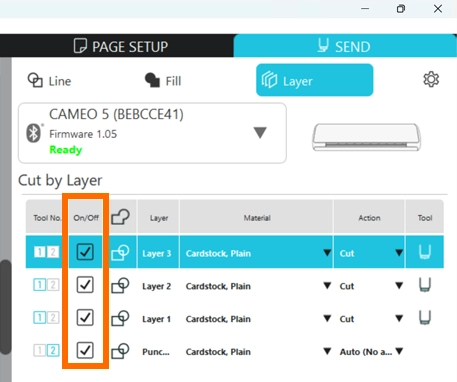
5. カットの有無を指定します。
カットやスケッチなど、指定したアクションを行うかどうかを設定します。チェックを外すと、その線/塗りつぶし/レイヤーはカットされません。
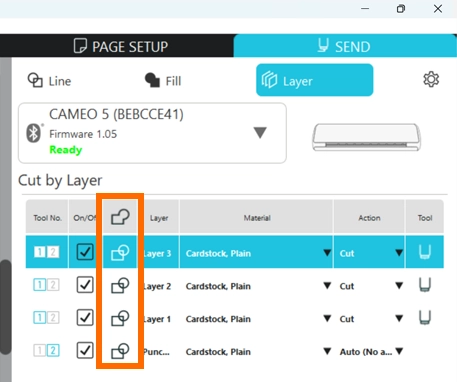
6. カット範囲を選択します。
アウトライン(外枠のみ)をカットするのか、全てのラインをカットするのかを指定します。


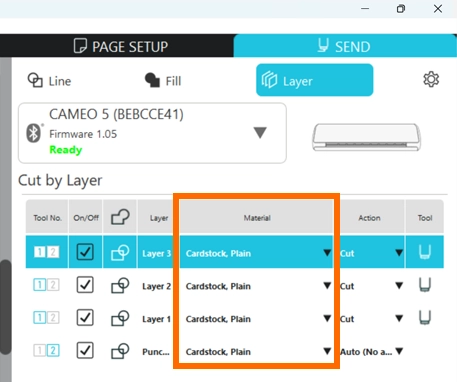
7. 使用するメディアを選択します。
クリックすると表示されるリストからメディアを指定します。リストからメディアを選択すると、そのメディアに最適なカット条件が自動で適用されます。
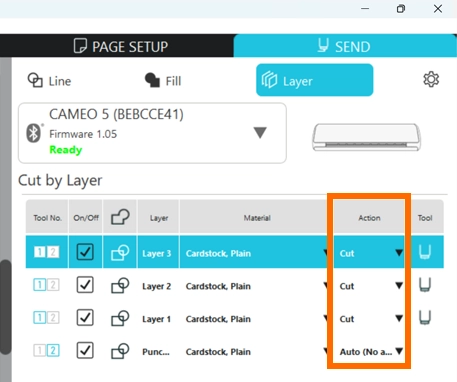
8. アクション(カット/折り線/スケッチ/点描)を選択します。
クリックするとアクションリストが表示されます。
9. ツールを選択します。
クリックすると、先ほど指定したツールホルダーに対応するツールが表示されます。