ライセンスコードの認証
16桁のライセンスコードは、Silhouette CONNECTのヘルプメニューでいつでも認証(有効化)または解除(無効化)することができます。
- Silhouette Connectをご使用になる場合、Silhouette アカウントが必要です。Silhouette アカウントの作成方法は、下記のリンクからご確認いただけます。
- コンピューターの廃棄等を行う前に必ずライセンスキーの解除を行ってください。また、Silhouette CONNECTをお使いにならないコンピューターでは、ライセンスを解除しておいてください。
- Silhouette CONNECTは、1ライセンスで3台の異なるコンピューターにインストールし、お使いいただくことができます。ライセンスを認証したままコンピューターを廃棄、またはクリーンインストールしてしまうと、認証されたライセンスが解除できなくなり、1台分のライセンスが お使いいただけなくなりますのでご注意ください。
- Silhouette Connectはプラグインソフトウェアのため、IllustratorもしくはCorel DRAWから起動します。
※各デザインソフトで作図をする必要があります。作図をしないとIllustratorではメニューが選択できず、Corel DRAWではエラーが発生します。
ライセンスコードの認証
1. デザインソフトからSilhouette Connectを起動します。
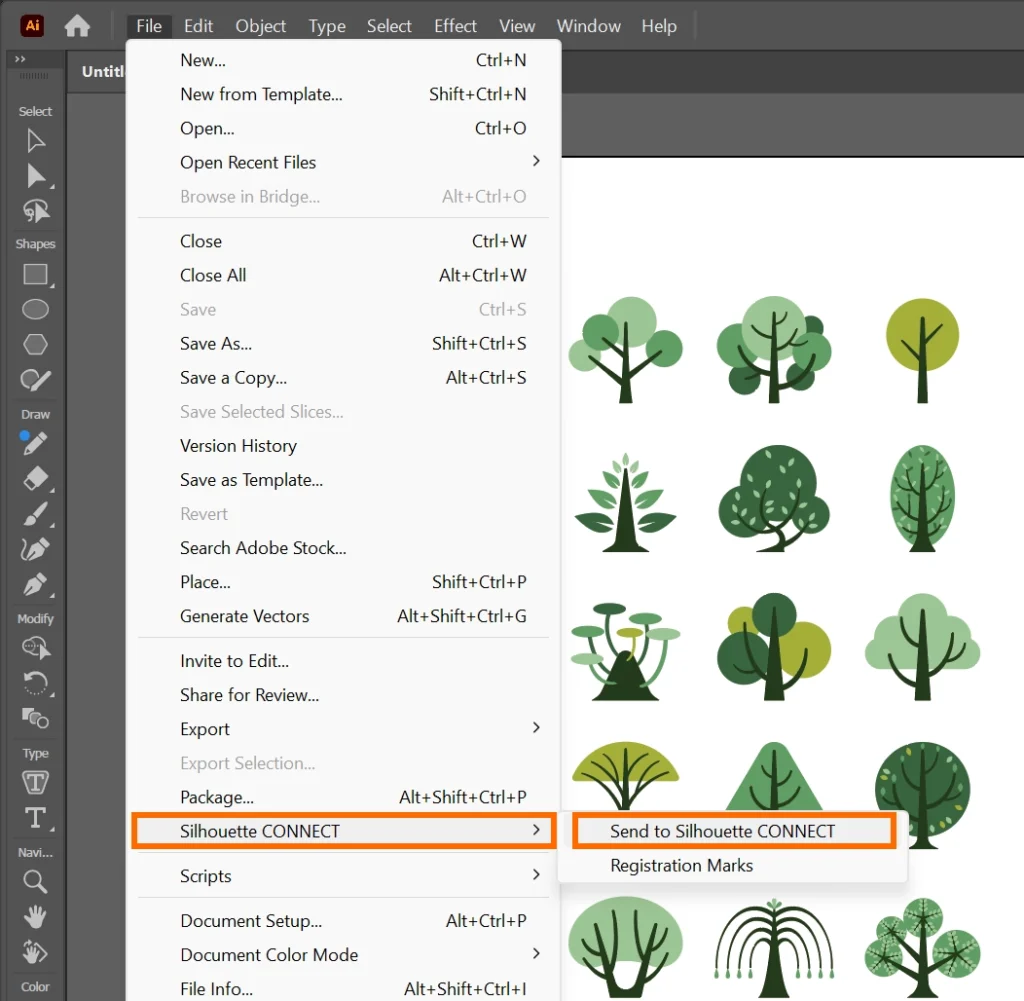
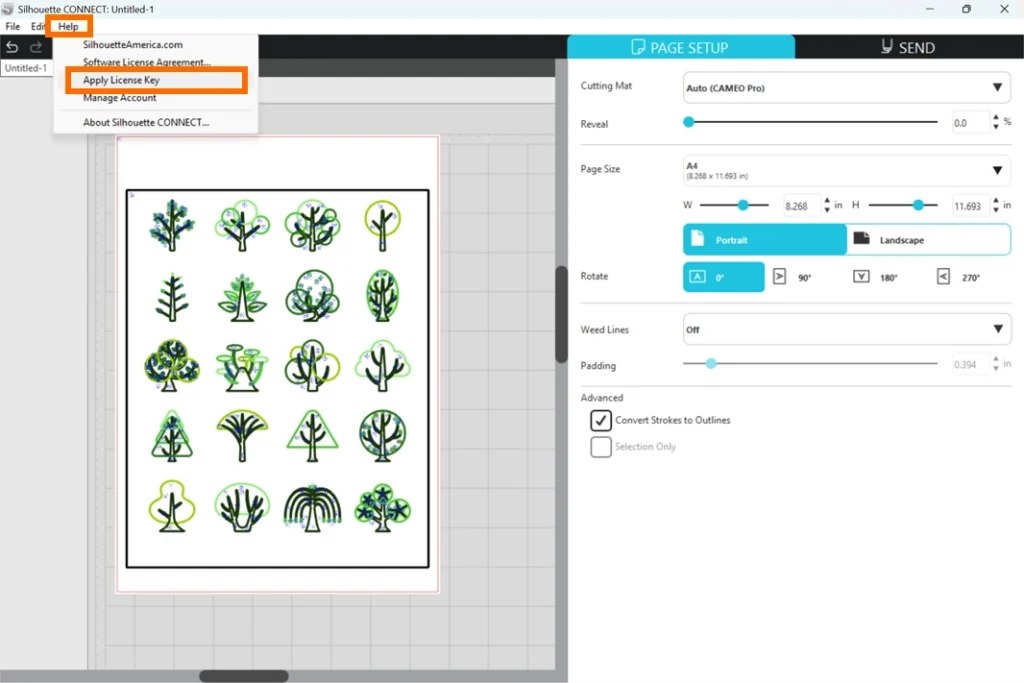
2. Silhouette Connectのヘルプメニューをクリックし、[Apply License Key]を選択します。
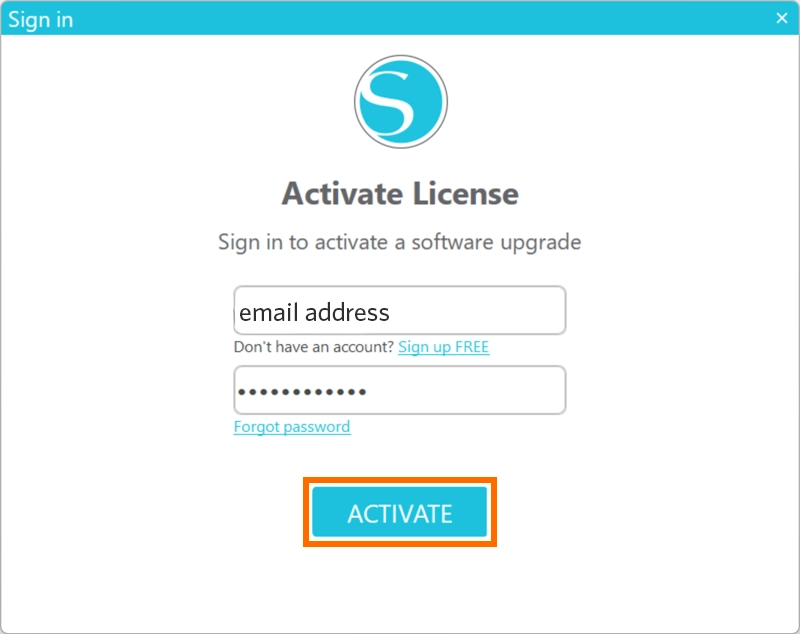
3. シルエットアカウントのメールアドレスとパスワードを入力し[有効化]をクリックします。
4. [16桁のライセンスコード]を入力し、[適用]をクリックします。
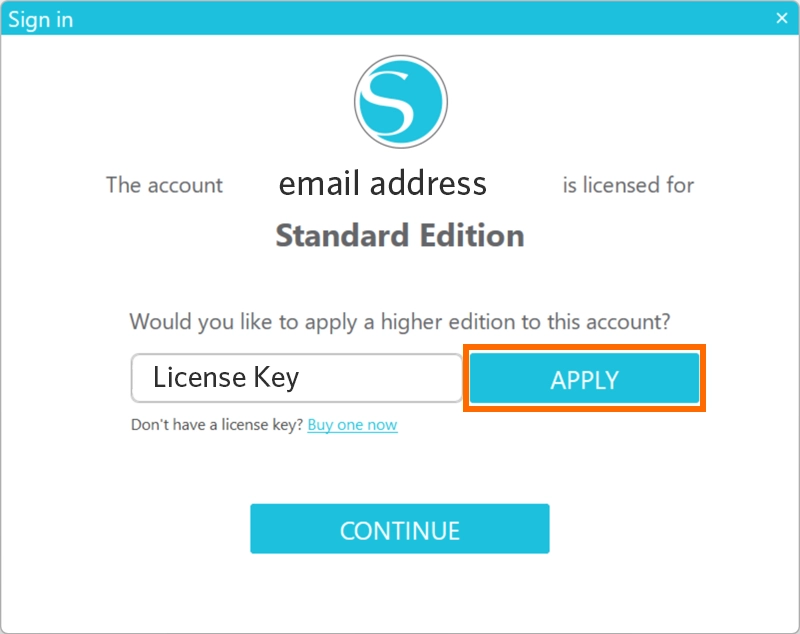
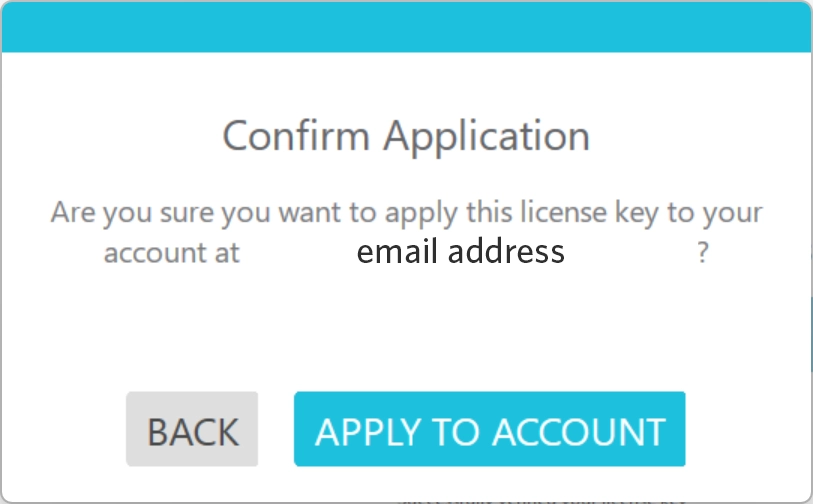
5. アプリケーションの確認画面で[アカウントに適用]をクリックします。
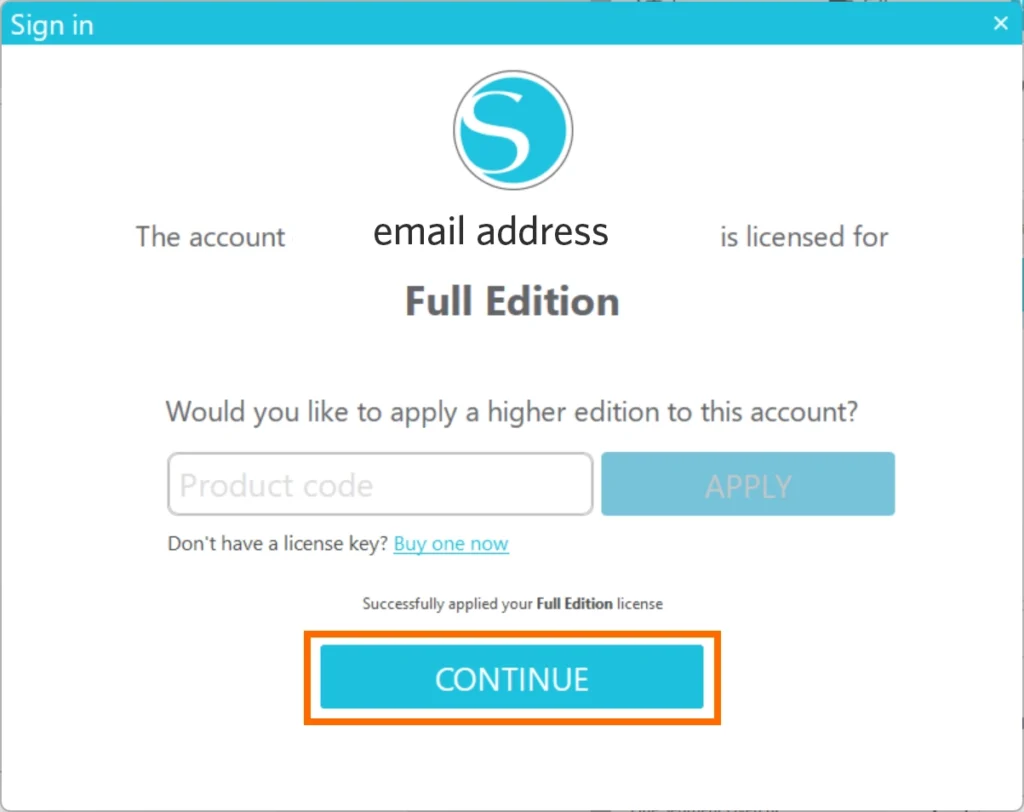
6. 「Full Edition」の表記が出たら[継続] をクリックします。
7. 「成功!」と表示され、ライセンスコードが認証されます。
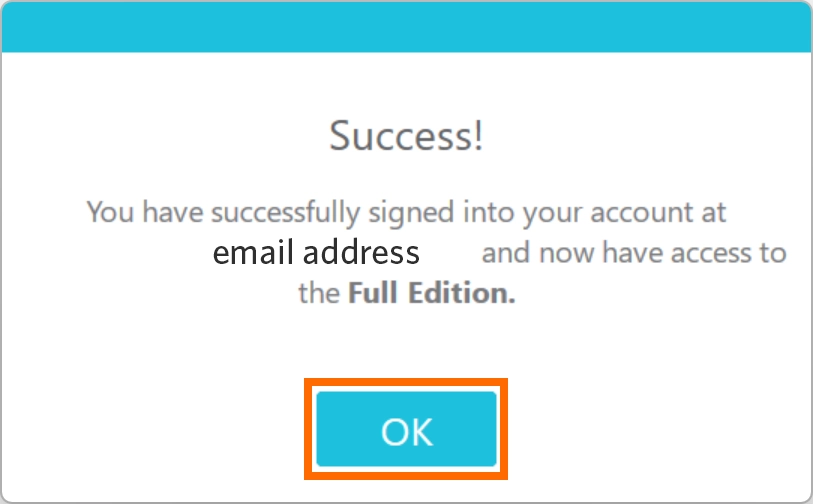
シルエットアカウントにライセンスコードが既に適用されている場合は、ライセンスコードの入力画面は表示されずに「成功!」になります。
ライセンスコードの解除
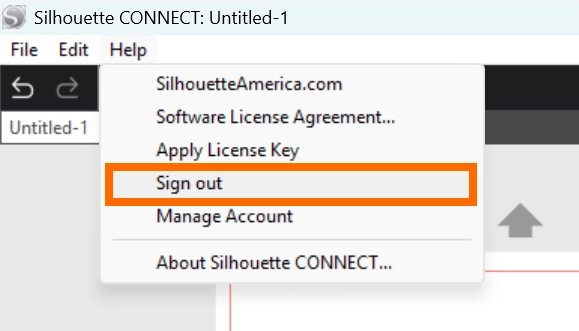
1. Silhouette CONNECTのヘルプメニューをクリックし、[サインアウト]を選択してください。