カット条件を設定する
1. 画面右上の[送信] タブをクリックします。

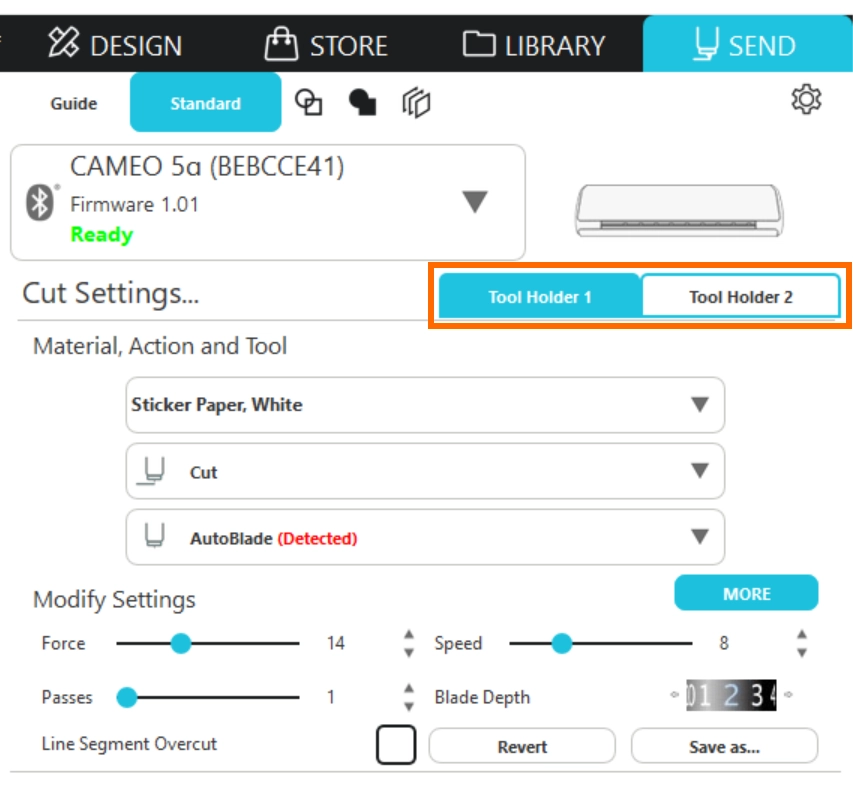
2. 使用するツールホルダーをクリックします。
3. カットの種類を指定します。
どのようにカットされるかはプレビュー画面で確認することができます。
ツールホルダー1の場合は赤、ツールホルダー2の場合は青のボタンをクリックしてください。
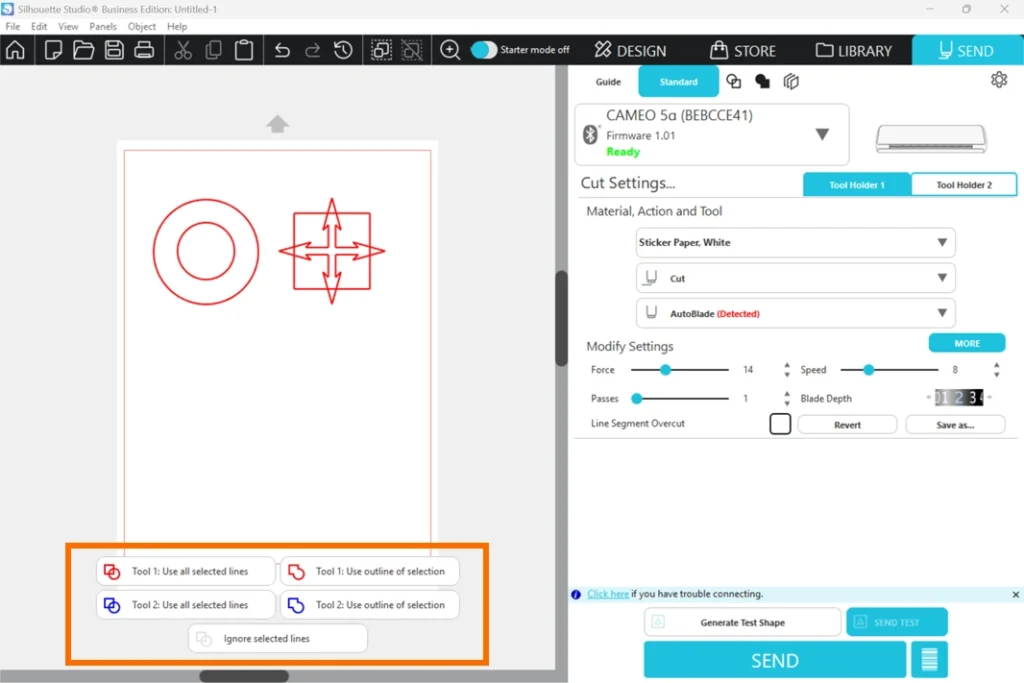
すべてのラインをカット

選択したラインに対してすべてカット、または指定したアクションを行います。(ツールホルダー1)
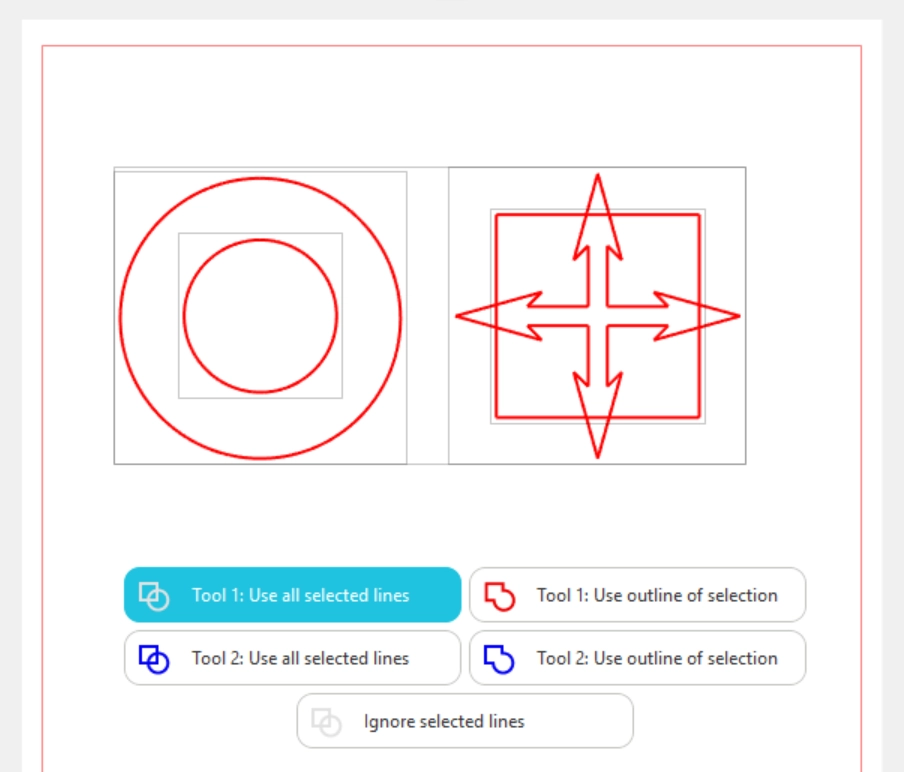
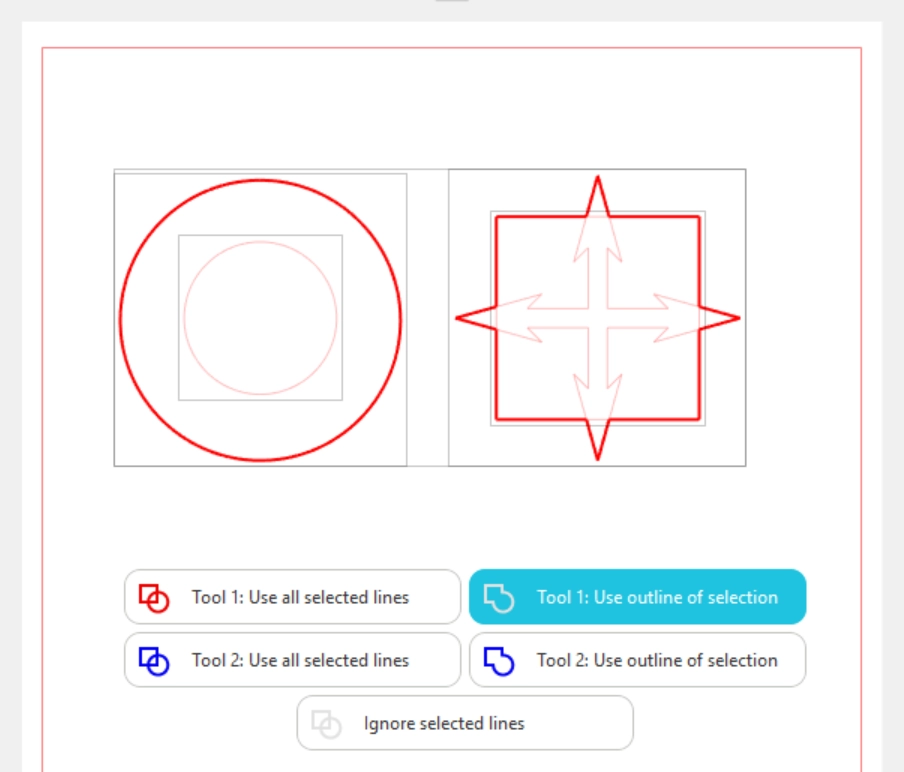
縁をカット

選択したカットラインの外側のラインのみカット、または指定したアクションを行います。内側のラインは無視されます。(ツールホルダー1)
すべてのラインをカット

選択したラインに対してすべてカット、または指定したアクションを行います。(ツールホルダー2)
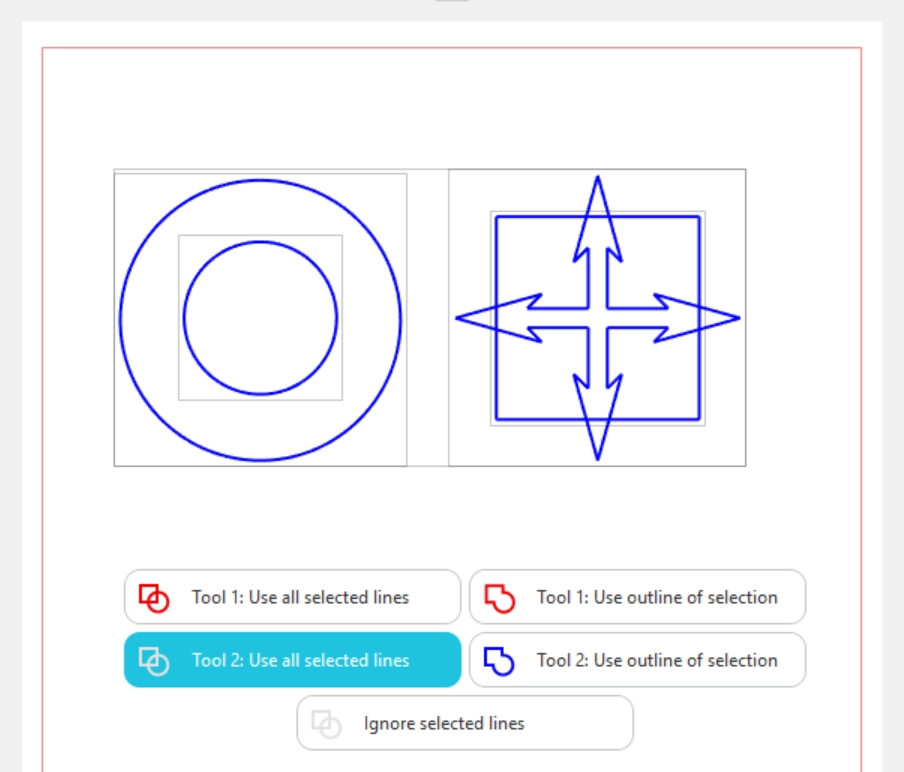
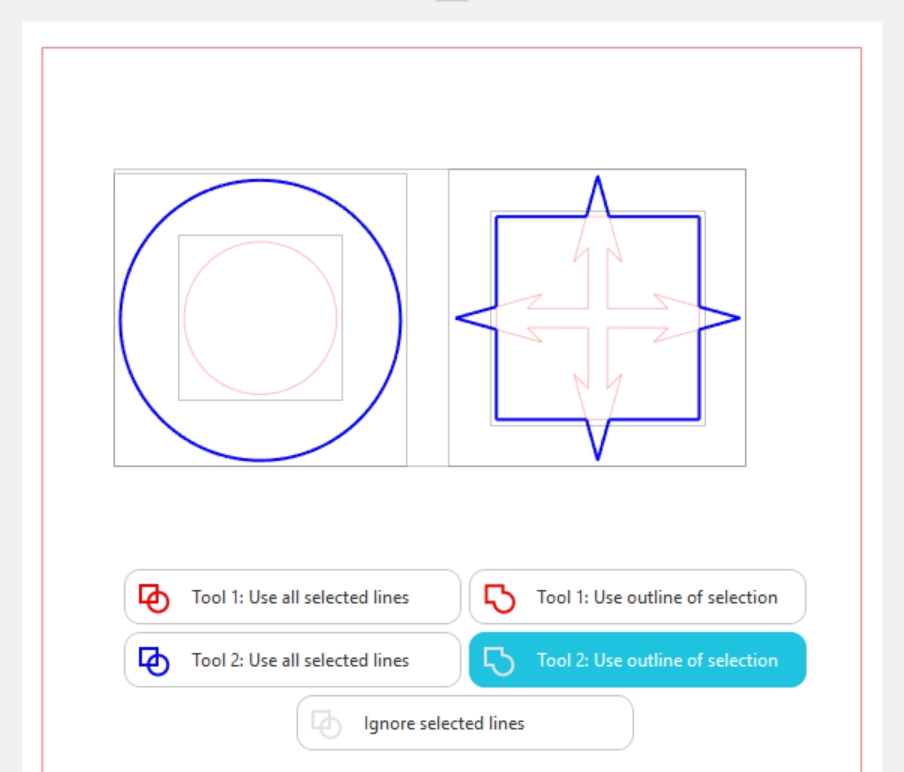
縁をカット

選択したカットラインの外側のラインのみカット、または指定したアクションを行います。内側のラインは無視されます。(ツールホルダー2)
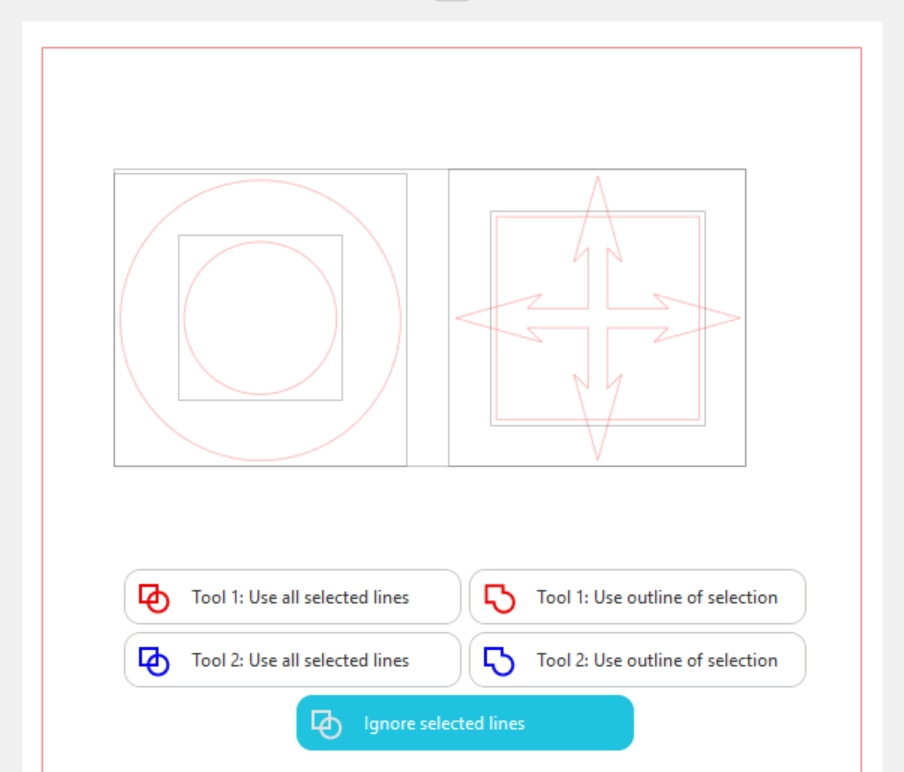
カットなし

オブジェクトが薄く表示され、いずれの線もカットされません。
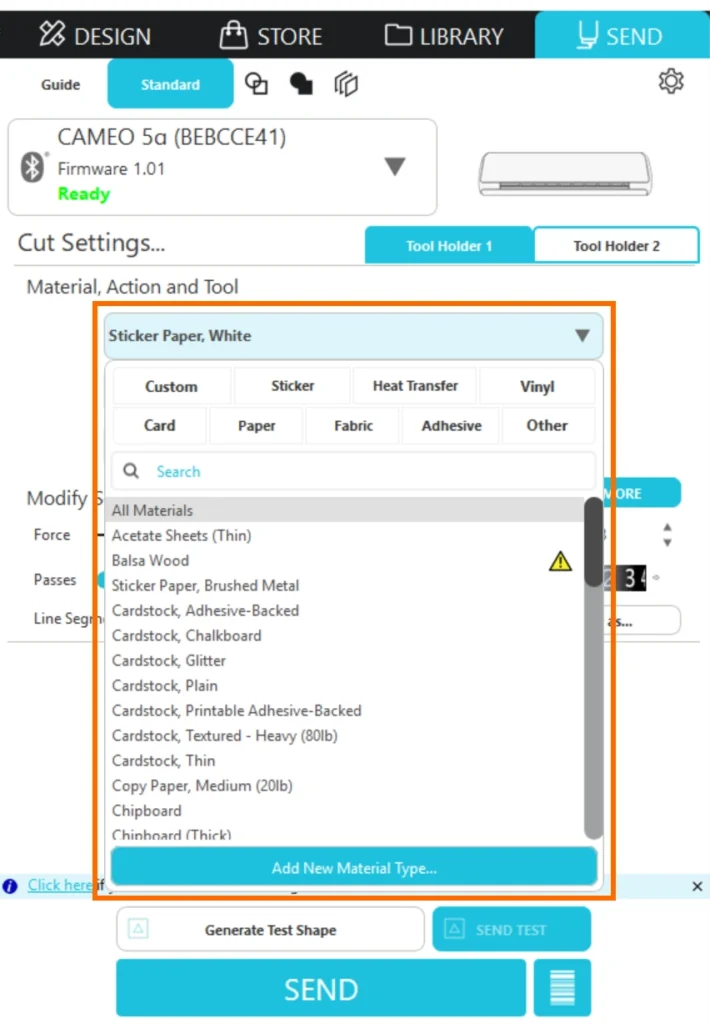
4. プルダウンリストから使用するメディアを選択します。
リストからメディアを選択すると、そのメディアに最適なカット条件が自動で適用されます。
5. アクションのプルダウンリストで、 [カット] や [ スケッチ] などの動作を指定します。
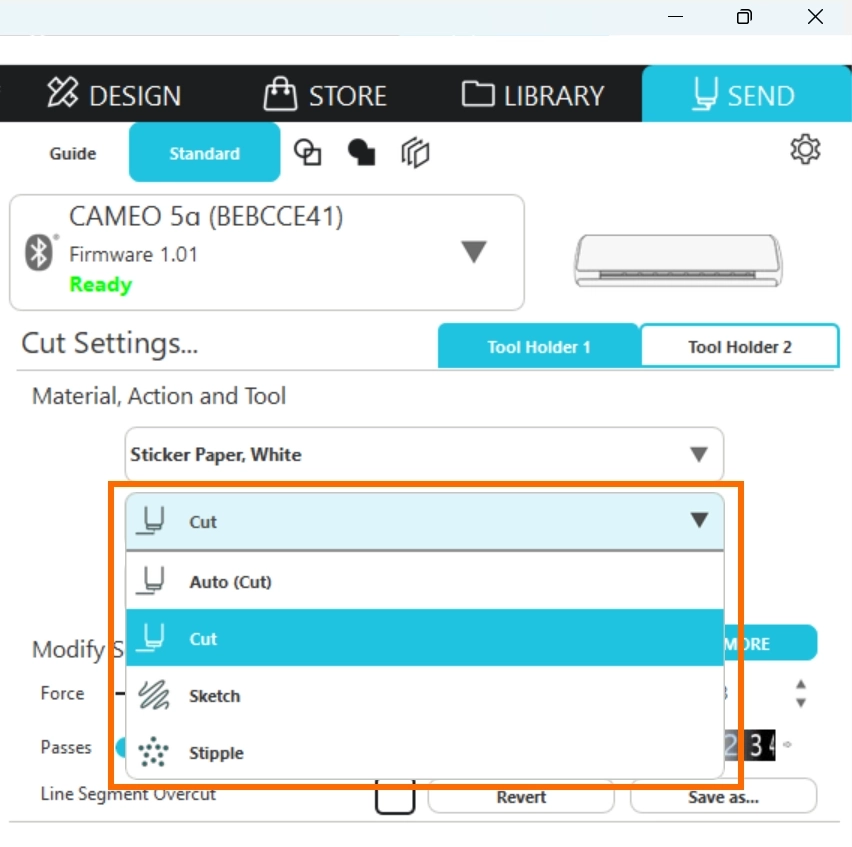
6. ツールのプルダウンリストで、使用するツールを指定します。
マシンにツールをセットしている場合は、検出されたツールが表示されます。
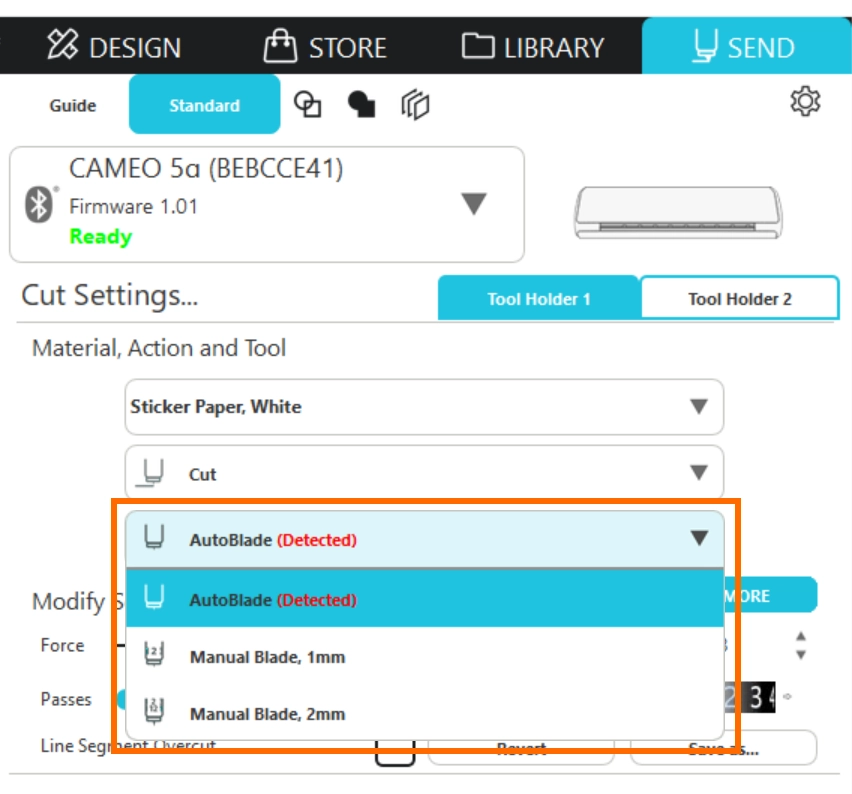
7. カット条件を設定します。
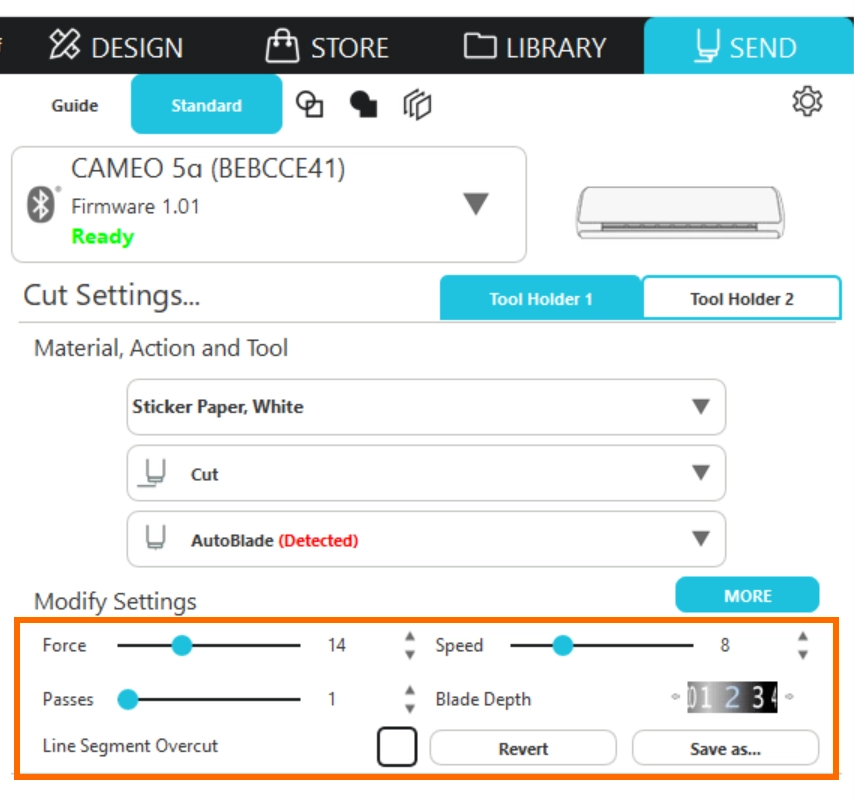
カット圧
カットするメディアの厚さに応じて設定します。
速度
カットするスピードを設定します。
細かいデザインや複雑なデザイン、厚めのメディアをカットする時は速度を下げてください。
刃出し量
カット時に、指定した分だけ自動で刃を出します。(オートブレードのみ)
カットするメディアより若干多く、剥離紙がついている場合は剥離紙を貫通しない程度に刃が出るように設定してください。
パス
デザインをカットする回数を設定します。
厚めや硬めのメディアをカットする場合はパス回数を増やします。
オーバーカット
オーバーカットを行う際にチェックを入れます。
オーバーカット設定は、カッティングの精度を高めるための機能です。紙などの素材をカットする際、角や端の部分でカットが完全に切り抜けないことがあります。その問題を解消するため、カットラインの始点と終点を少し延長して、カットが完全に貫通するようにします。


元に戻す
手動で調整したカット条件をデフォルトに戻します。
名前を付けて保存
手動で設定したカット条件をSilhouette Studioに保存することができます。
新規でカット条件を設定して保存する方法については、下記のページからご確認いただけます。
8. 設定が終了したらテストカットを行います。
テストカットの結果に応じてカット条件を微調整してください。使用するメディアに対して最適なカット条件になるまでテストカットを繰り返します。