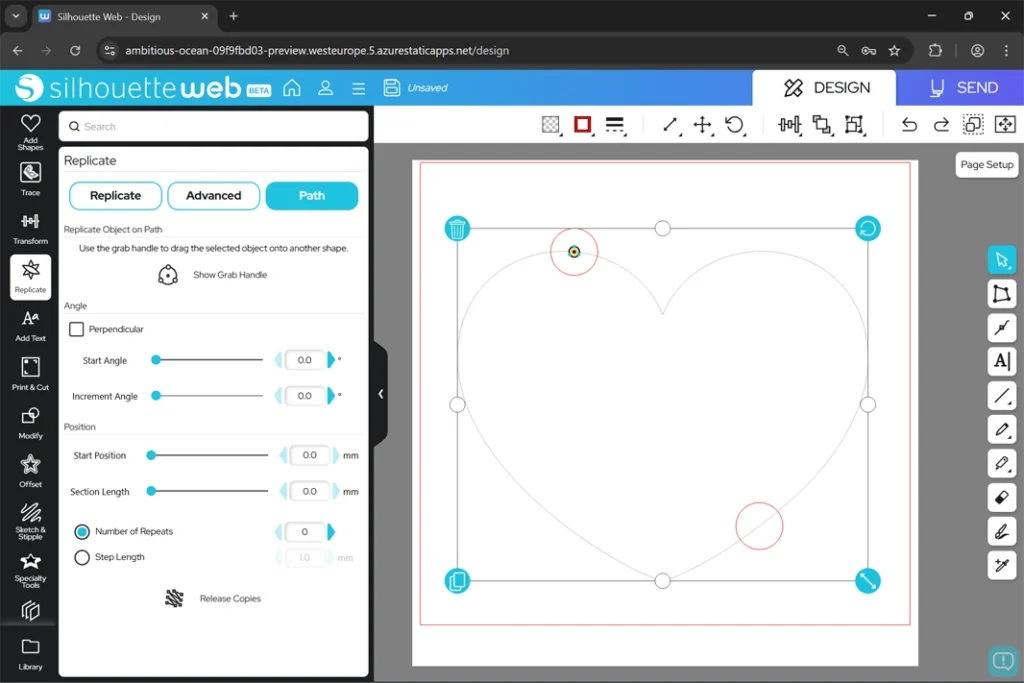
パス上のオブジェクトパネル
パス上のオブジェクトパネルは、選択したオブジェクトを指定したパス(線や形状)に沿って複製する機能を提供します。
円形や曲線に沿ってオブジェクトを並べたい場合に使用します。
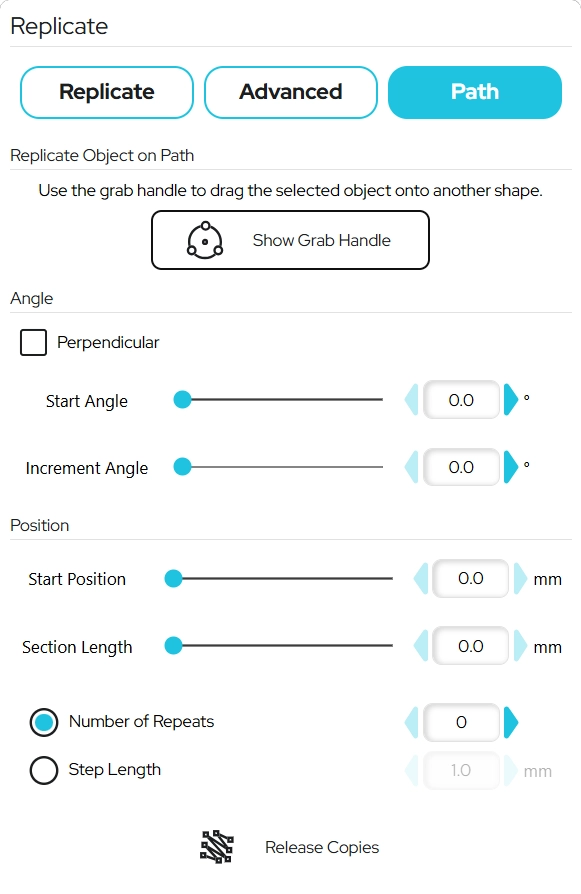
Show Grab Handle(グラブハンドルを表示)
パス上にオブジェクトを配置するための「グラブハンドル」を表示します。
配置するオブジェクトを選択してShow Grab Handleをクリックすると、オブジェクトの中心にグラブ欄ドルが表示されます。ハンドルをパスにドラッグすると、オブジェクトが自動的に配置されます。
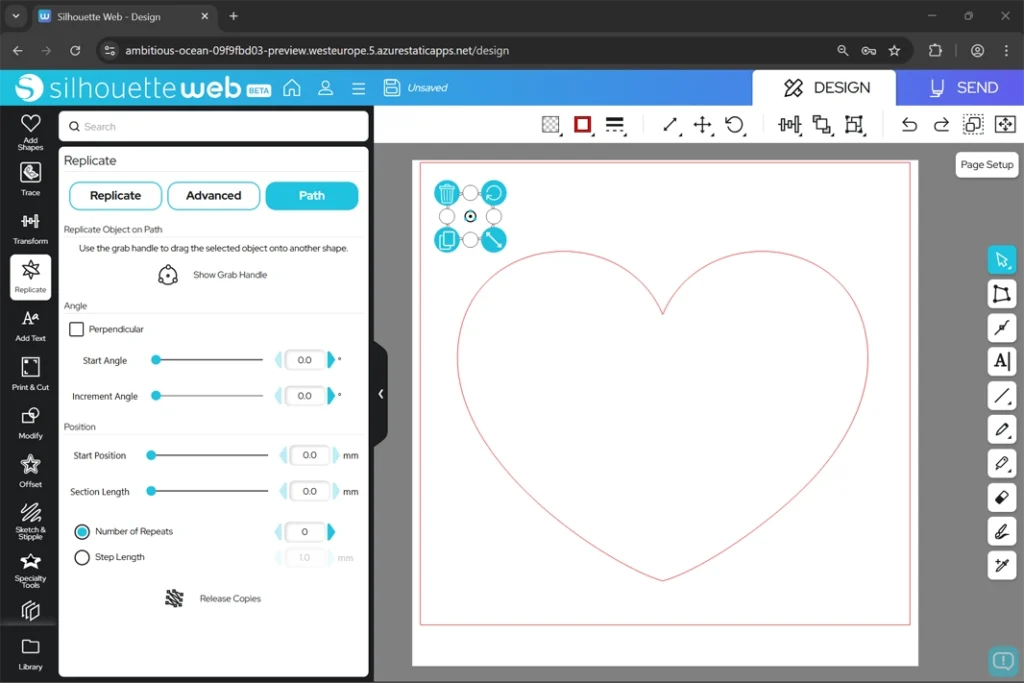
Angle(角度設定)
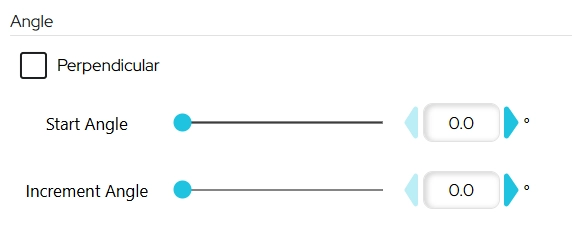
Perpendicular(垂直)
オブジェクトをパスに対して垂直に配置するかどうかを指定します。チェックを入れると、パスの方向に応じてオブジェクトが回転します。
Start Angle(開始角度)
複製開始位置のオブジェクトの角度を設定します。
Increment Angle(増分角度)
パスに沿って複製するオブジェクトの回転角度(増加分)を設定します。
Increment Angleが0°の場合、すべてのオブジェクトが同じ向きで配置され、Increment Angleが10°の場合、1つ目のオブジェクトを基準に次のオブジェクトは10°回転、次は20°回転…と増えていきます。
Position(位置設定)
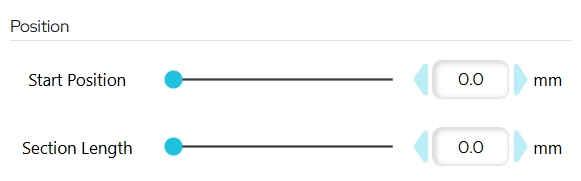
Start Position(開始位置)
パス上で複製を開始する位置を指定します。
Section Length(セクション長)
複製を行うパスの長さを指定します。パス全体ではなく一部に複製したい場合に使用します。
配置方法
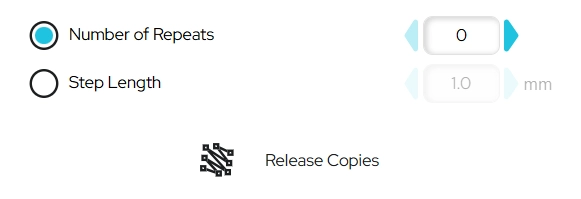
Number of Repeats(繰り返し数)
複製するオブジェクトの数を指定します。均等に配置したい場合に便利です。
Step Length(ステップ長)
オブジェクト間の距離を指定します。間隔を一定にしたい場合に使用します。
Release Copies(複製を適用する)
各設定を行った後にクリックすると、複製が実行されます。