トレースパネル
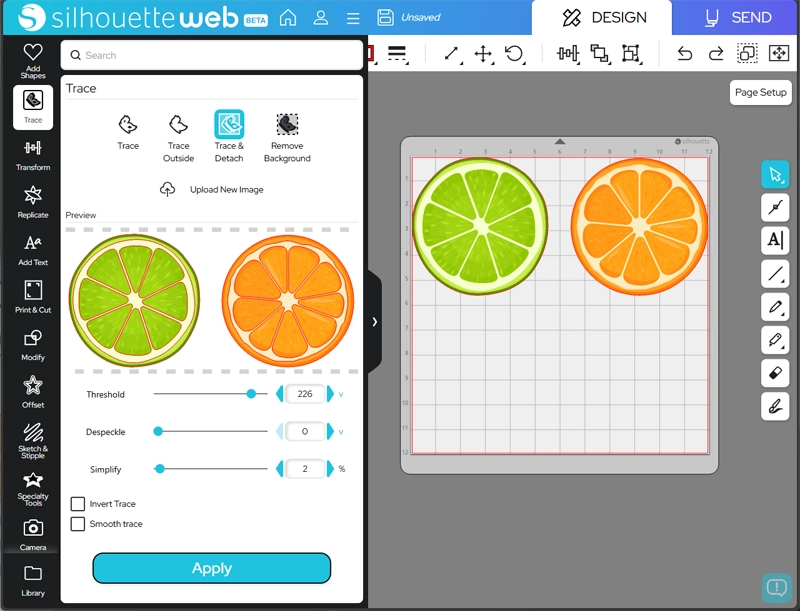
トレースパネルでは、挿入した画像にカットラインを作成することができます。
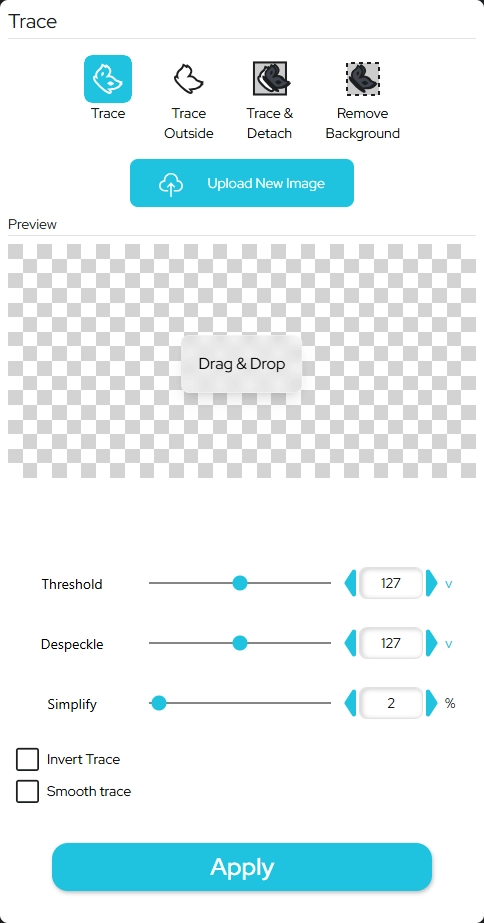
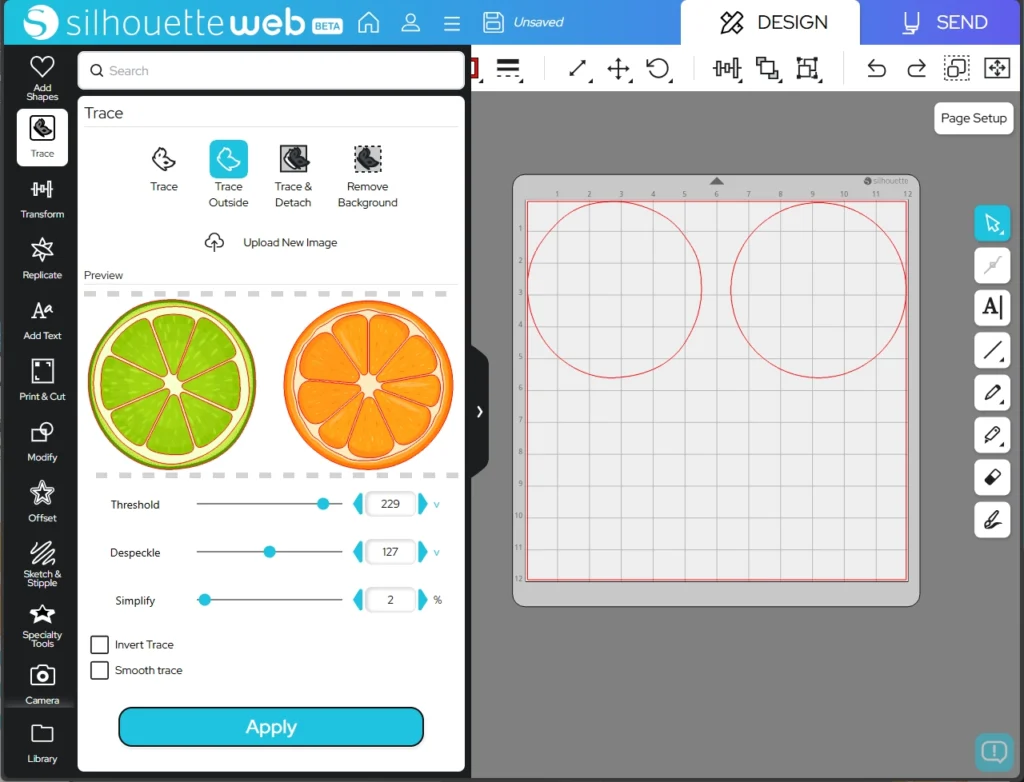
Trace(トレース)
プレビュー画面通りにカットラインを生成します。
「Apply」をクリックするとトレースが実行されます。
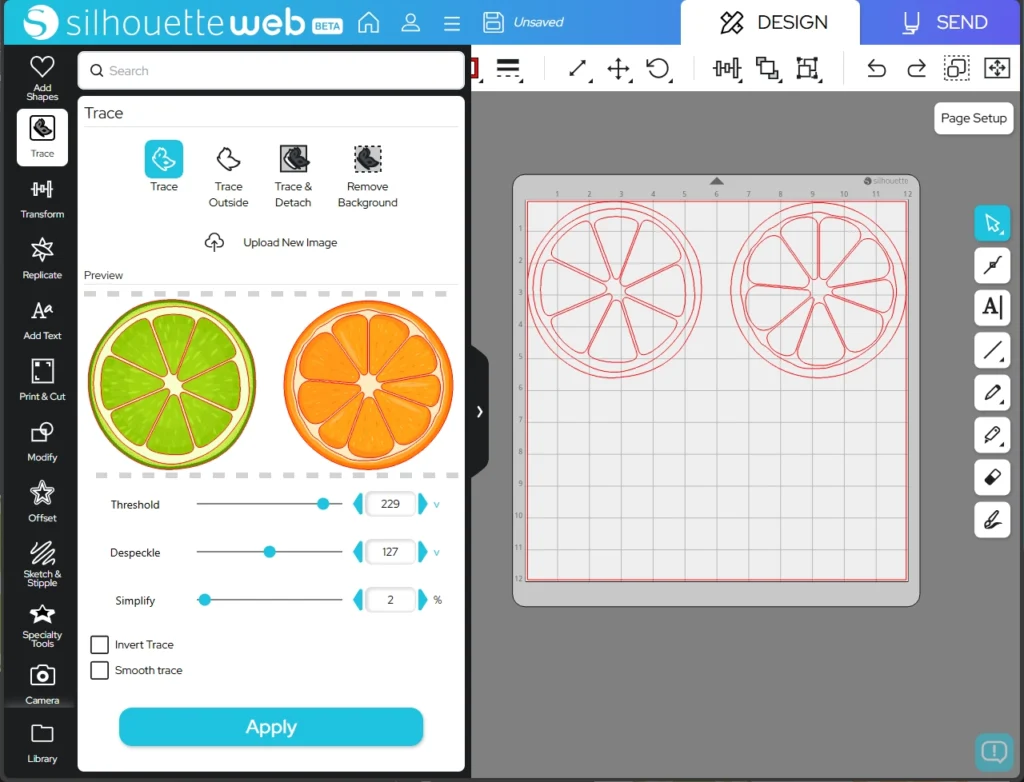
Trace Outside(外枠をトレース)
一番外側のカットラインのみ生成します。
「Apply」をクリックするとトレースが実行されます。
Trace & Detach(トレースして切り離し)
トレースしてカットラインを作成し、背景から画像を切り離します。
「Apply」をクリックするとトレースと切り離しが実行されます。
Remove Background(背景透過 – ビジネスエディション)
指定した背景色を元に、画像から背景を取り除きます。トレース結果から不要な部分を消す際にも使用できます。
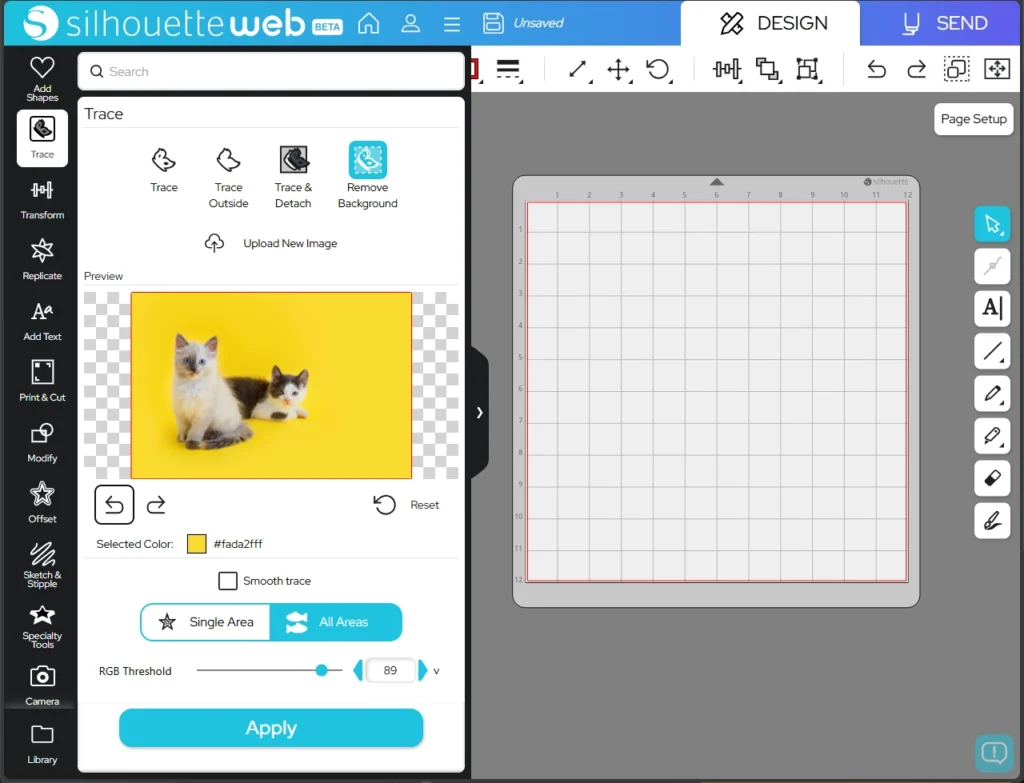
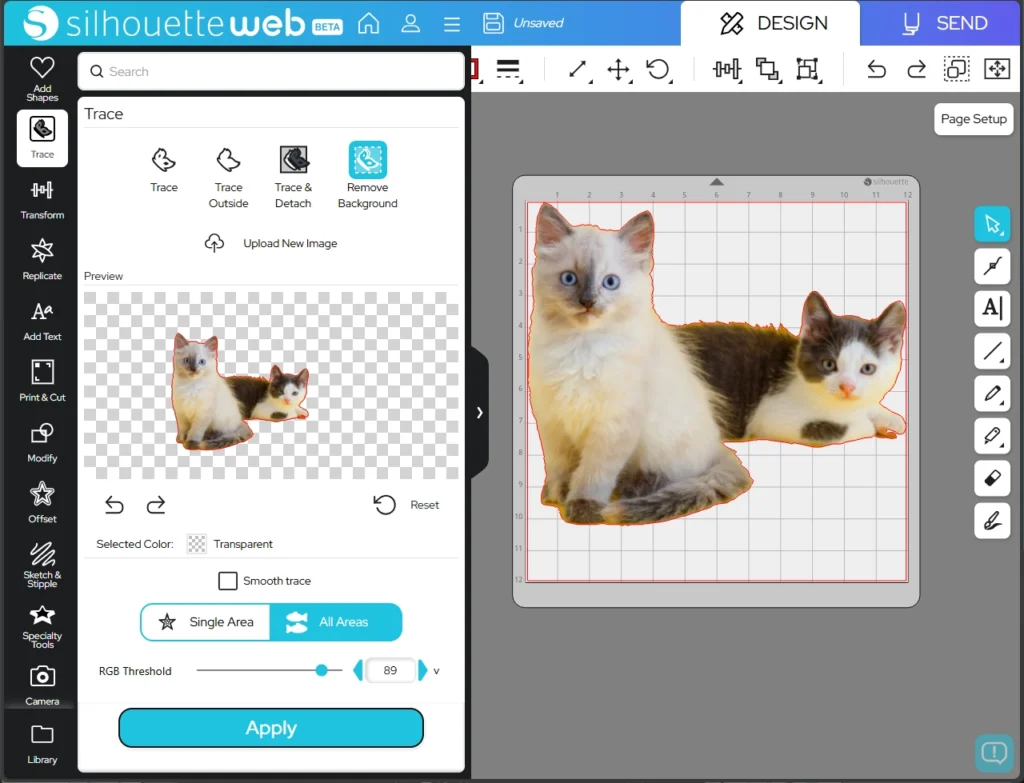
背景透過の機能はビジネスエディションでご利用いただけます。
設定
Threshold(しきい値)
元の画像からカットラインを生成するための値を指定します 。
値が高いほど詳細に抽出します。
プレビュー画面を確認しながらしきい値を調整し、カットラインを生成する位置を設定してください。
Despeckle(斑点除去)
画像をトレースする際に発生する小さなゴミやノイズ(細かい点や不要なピクセル)を除去します。指定したサイズ以下の小さな領域を無視して、よりクリーンなトレース結果を得られます。
Simplify(簡素化)
トレース後に生成されたパス(アウトライン)の複雑さを減らします。トレース後のパスのアンカーポイントを減らすため、編集やカットがしやすく、データが軽くなります。
Invert Trace(トレースの反転)
トレース結果の塗りつぶし領域を反転します。通常は濃い部分(黒など)を塗りつぶしますが、Invert Traceをオンにすると、明るい部分(白など)を塗りつぶします。黒→白、白→黒の認識を逆にするため、白抜きロゴやステンシルなど、明るい部分を切り抜きたい場合に便利です。
Smooth Trace(スムーズなトレース)
トレースした線のギザギザを減らし曲線を美しく整えます。
Undo/Redo(元に戻す/やり直す – 背景透過)
直前の動作を取り消したりやり直したりできます。
Reset(リセット – 背景透過)
全ての操作をリセットし、元に戻します。
Selected Color(選択した色 – 背景透過)
プレビューにおいて、カーソルで選択した色が表示されます。クリックすると領域内の同じ色がすべて削除されます。
Single Area(単一領域 – 背景透過)
選択した領域内の色だけを削除します。
All Areas(すべての領域 – 背景透過)
画像内の同じ色の領域をすべて削除します。
RGB Threshold(RGBしきい値 – 背景透過)
スライダーで色の判定精度を調整します。値を上げると近い色もまとめて削除されます。
Apply(適用)
画像のトレースが実行されます。
画像のトレース方法については下記のリンクをご確認ください。