オートシートフィーダーの組み立て方(LETTER)
シルエットオートシートフィーダーは、カッティングマシンに自動で用紙を給紙する、カッティングマシン専用のオプション品です。
自動で給紙を行うことができるため、1枚ずつ用紙をセットする手間を省きます。
ご使用の前にご確認ください
- オートシートフィーダーは種類によって対応するカッティングマシンが異なります。
SHEET-FEEDER-LETTER:Portrait3 / Portrait4 / CAMEO4 / CAMEO5/ CAMEO5α
SHEET-FEEDER-A3PLUS:CAMEO4 PLUS / CAMEO5 PLUS / CAMEO5α PLUS / CAMEO 4 PRO / CAMEO PRO MKⅡ
- オートシートフィーダーを使用する際は、Silhouette Studio のバージョンを4.5.152 以上にする必要があります。
- 水平な場所でご利用ください。
- オートシートフィーダーはBluetoothに対応していません。接続時はカッティングマシンのBluetoothを切断して、USBケーブルで接続してください。
使用できない用紙
- 平滑でない用紙(折れている/ 反りがある / しわがついている等)
- 薄すぎる(厚み0.18mm未満のもの)または厚すぎる(厚み0.26mmより厚いもの)もの
- 表面に粘着性がある / 表面にラメ等がついている
- カット済みのもの(穴が空いているもの)
- 用紙がカールしている場合(2mm以上の反り)、カールを直して(平らにして)ご使用ください。
- 静電気が帯電している場合、用紙を捌いて(用紙間に空気を入れて静電気を抑え)ご使用ください。
- 用紙の端を綺麗に揃え、向きは必ず縦方向にセットしてください。また、異なる種類やサイズの用紙を混ぜて使用することはできません。
- 排紙済みの用紙が残る場合、ためすぎないよう随時取り除いてください。
- プリンターの種類や用紙によっては、印刷すると反りが発生することがあるため、手差し給紙で、1 枚ずつ印刷してください。(レーザープリンターの使用は推奨しておりません)
- インクジェットプリンタで印刷した用紙は、十分に乾燥させてご使用下さい。
- シルエットオートシートフィーダーを使用している場合、カッティング用台紙はご利用いただけません。
- SHEET-FEEDER-LETTERをCAMEO4で使用する場合は、脚を組み立ててからご使用ください。
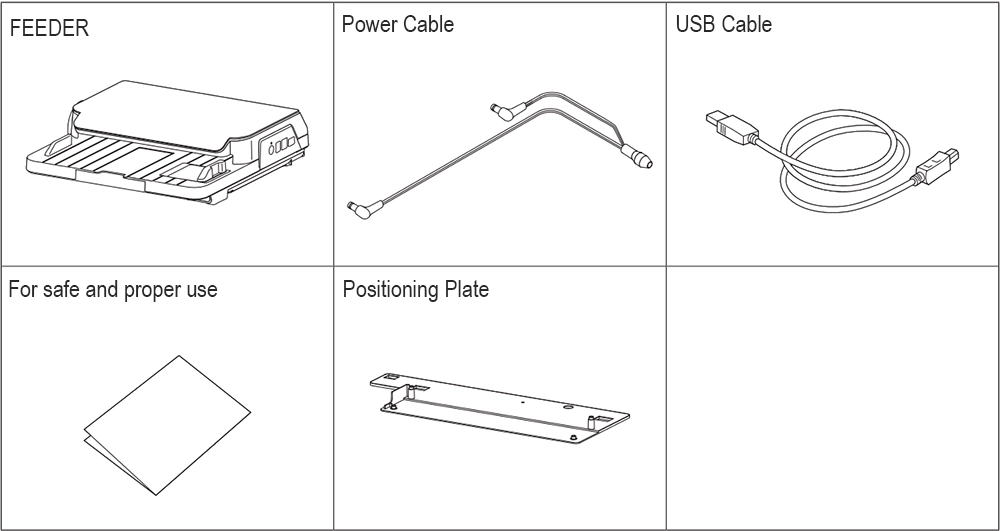
各部の名称
- 本体
- 電源ケーブル
- USBケーブル
- 安全にお使いいただくために
- 位置決めプレート
組み立て方
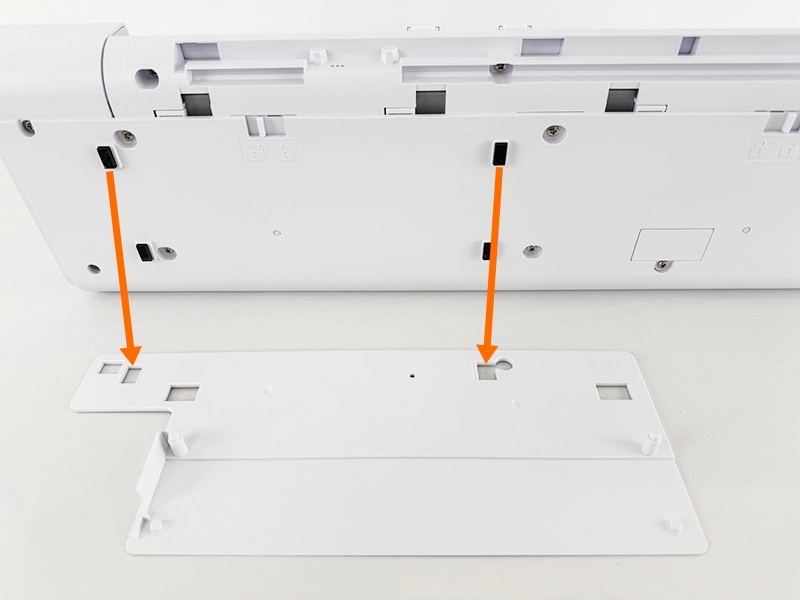
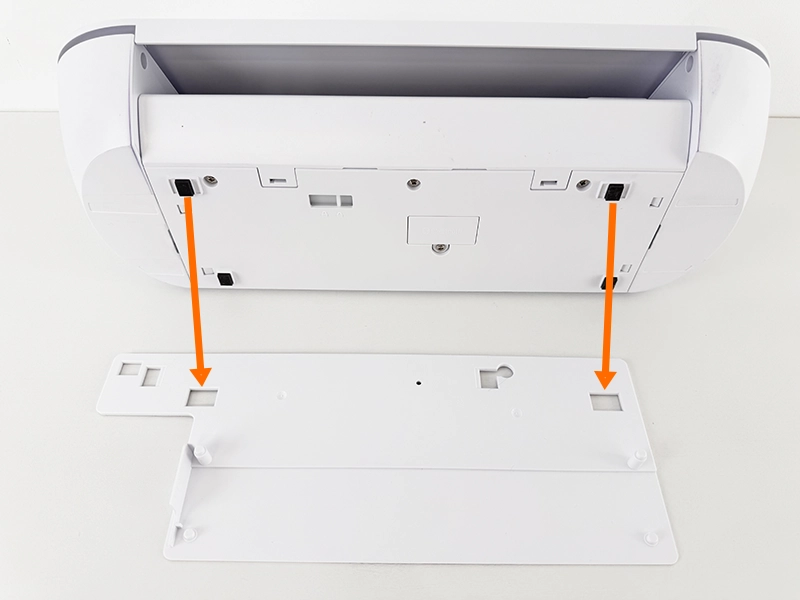
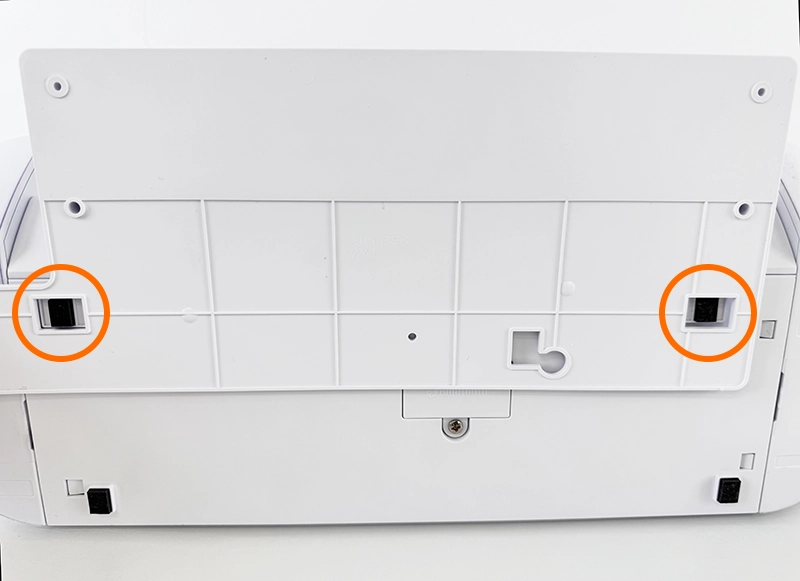
1. 位置決めプレートの四角い穴にカッティングマシンの脚を合わせて接続します。
CAMEO5 シリーズ
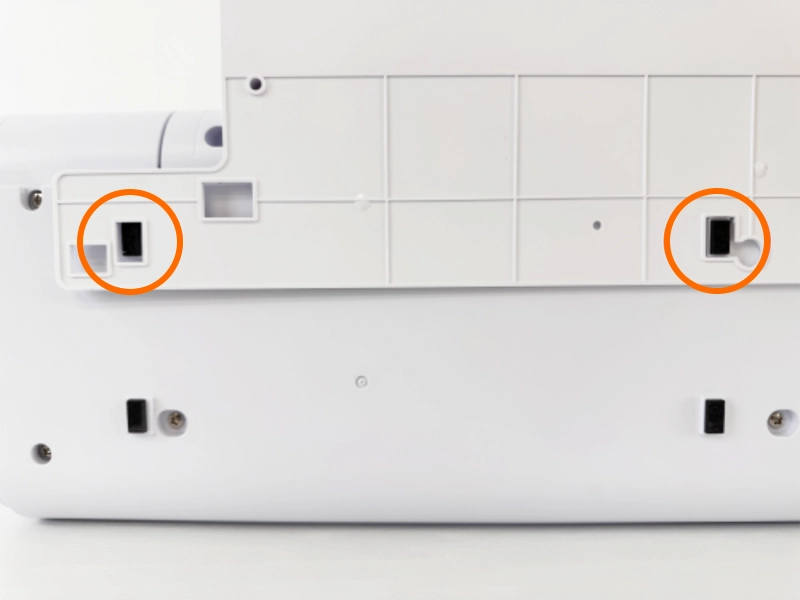
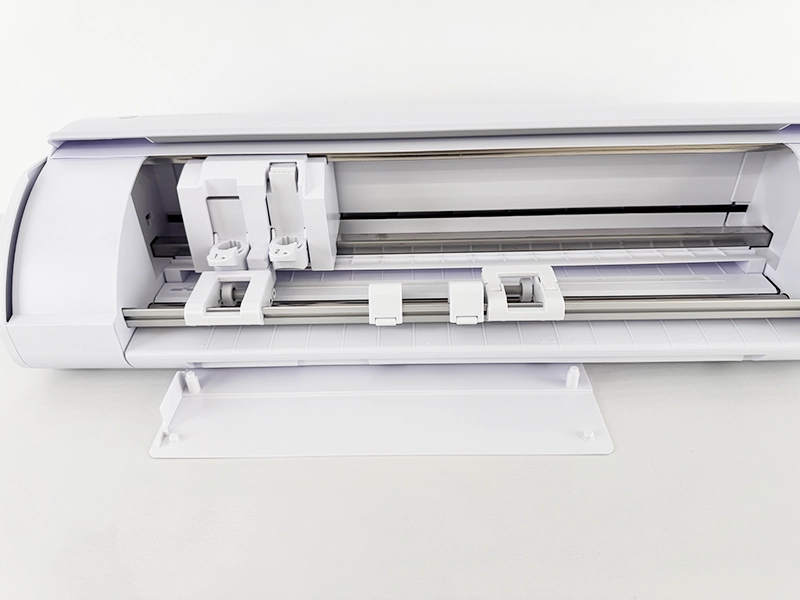
Portrait4
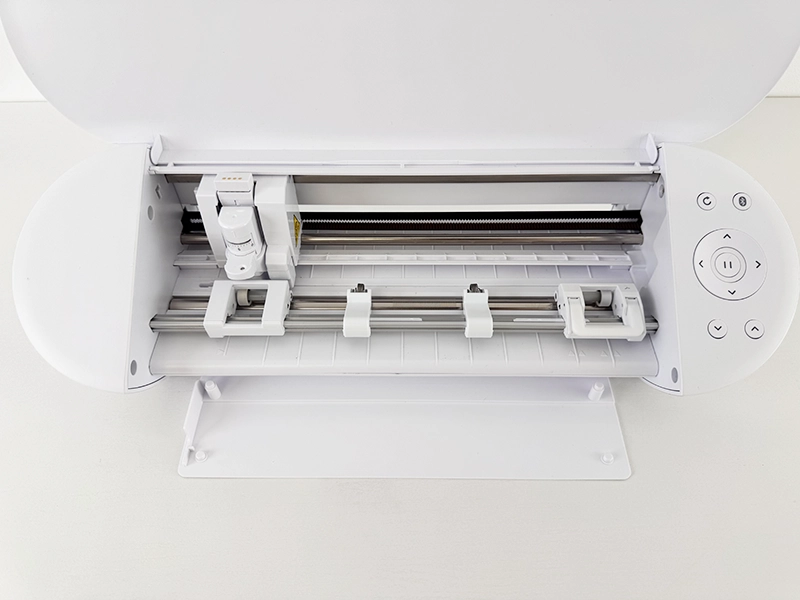
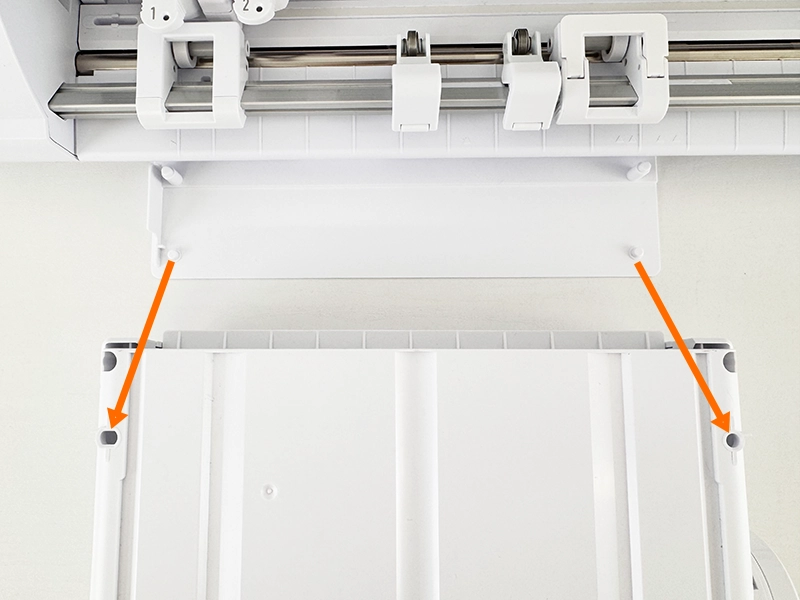
2. 位置決めプレートの左右の凸に合わせてオートシートフィーダーの凹を配置します。
この時、オートシートフィーダーがガタついていないか確認してください。
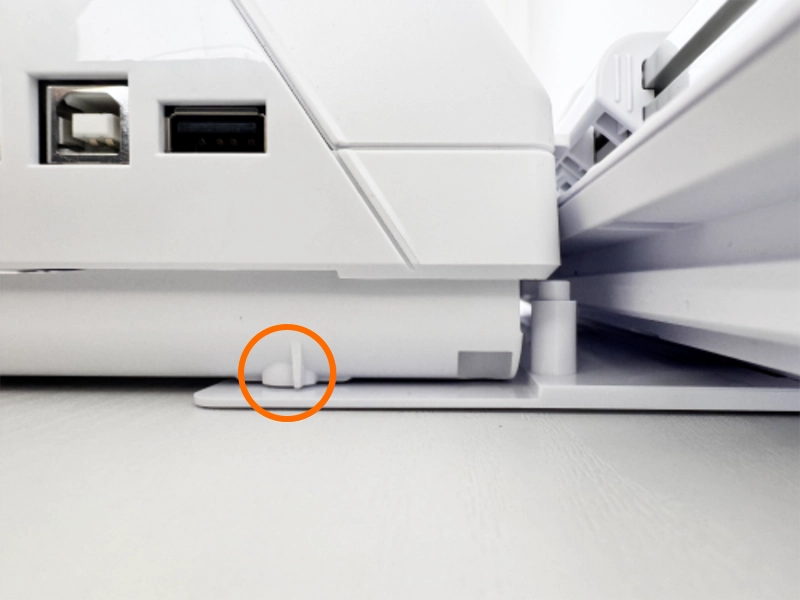
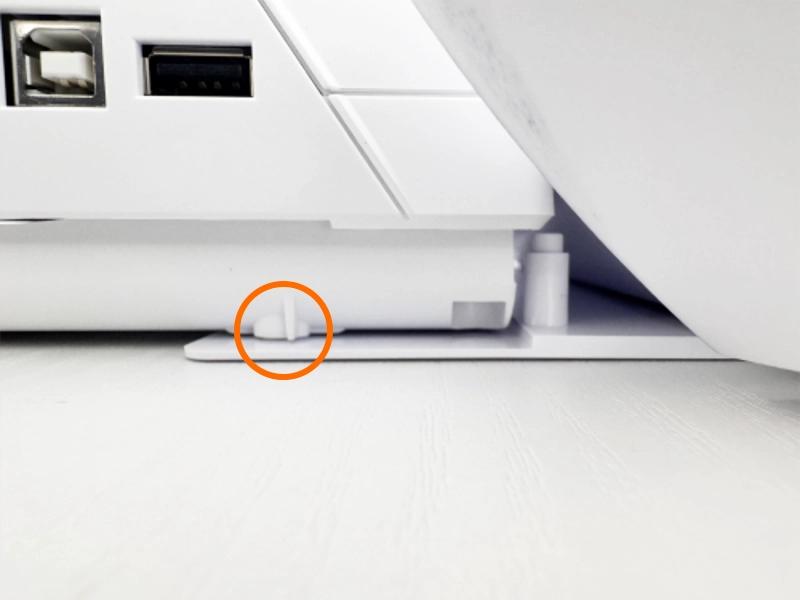
3. カッティングマシンの電源ケーブルにオートシートフィーダーの電源ケーブルを接続します。
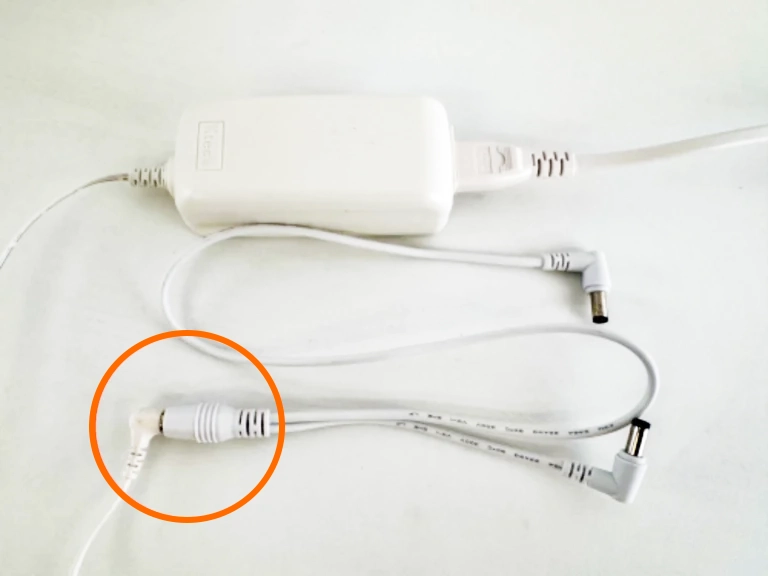
4. 電源ケーブルを、オートシートフィーダーとカッティングマシンに接続します。
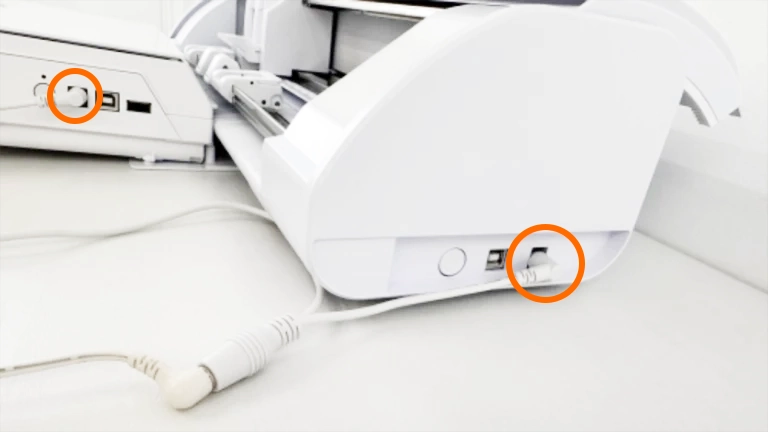
5. 付属のUSBケーブル(短)を、オートシートフィーダーとカッティングマシンに接続します。
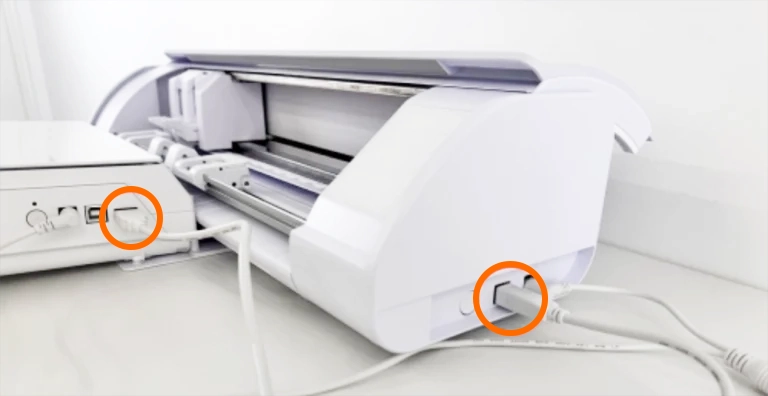
6. カッティングマシンに付属されているUSBケーブル(長)でオートシートフィーダーとPCを接続します。
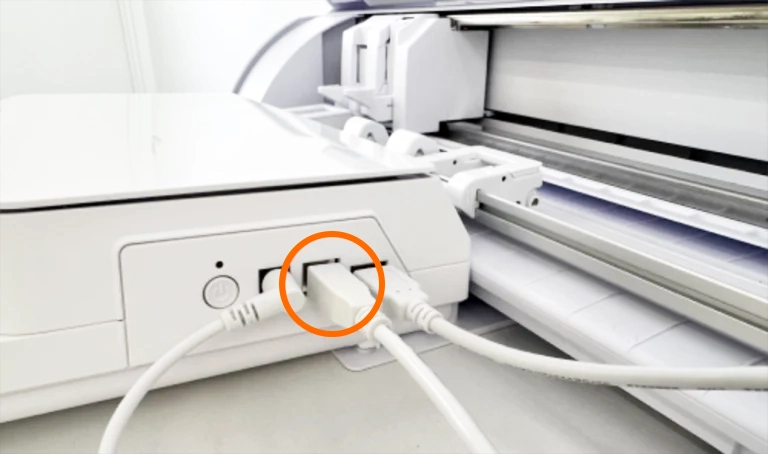
7. オートシートフィーダーとカッティングマシンの電源を入れます。
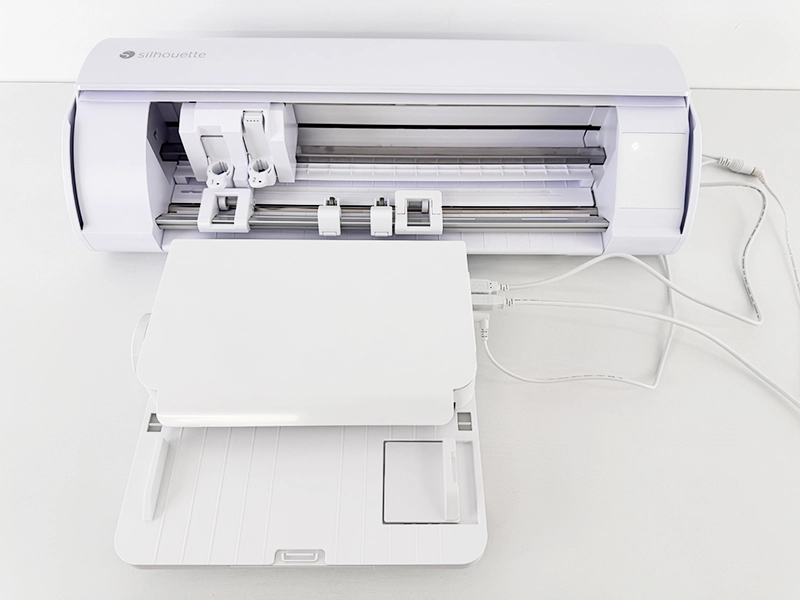
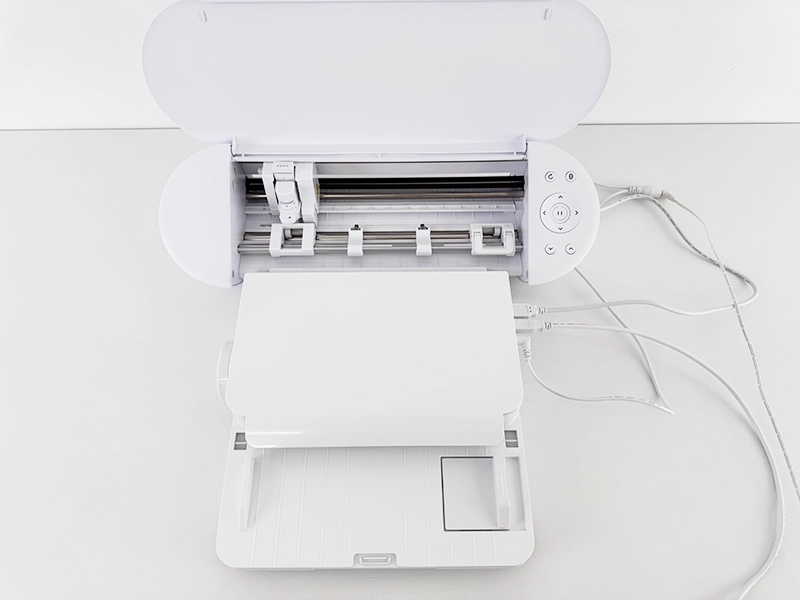
- カッティングマシンの操作部分は電源ボタン以外無効となり、使用できません。
- カット済のメディアは機械の後方に排出します。十分なスペースを確保して下さい。