オートクロスカットできない
オートクロスカットが行えない場合、以下についてご確認ください。
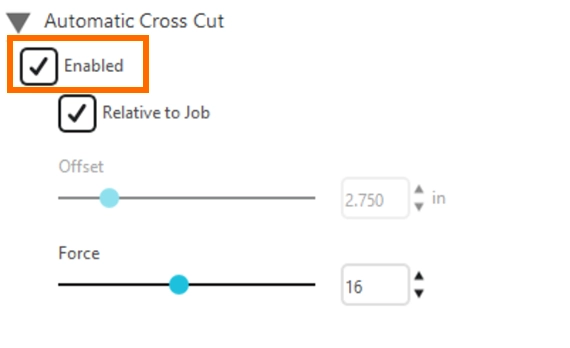
オートクロスカットを[有効にする]にチェックが入っていますか?
オートクロスカットを[有効にする]にチェックを入れてください。
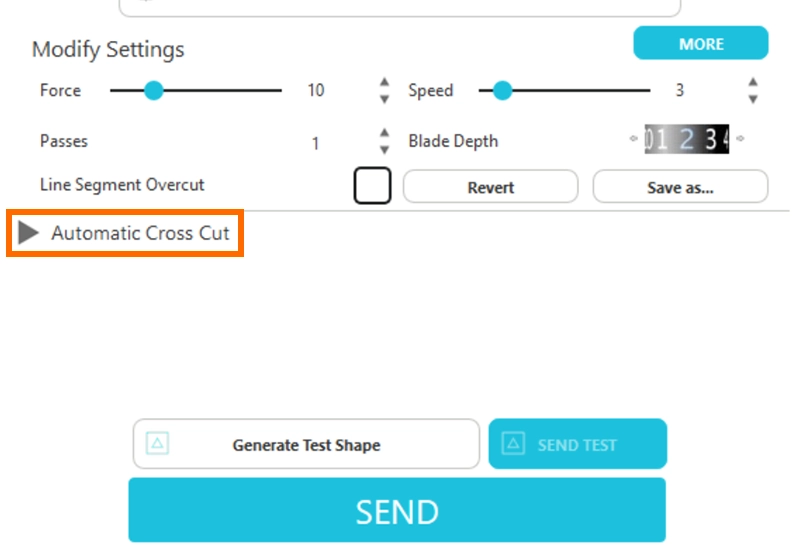
オートクロスカットメニューが表示されない場合は、以下の設定についてご確認ください。
オートクロスカットに対応しているメディアが指定されていますか?
- カッティングフィルム
- アイロンプリントシート
- ユーザー定義
上記のメディア以外が指定されている場合、オートクロスカットは有効になりません。
台紙の設定は[なし]に設定されていますか?
台紙の設定は[なし]にしてください。
カッティング用台紙や静電マットが指定されている場合、オートクロスカットは有効になりません。
ブレードタイプに[オートブレード]が指定されていますか?
ブレードタイプは[オートブレード]を指定してください。
オートブレード以外のブレードやツールが指定されている場合、オートクロスカットは有効になりません。
オートクロスカット後は、カットしたメディアを手で取り除いてください。次のカットでのメディア詰まりの原因になる可能性があります。
カッティングフィルムやアイロンプリントシートでも、プリント&カット用のシートメディアなど一部のメディアでオートクロスカットがご利用できない場合があります。
オートクロスカットに対応している新規カット条件のマテリアルは以下の通りです。
- アイロンシート、プリンタブルファブリック
- アイロンシート、フロック
- アイロンシート、グリッター
- アイロンシート、夜光
- アイロンシート、玉虫色
- アイロンシート、メタリック
- アイロンシート、スムース
- カッティングフィルム、カーボンファイバー
- カッティングフィルム、黒板
- カッティングフィルム、艶消し
- カッティングフィルム、グロス
- カッティングフィルム、グリッター
- カッティングフィルム、蓄光
- カッティングフィルム、マット
- カッティングフィルム、メタリック
- カッティングフィルム、反射
- カッティングフィルム、Oracal651
- カッティングフィルム、デザインガラス調
- カッティングフィルム、ホワイトボード
- カッティングフィルム、木目調