トンボ使用時、カットがズレてしまう
トンボを使用したプリント&カットを行う際にずれてしまう場合は、下記についてご確認ください。
マシンが動作している最中に、電源ケーブルを抜いて強制的に停止させないでください。動作を中断したい場合は電源ボタンを1度押し、マシンを緊急停止してください。
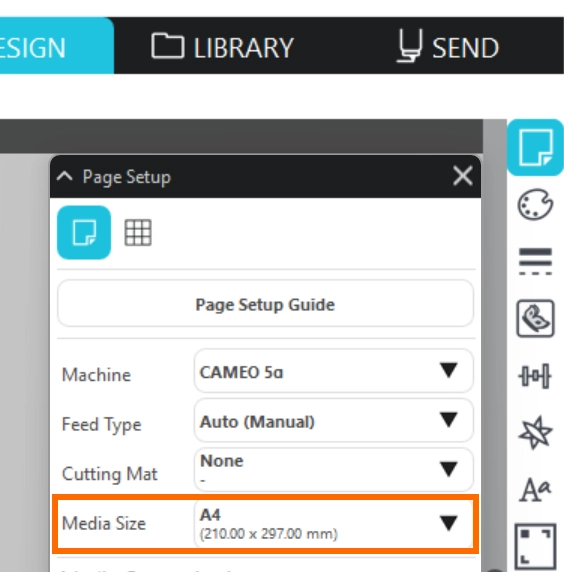
ページサイズは正しく設定されているか
ページ設定パネルで設定したサイズが、実際のメディアのサイズと異なっている場合、トンボが読めません。正しいページサイズを設定し印刷してください。
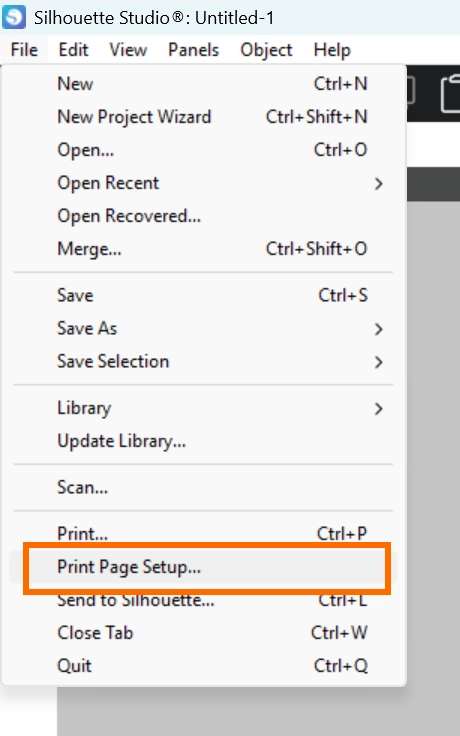
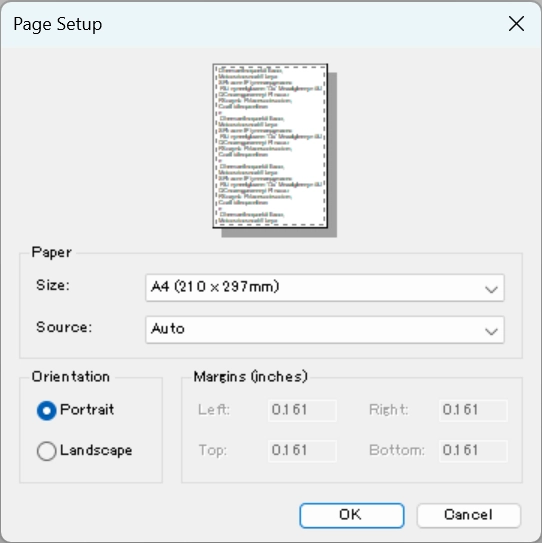
印刷設定の用紙サイズが正しいか
Silhouette Studioの左上「ファイル」から「印刷ページ設定」を開き、用紙のサイズが正しいものになっているか確認してください。
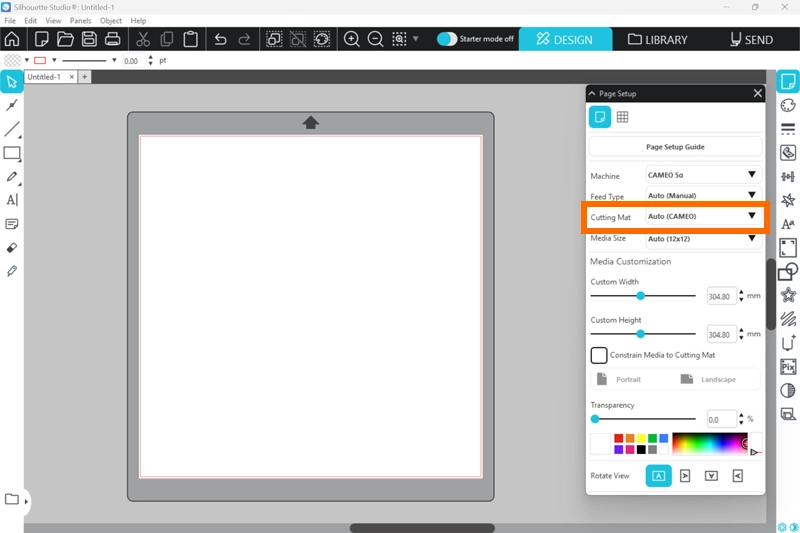
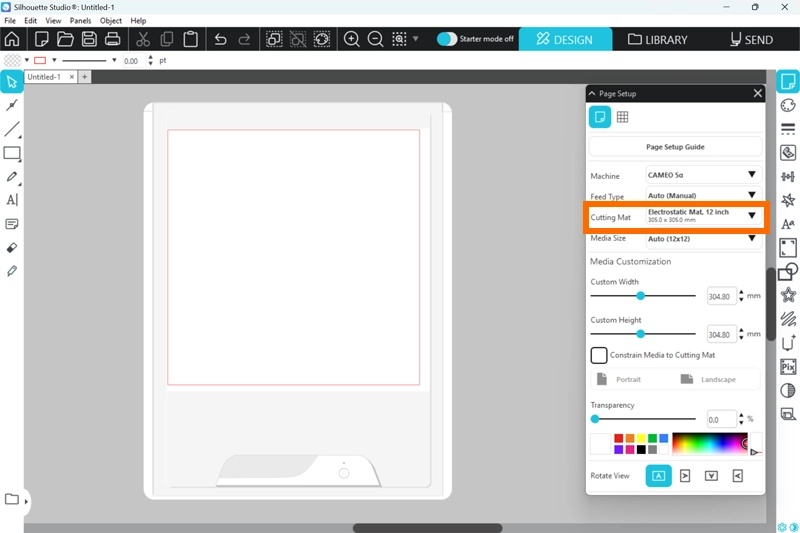
台紙が正しく設定されているか
ページ設定パネルの「カッティング用台紙」の設定が間違っている場合、トンボが読めません。
カッティング用台紙の有無・種類・サイズが正しく設定されているか確認してください。
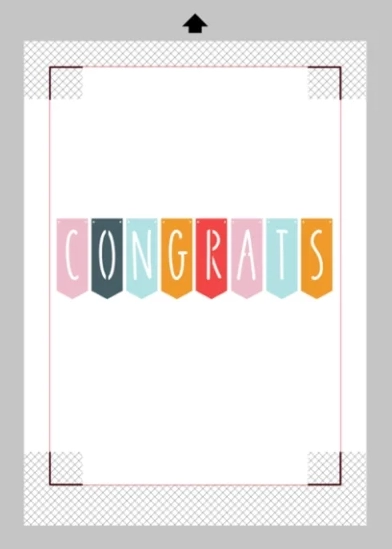
トンボ付近の網掛け部分にデザインを配置していないか
ワークスペースに表示されるトンボ付近の網掛け部分にデザインを配置している場合は、網掛けに掛からないようにデザインの位置またはトンボの位置やサイズを調整してください。トンボが読み取れなかったりデザインをトンボと誤認識してしまうことでカット位置がずれる場合があります。
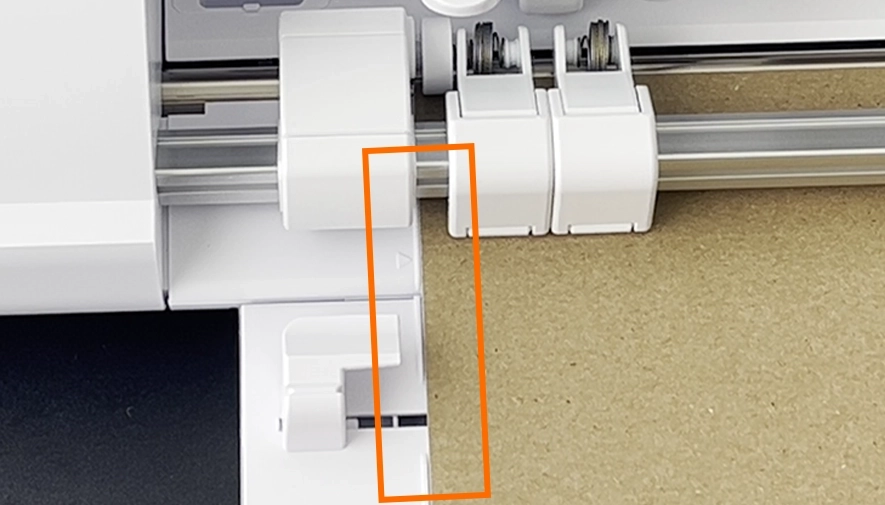
メディアは正しい位置にセットされているか
メディアやカッティング用台紙の左端がマシンのガイドラインに合わせてセットされているかご確認ください。
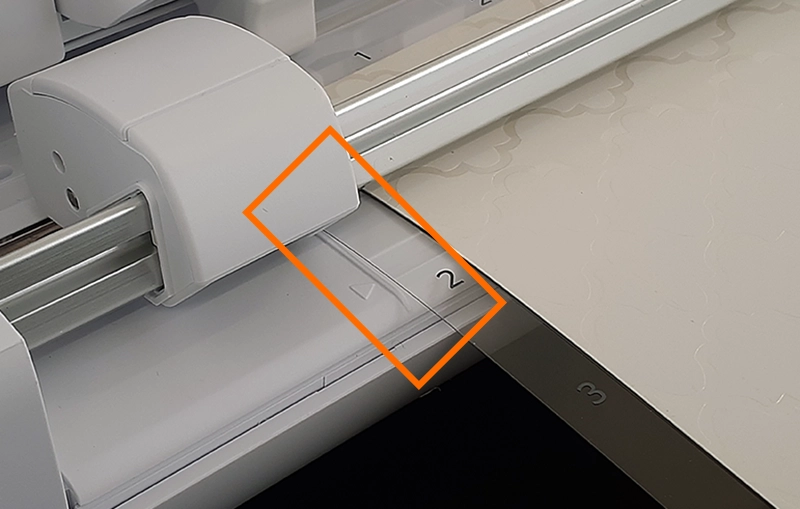
メディアが浮いていないか
セットしたメディアが浮いたりたわんでいないかご確認ください。メディアとトンボセンサーの位置が適切でないとトンボ位置を誤検出し、カットの位置がずれてしまうことがあります。
メディアを両手で左右に引っ張り、ピンと張った状態でマシンにセットしてください。
シートタイプのメディアを使用する際はメディアサポートを使うなどしてメディアの高低差を失くし、できるだけ水平にメディアがロードされるようにしてください。
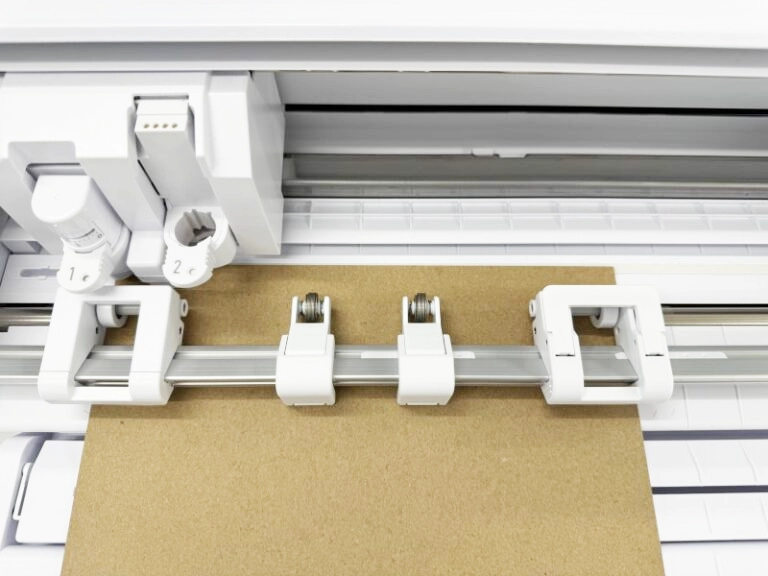
メディアはまっすぐセットされているか
セットしたメディアが傾いていないかご確認ください。
メディアをまっすぐにセットできない場合は、ロールフィーダーの使用をおすすめします。
ロールフィーダーの使い方については、各マシンのガイドをご確認ください。
- CAMEO5α、CAMEO5α PLUSにはロールフィーダーは付属していません。
- Portrait4はロールフィーダーを使用できません。そのため、メディアが傾かないように、メディアの下に少し厚みのあるものを置くなどして調整してください。