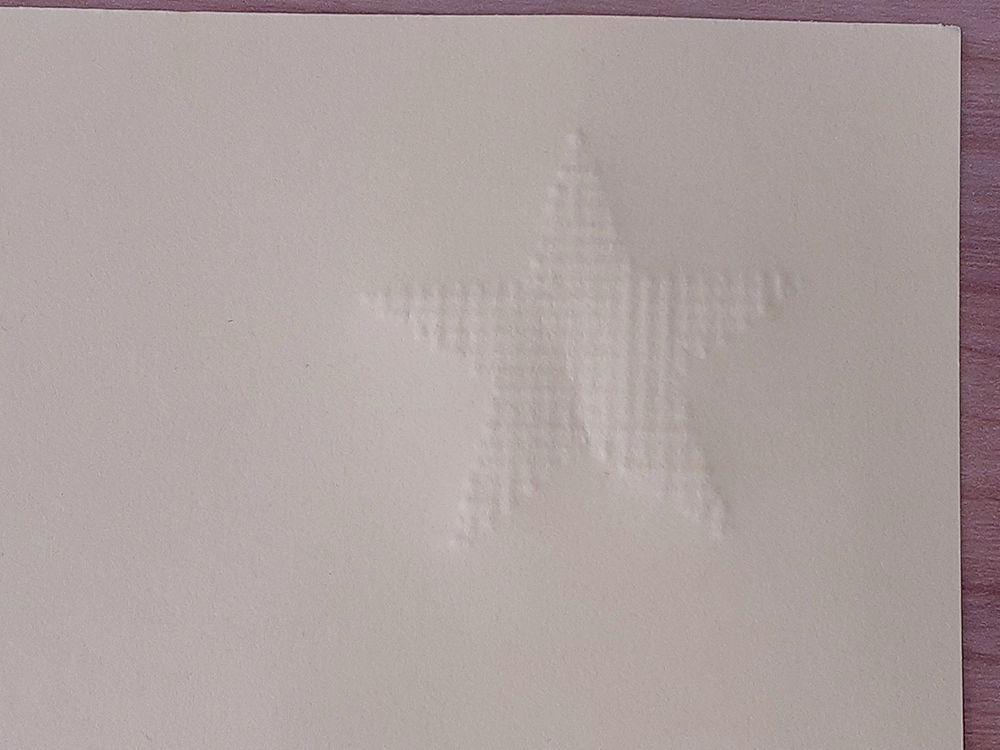
エンボス加工の方法
エンボスツールを使用するには、別売品の「エンボス用台紙 12 inch」が必要になります。
1. エンボス用台紙にメディアをセットします。
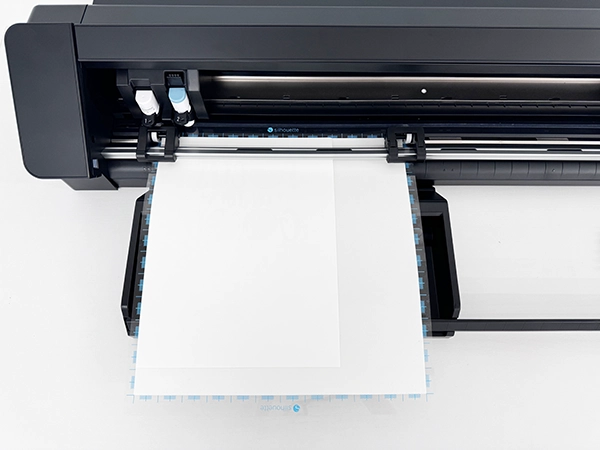
エンボス加工の場合は素材の表面を下向き(裏返し)にセットしてください。
デボス加工の場合は素材の表面を上向きにセットしてください。
メディアのセット方法については、以下のガイドをご覧ください。
2. マシンにエンボスツールをセットします。
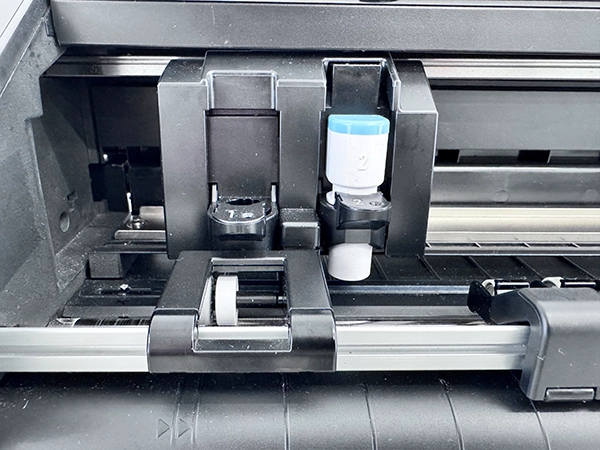
エンボスツールのセット方法については、以下のガイドをご覧ください。
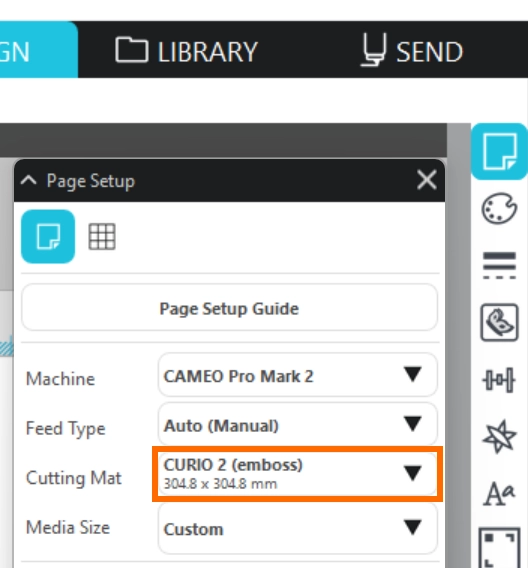
3. Silhouette Studioを開き、[ページ設定]から、カッティング用台紙を[CURIO 2(emboss)]に設定します。
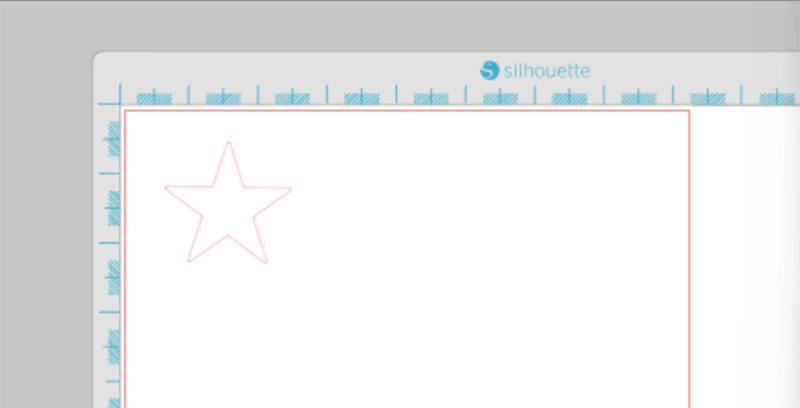
4. エンボスを行うデザインを作成します。
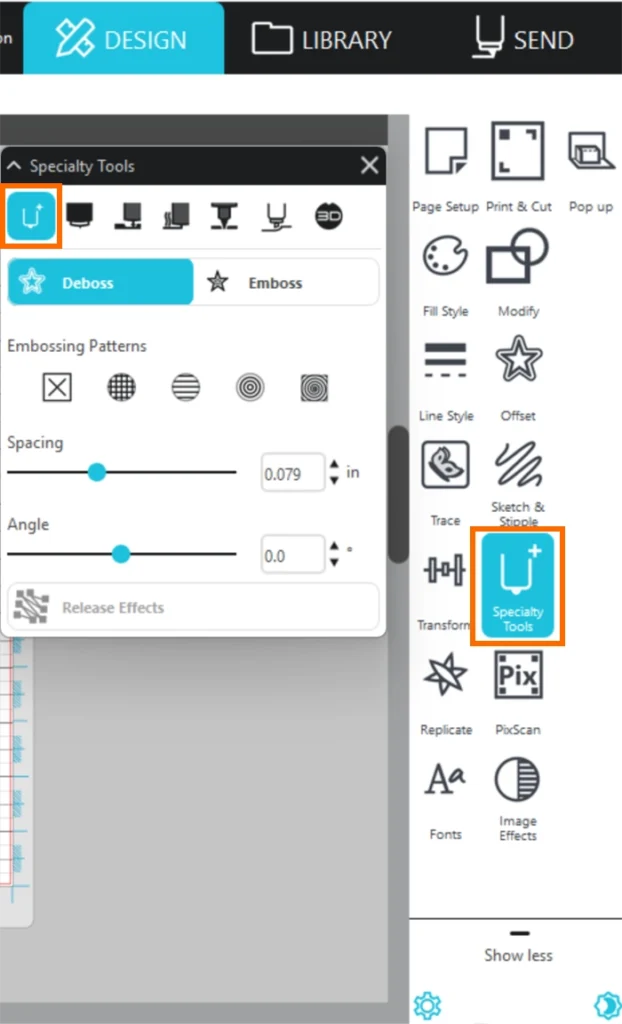
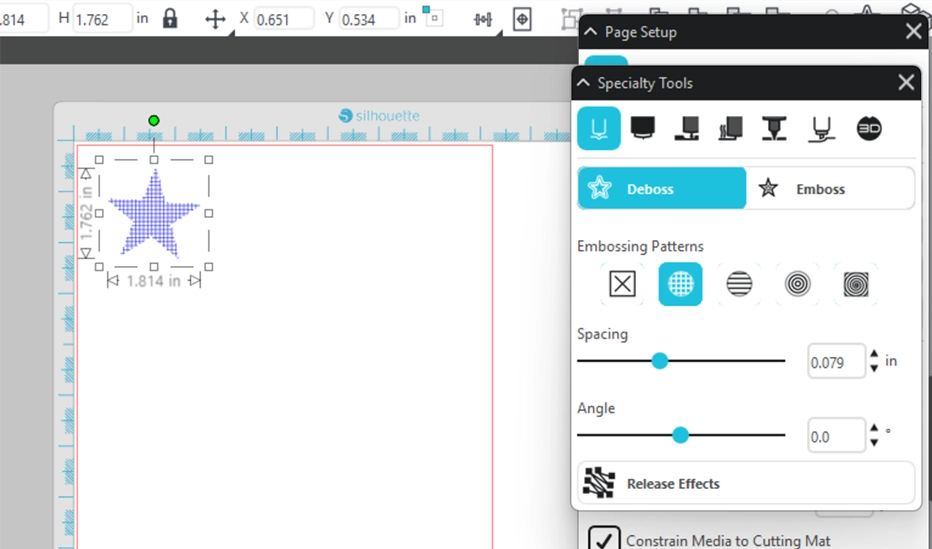
5. [特殊ツールパネル]の[エンボス/デボス]のアイコンをクリックします。
6. [デボス加工] または [エンボス加工] を選択します。
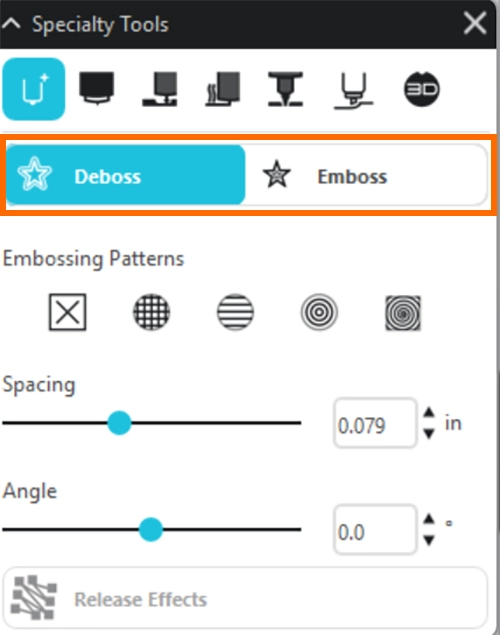
エンボス加工とデボス加工の違い
- エンボス加工: 表面を浮き上がらせ、デザインが立体的に見える特殊加工
- デボス加工: 指定した部分をへこませる加工、デザインが凹んで見える
7. デザインをクリックし、デボスまたはエンボスのパターンを選択します。
エンボスの間隔や角度も併せて設定します。
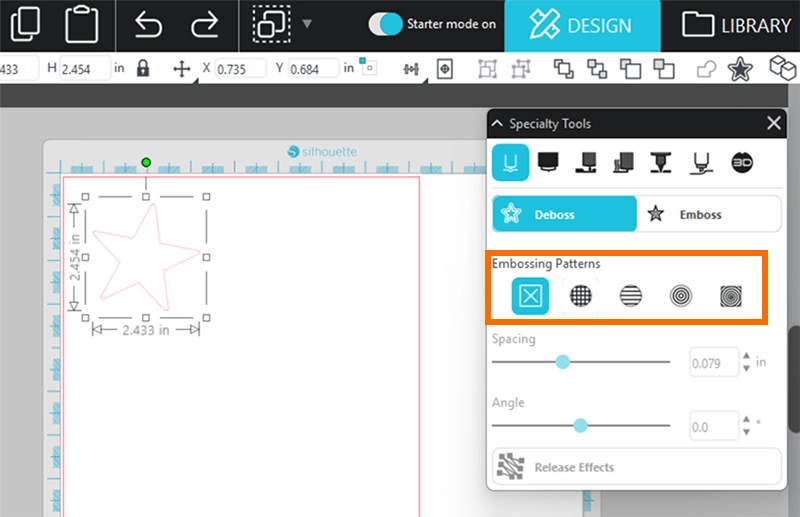
パターンを適用すると、選択したデザインが青色(ツールホルダー2)に変わります。
8. [送信]パネルを開きます。

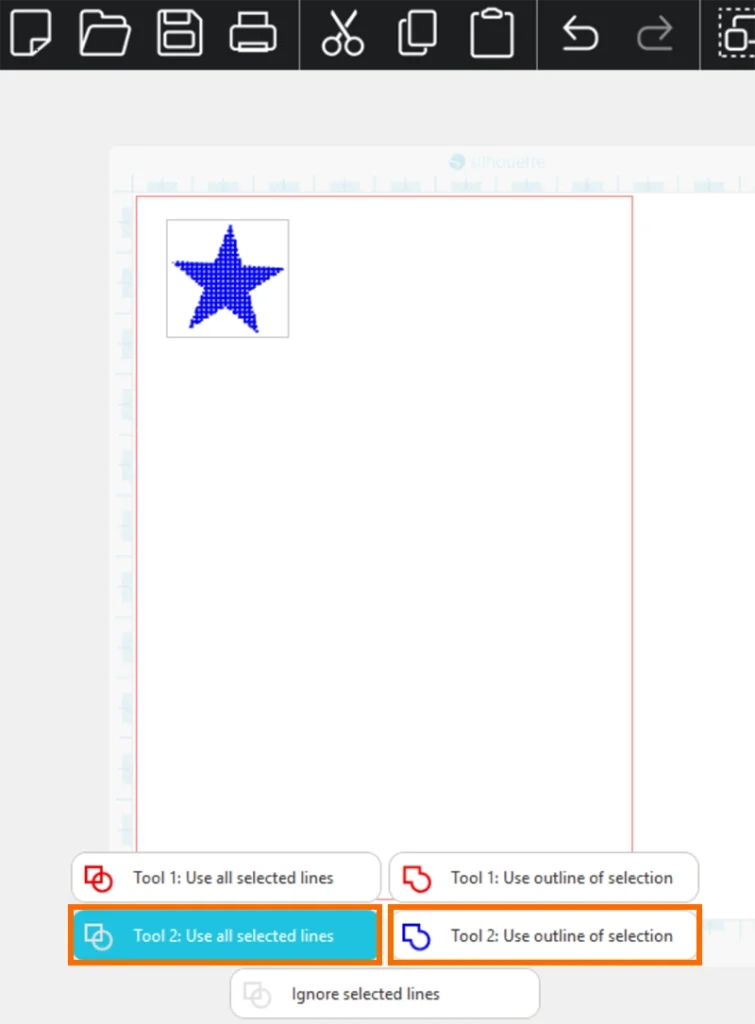
9. デザインをクリックして青い図形のアイコンの「選択したすべての線を使用」または「選択範囲のアウトラインを使用」を選択します。
どちらかを選択すると、プレビューのデザインが青く表示されます。
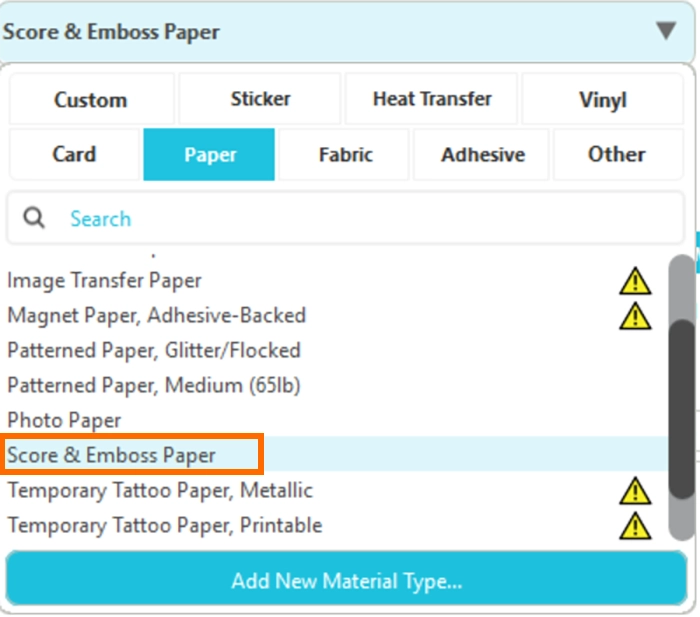
10. メディアタイプから[罫引き・エンボスシート]を選択します。
[罫引き・エンボスシート]を選択すると基準の設定値が表示されます。
11. テストを行い、必要に応じて圧力やパス、速度を調整します。
テストの方法については、以下のガイドをご覧ください。
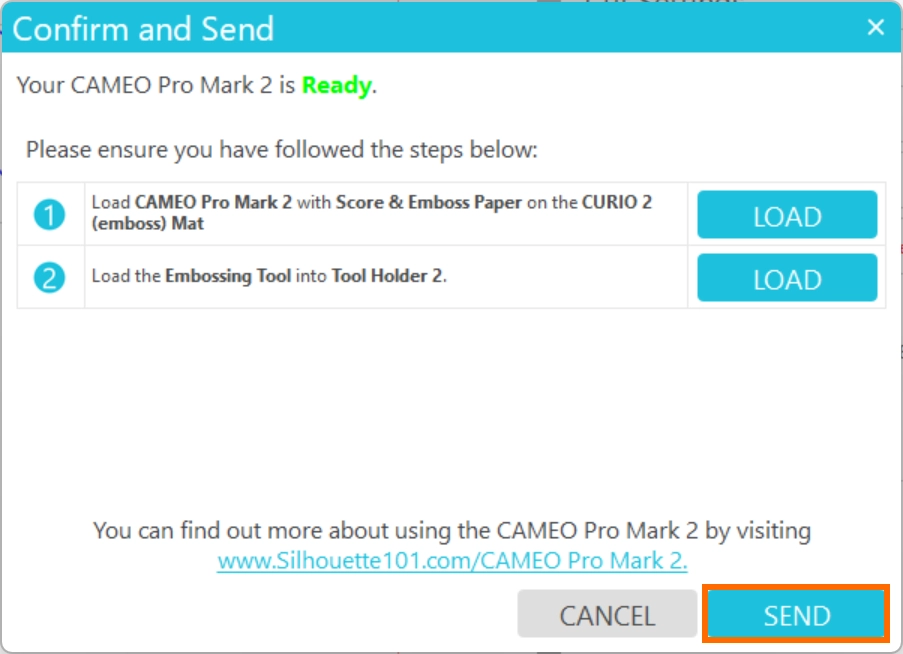
12. [送信]ボタンをクリックするとポップアップが表示されます。
メディアをロードしたか、エンボスマットをセットしたか、ツールホルダー2にエンボスツールをセットしたか確認し、[送信]をクリックするとエンボス加工が開始されます。
13. エンボス加工が終わったらエンボス用台紙を取り出し、台紙から素材を取り外します。
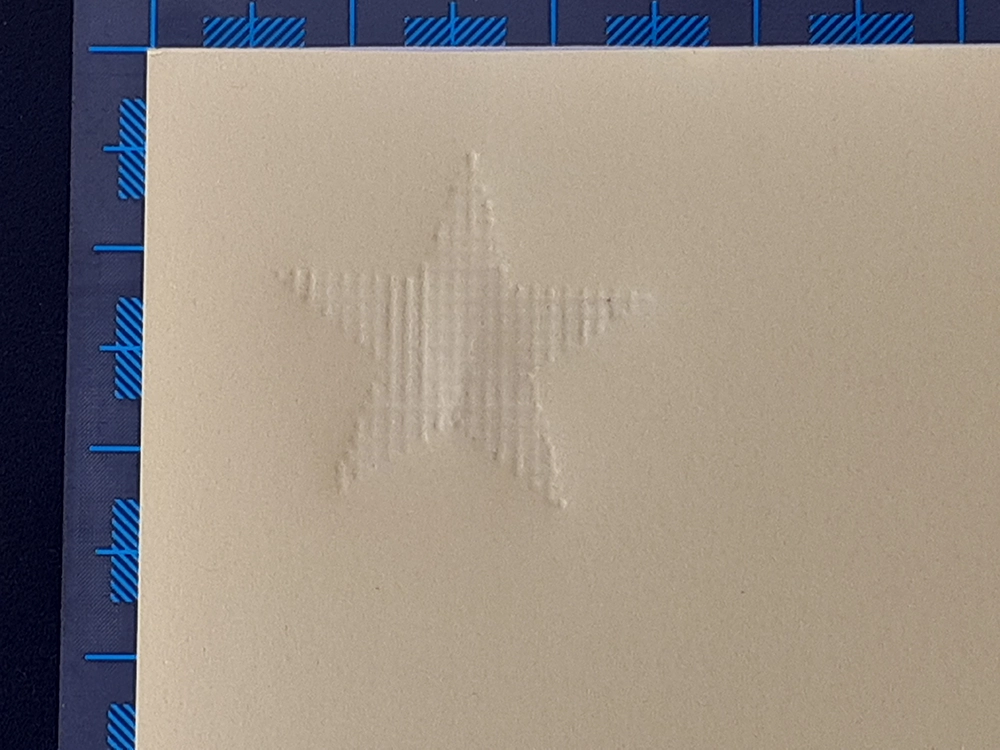
素材がエンボス用台紙のフォームに強く貼りついているため、優しく素材を取り外してください。
強く引っ張るとフォーム部が破損したり、マットの土台から剥がれてしまう場合があります。
14. エンボスの場合は素材を裏返し(デボスの場合はそのまま)結果を確認します。