オートクロスカット
オートクロスカット機能を使うと、デザインのカット後にメディア上の指定した線が自動でカットされ、メディアの使用していない部分を切り離すことができます。
この機能は、下記の3つの条件を満たしている場合に使うことができます。
- メディアの種類がビニール・アイロンプリントシート・ユーザー定義いずれかに設定されている場合
- カッティング用台紙の種類がなしで設定されている場合
- ツールがオートブレードで設定されている場合
1. [デザイン]タブの[ページ設定]パネルを選択します。
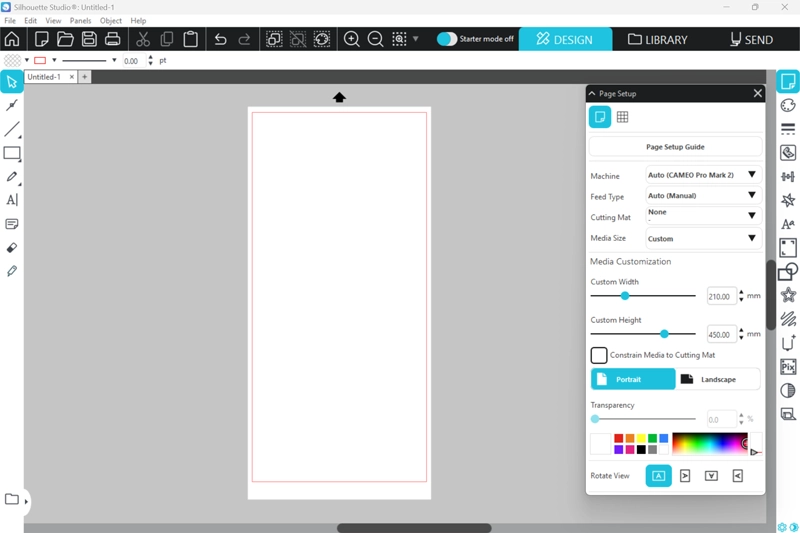
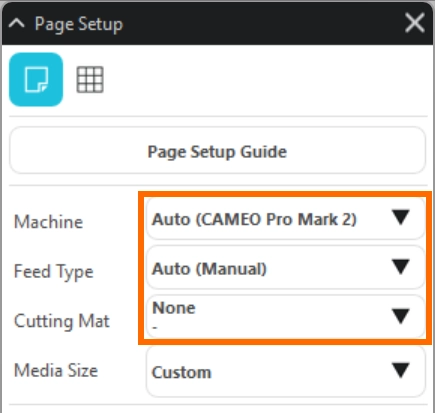
2. [デバイス]-[CAMEO Pro Mark 2]、[フィードタイプ]-[マニュアル]、[カッティング用台紙]-[なし]に設定します。
3. [送信]タブを押し、送信画面に移動します。

4. カット条件を[ビニール]、[アイロンプリントシート]、ユーザー定義のカット条件のいずれかに設定します。
「ユーザー定義のカット条件」の設定方法については、以下のガイドをご覧ください。
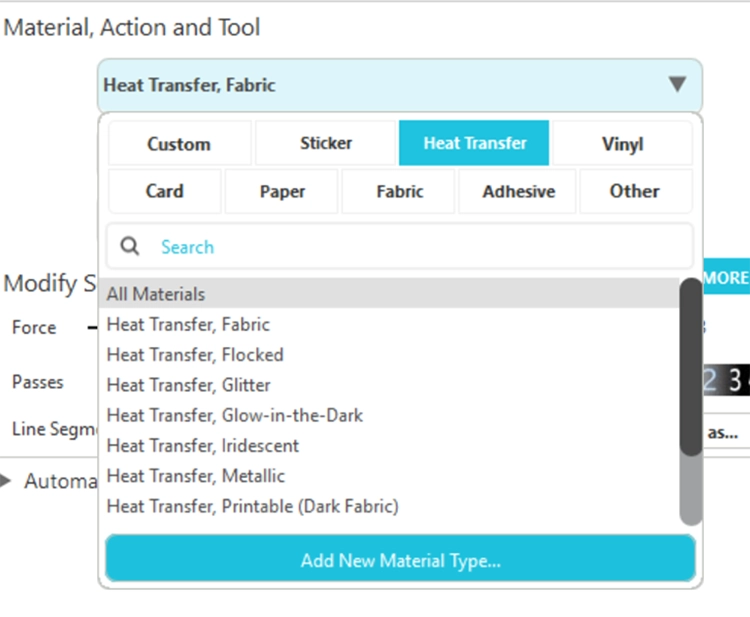
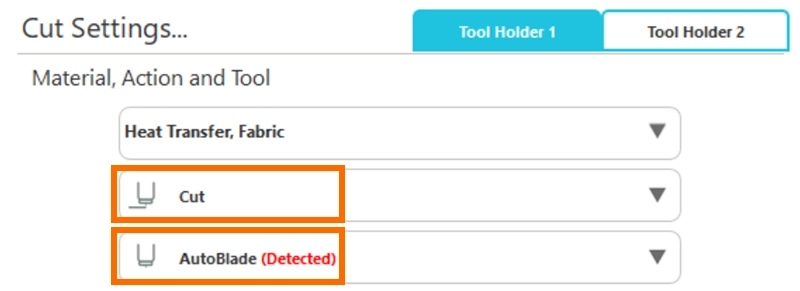
5. アクションの設定は[カット]、ツールの設定は[オートブレード]を選択します。
オートブレードのセット方法については、以下のガイドをご覧ください。
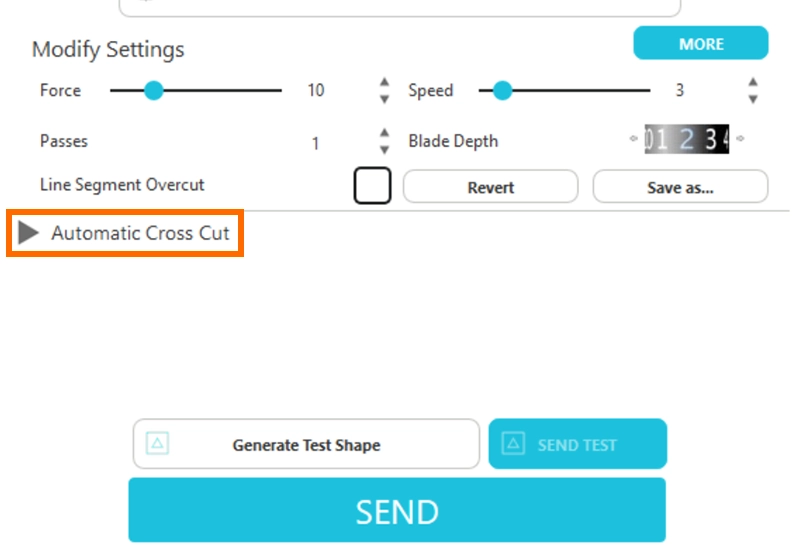
6. [Automatic Cross Cut]のプルダウンボタンを押します。
7. [有効]にチェックを入れると、オートクロスカットが有効になります。
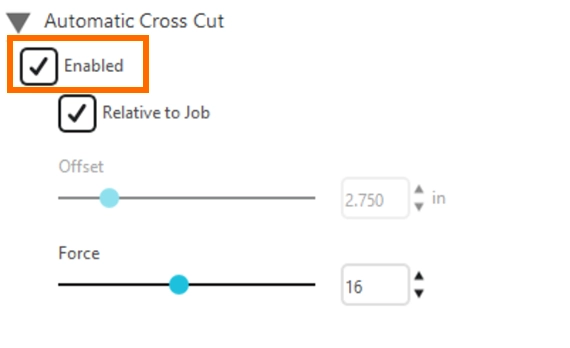
[カットジョブに合わせる]にチェックを入れると、デザインの直後にクロスカットの位置が自動で調整されます。
手動でクロスカットの位置を調整したい場合は、[カットジョブに合わせる]からチェックを外すと、オフセットの距離を手動で調整できます。
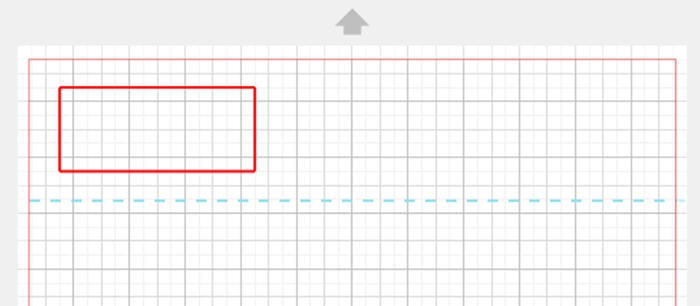
オートクロスカット位置は水色の破線で表示されます。
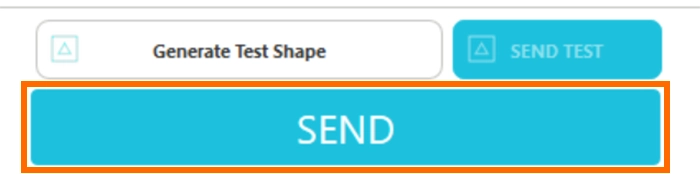
8. [送信]ボタンを押すとカットが開始されます。
オートクロスカットを有効にしている場合は、作成したデザインのカットが終わった後、続けてクロスカットが自動的に行われます。
オートクロスカット後は、カットしたメディアを手で取り除いてください。
次のカットでのメディア詰まりの原因になる可能性があります。