頂点の編集ツール

このツールは、オブジェクトのパスを細かく調整するための機能です。オブジェクトを構成する全ての点の編集や消去を行うことができます。
頂点の編集モードでオブジェクトを編集するには、オブジェクトを選択した後、頂点の編集ツールをクリックするか、選択したオブジェクトをダブルクリックします。
点編集モードに入ると、編集点や節点が表示された画像に変わります。線上の点を別の方向に移動させたり、直線を曲線に変更することができます。
頂点の編集モードを終了するには、編集中のオブジェクト以外の場所をクリックします。
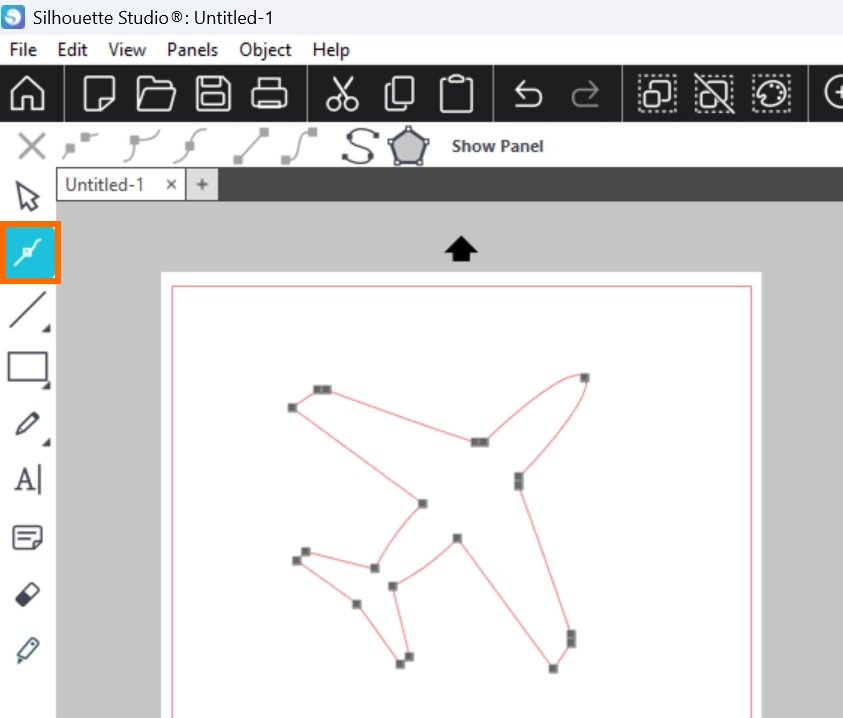
オブジポイント編集できるのは、グループ化されていないオブジェクトのみです。
オブジェクトをダブルクリックしても点の編集モードが有効にならない場合は、オブジェクトをグループ解除するか、複合パスにする必要があります。
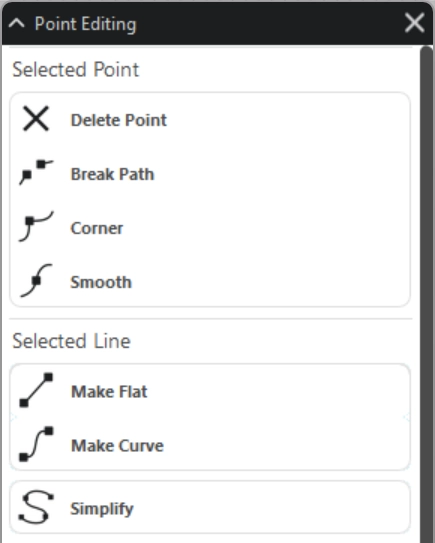
選択した頂点
点を削除する

選択したアンカーポイントを削除します。キーボードのDeleteキーでも削除することができます。
パスを切断する

選択した点でパスを切断することができます。
角として接続

選択した頂点を角に変換し、直線的な形状にします。
滑らかに接続

たくさんの直線で作られた形状を、少ないポイント数の滑らかなベジェ曲線で作られた形状に変換します。
選択した線
直線にする

選択した(赤く表示された)曲線を直線にすることができます。
曲線にする

選択した(赤く表示された)直線を曲線にすることができます。
シンプル化

画像に含まれる点を自動的に再調整し、画像の形状を変更せずに最小数のポイントに単純化します。
複雑な形状のオブジェクトには、非常に多くの点が含まれています。デザインに含まれる点が少なくなると、処理する情報が少なくなります。つまりデザインが容易になり、より速く、よりきれいにカットされます。
パスに変換
パスに変換
文字・線・オブジェクトを「編集可能なベクターパス」に変換します。
パスに変換することで、形を自由に調整できるようになります。一方、文字としての編集や線幅の変更ができなくなります。また、一度パスに変換すると、元のテキストや線には戻すことができなくなります。
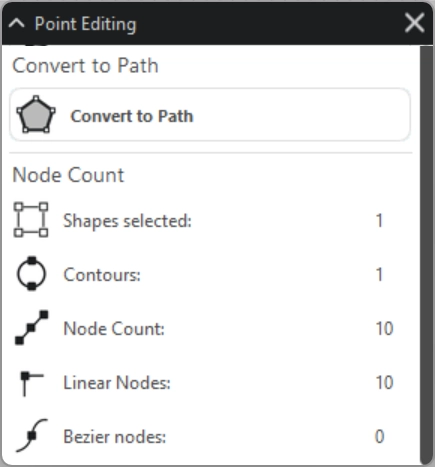
ノード数
選択中のパスがどれくらい複雑か(=ノードがどれだけあるか)を数値で確認することができます。数値が多いほど
- データが重い
- カット時間が長くなる
- 仕上がりが荒れることがある
という判断材料になります。
選択した図形
現在、同時に選択しているシェイプ(図形)の数を表示します。
外形
パスの外周および内側の穴(文字のOやAなど)を含めた、輪郭(閉じたパス)の数を表示します。
ノード数
パスを構成するアンカーポイントの合計数で、データの複雑さ・カット負荷の目安になります。
リニアノード
直線で構成されている部分のノードの数を表示します。
ベジェノード
曲線(ベジェ曲線)を構成するノード数です。数が多いほどデータが重くなり、カット時間に影響します。