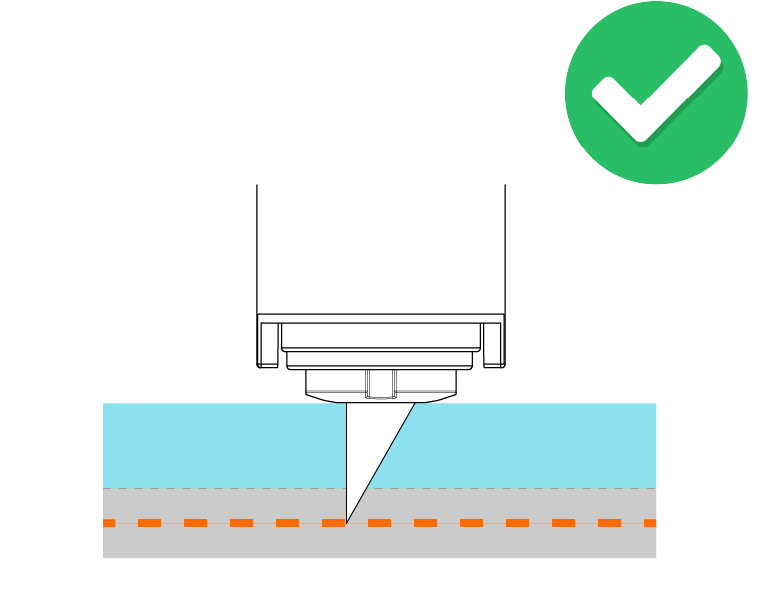
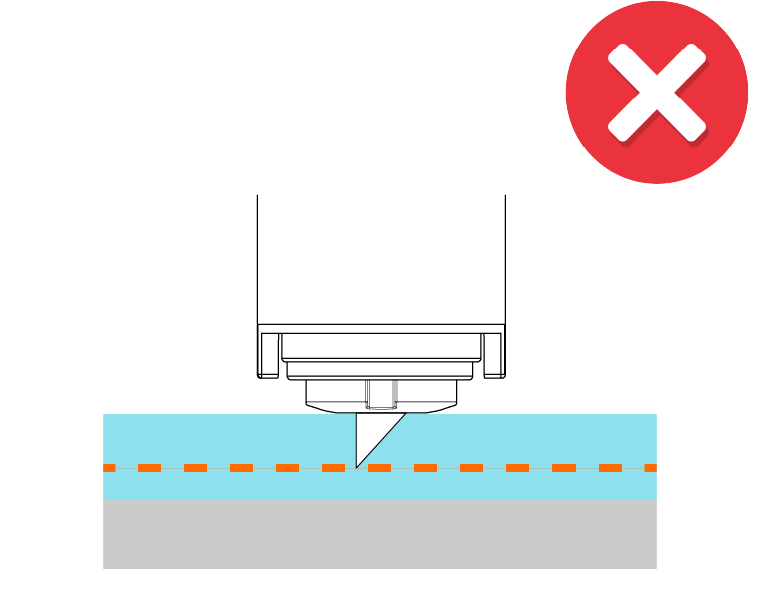
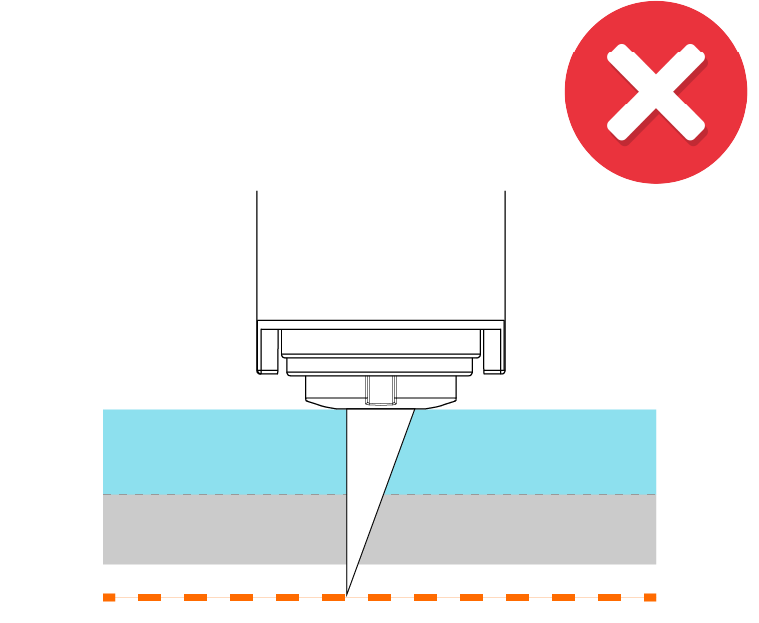
テストカット
使用するメディアの厚さや質、カッターの摩耗度合いによって、最適なカット条件は異なります。
刃出し量・カット圧・速度などのカット条件が適切でない場合、刃先が折れたり、カッティングマットを傷つけてしまう場合がありますので、カットの前には必ずテストカットを行ってください。
1. マシンにメディアをセットします。
メディアのセット方法については、以下のガイドをご覧ください。
2. Silhouette Studioを起動し、[送信]パネルを開きます。
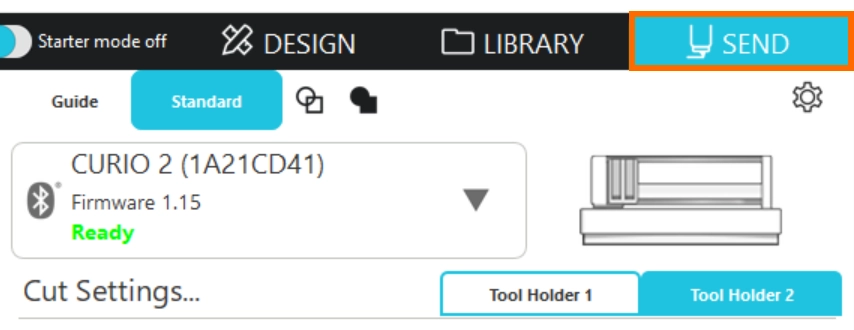
3. メディアタイプを選択します。
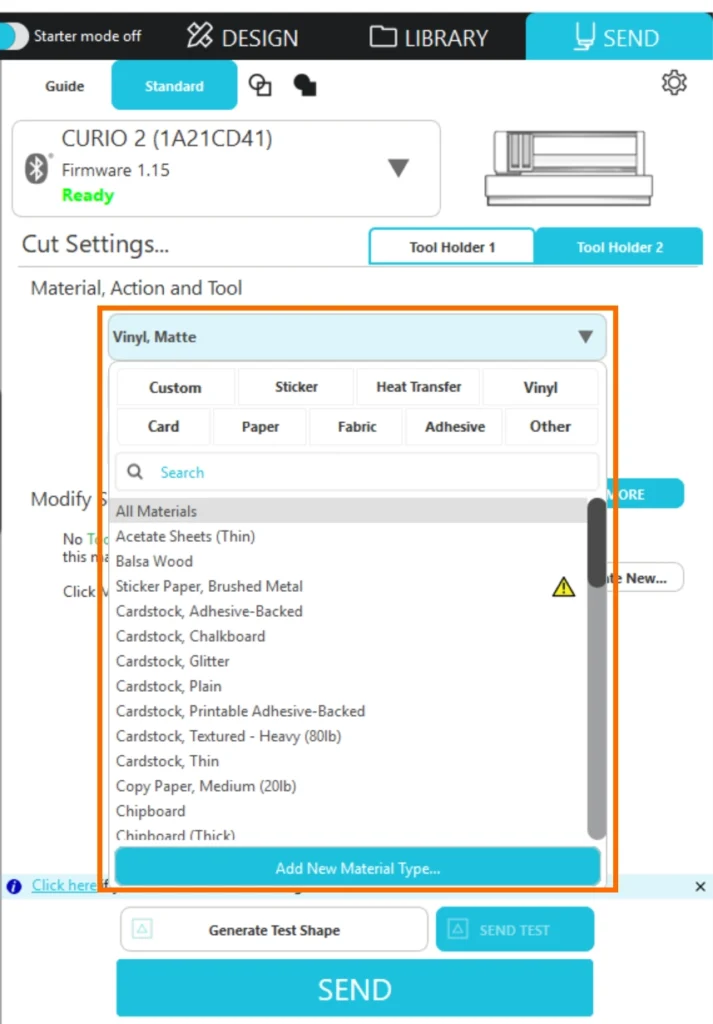
4. マシンにツールをセットします。セットしたツールが検知され、アクションとツールが自動的に指定されます。
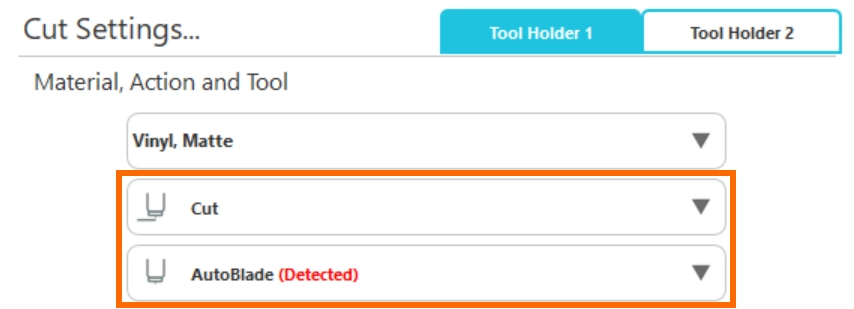
ツール2を使用してカットを行う際は、マシンのツールホルダー2で設定を行ってください。
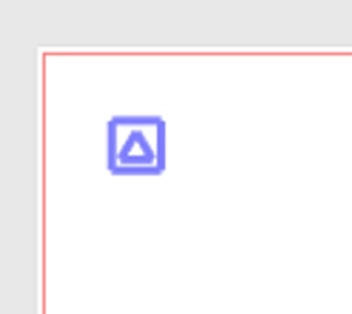
5. [テスト形状を生成]をクリックすると、正方形と三角形のテストパターンが生成されます。
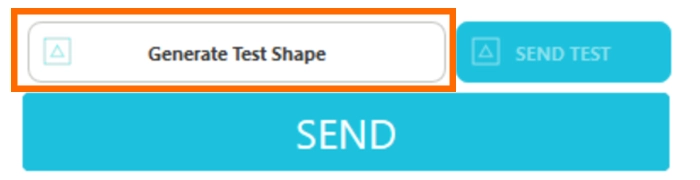
ツールホルダー1で行った場合は赤色、ツールホルダー2で行った場合は青色のテストパターンが生成されます。
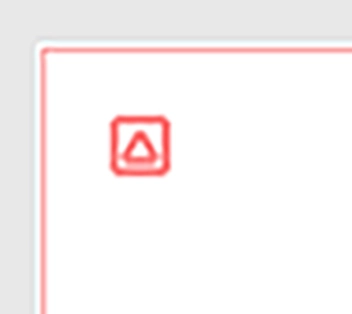
- [テスト形状を削除]をクリックすると生成したテストパターンを削除できます。
- 生成したテストパターンは、ドラッグしてお好きな場所に移動することができます。
6. [テストを送信]をクリックすると、テストパターンがカットされます。
7. テストカットが終了したらメディアを取り出します。
外側の正方形部分を剥がし、切り残しがなくきれいにカットされているか確認します。
8. 内側の三角形を剥がし、カッターの跡(刃型)を確認します。
台紙にカッターの跡が薄くついている程度がベストです。
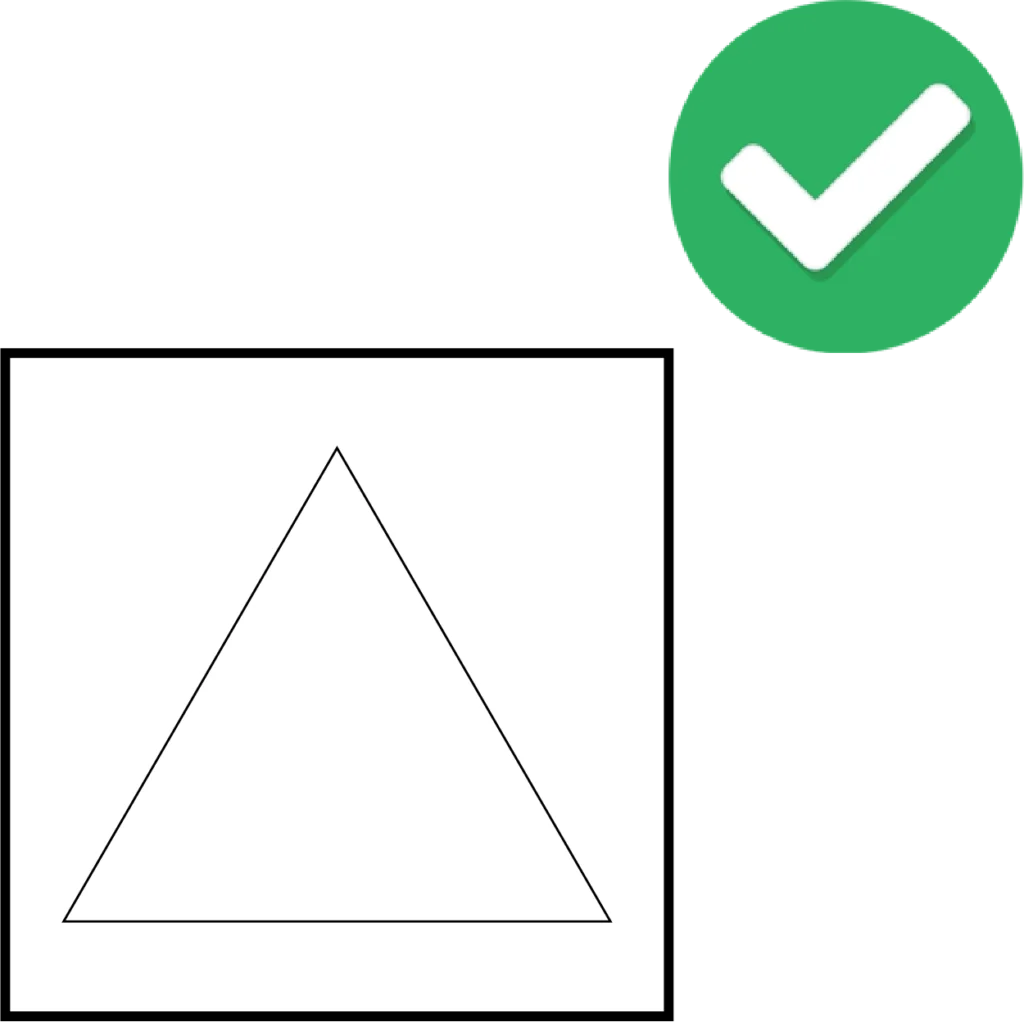
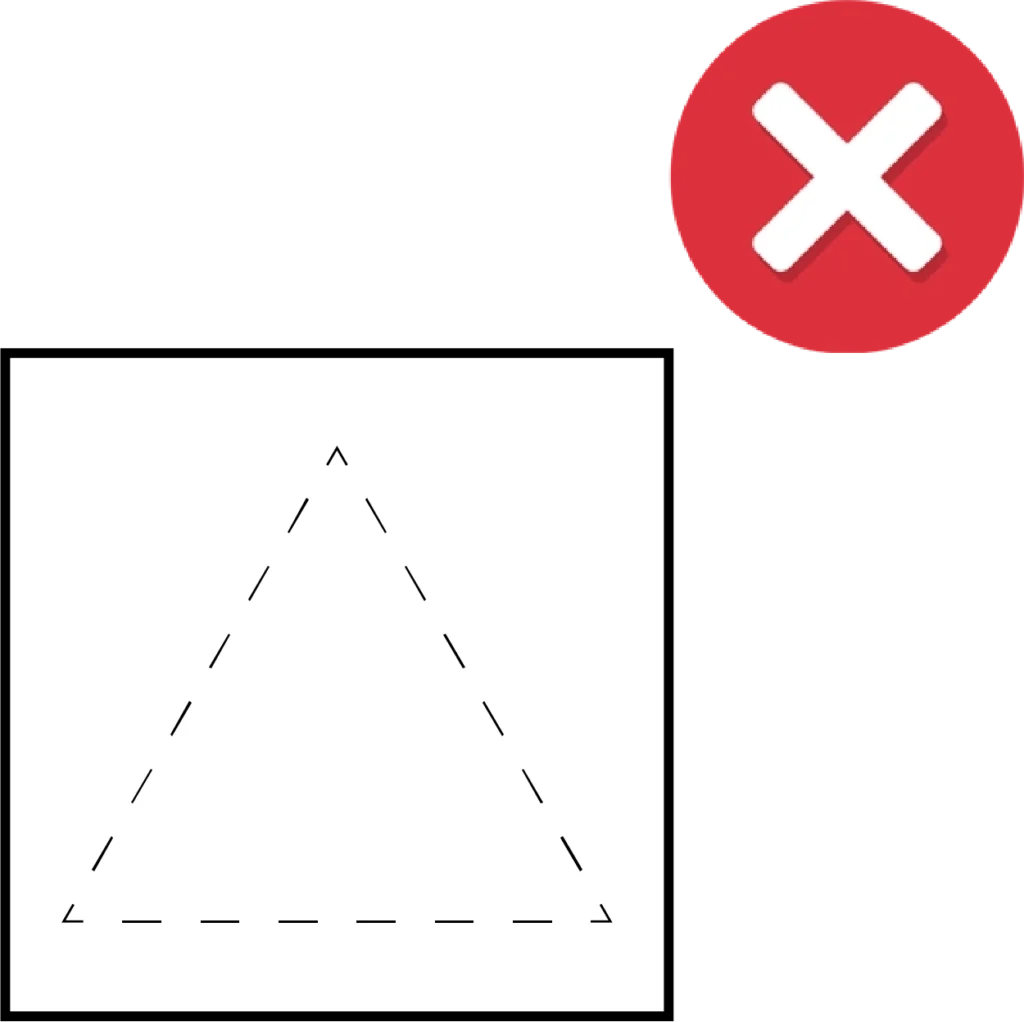

9. メディアが切れていなかったり台紙まで貫通してしまっている場合は、カット条件を見直して再度テストカットを行います。
ベストな状態になるまで、カット条件設定とテストカットを繰り返してください。